Wasserzeichen auf eine Serie anwenden, dann das Zeichen auf einzelnen Bildern verschieben
Eine Platzierung passt nicht zu jedem Foto. Teile den Stil und schaffe Platz für jedes Motiv.
Ein Wasserzeichen unten rechts kann bei einem Querformat gut aussehen und bei einem Hochformat das Motiv verdecken. Beginne mit einer gemeinsamen Platzierung und verschiebe das Wasserzeichen dann nur auf den Bildern, die es benötigen. Du musst den Stapel nicht Datei für Datei exportieren.
Das Tool „Wasserzeichen auf Bildern“ trennt gemeinsamen Stil von der Position pro Bild. Text, Farbe, Größe und Deckkraft gelten für den gesamten Stapel; die Platzierung kann für jedes Bild und für jede Text- oder Logo-Ebene unterschiedlich sein.
Ausgangsposition festlegen, dann jedes Bild prüfen
Lade die Querformat-Beispieldatei und die Hochformat-Beispieldatei herunter. Dies sind einfache Illustrationen für dieses Beispiel, keine Kundenfotos. Lade beide zusammen hoch.
- Lass Text ausgewählt und gib
Cozy demoin Wasserzeichentext ein. - Setze Farbe auf
#30352F. Lass Deckkraft bei 65, Größe bei 22, Winkel bei 0 und Rand bei 4. - Wähle in Position den Punkt unten rechts. Wähle Position auf alle anwenden, um die Ausgangsposition des Stapels festzulegen.
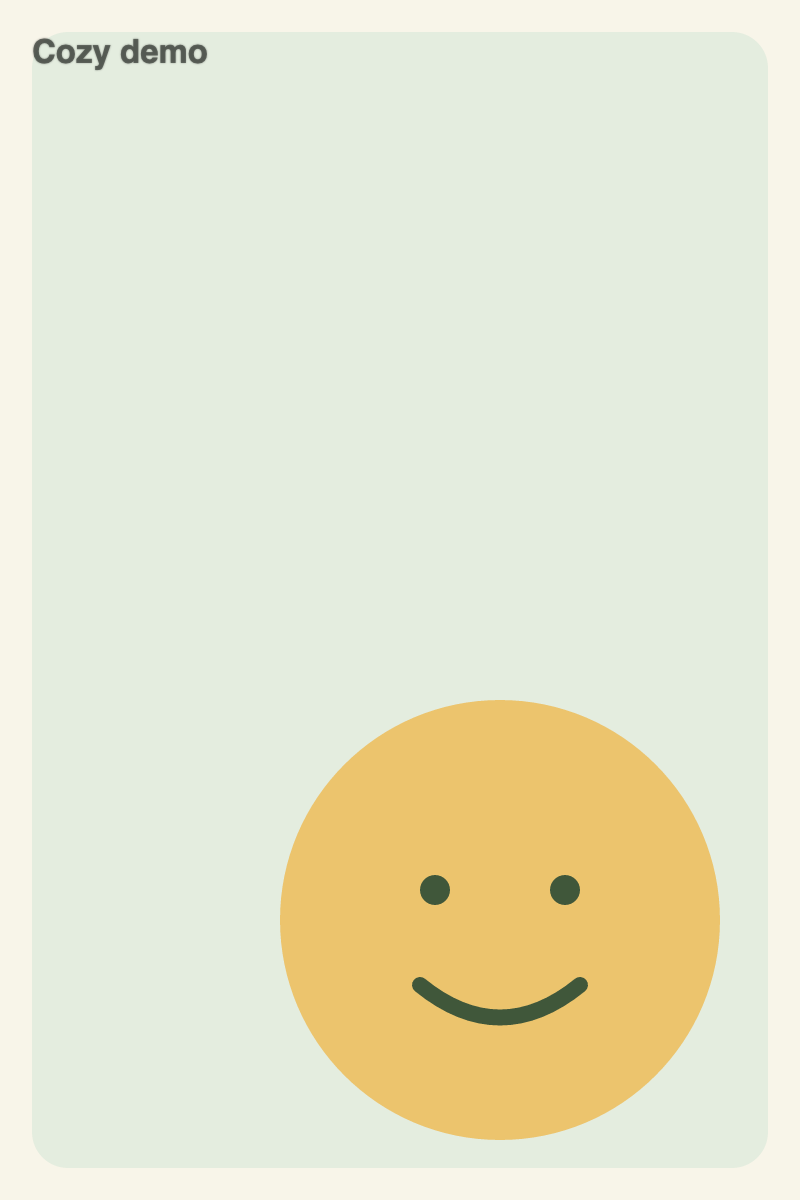
- Wähle das Hochformat-Thumbnail. Sein Motiv sitzt nahe am unteren Rand, also wähle den Punkt oben links oder ziehe das Wasserzeichen dorthin.
- Prüfe die Vorschau beider Dateien. Beim Hochformat sollte in der Positionsansicht Benutzerdefinierte Position stehen; das Querformat behält seine Ausgangsposition. Nach dem Export kannst du unter Ergebnis die fertigen Bilder prüfen.
Hier ist der Querformat-Export:
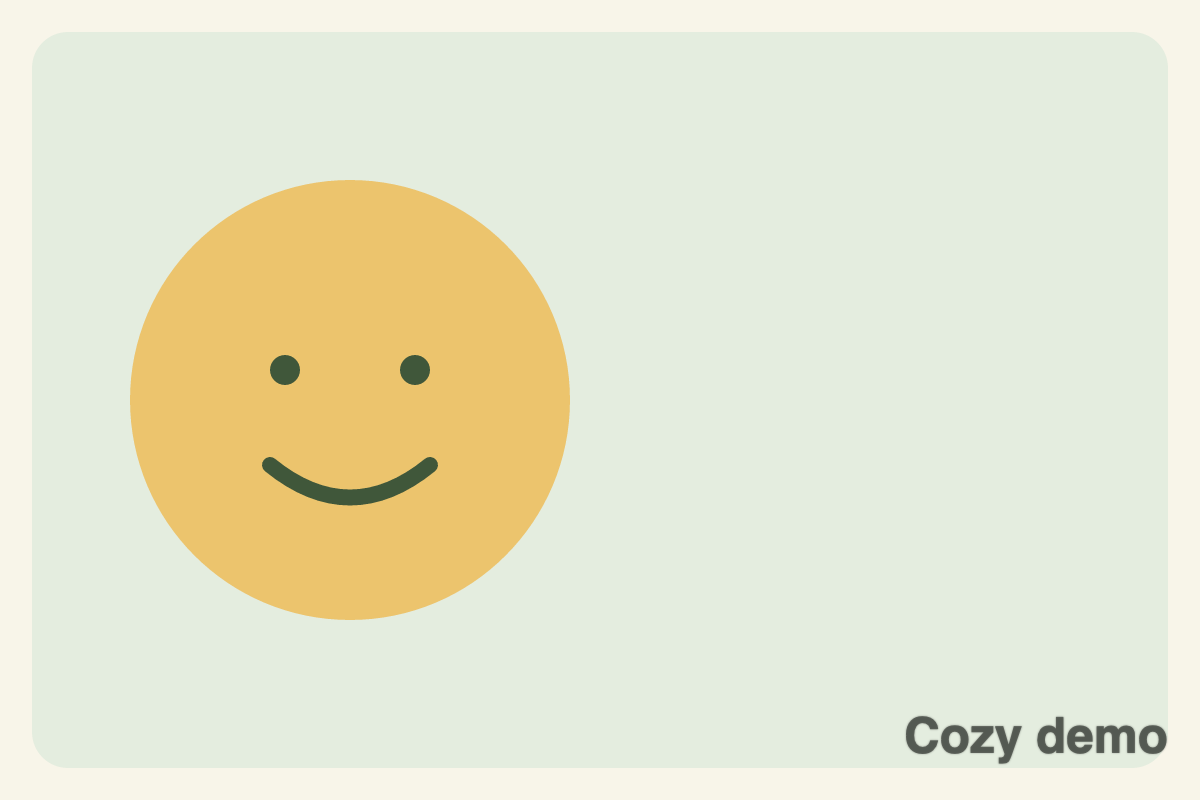
Vergleiche das Querformat-Ergebnis mit dem Hochformat-Ergebnis. Die Ausgaben behalten die Quelldimensionen: 1200 × 800 und 800 × 1200. Dieselbe relative Größeneinstellung erzeugt unterschiedliche Pixelgrößen; prüfe beide, statt eine identische Pixelbreite zu erwarten.
Welche Einstellungen für alle Bilder gelten
| Aktion | Was sich ändert |
|---|---|
| Wasserzeichen ziehen oder Positionspunkt wählen | Die ausgewählte Ebene auf diesem Bild |
| Deckkraft, Größe, Farbe oder Winkel ändern | Der gemeinsame Stil für diese Ebene im gesamten Stapel |
| Position auf alle anwenden | Die Position der ausgewählten Ebene auf jedem Bild, ersetzt individuelle Platzierungen |
| Position zurücksetzen | Die ausgewählte Ebene auf diesem Bild kehrt zur gemeinsamen Position zurück |
Lege die Ausgangsposition des Stapels fest, bevor du einzelne Bilder anpasst. Wenn du danach Position auf alle anwenden anklickst, werden diese Ausnahmen für die ausgewählte Ebene absichtlich ersetzt.
Auf dem Telefon verwendest du Anpassen, um zu den Einstellungen zu gelangen, und kehrst dann zu Vorschau zurück, um die Platzierung zu prüfen. Die Positionspunkte sind einfacher als das Ziehen, wenn du nur eine Ecke auswählen möchtest. Dateien ermöglicht das Wechseln zwischen Bildern.
Text und Logo hinzufügen, ohne beide zusammen zu verschieben
Wähle Text + Logo, lade dein Logo hoch und wechsle mit Ebene bearbeiten zwischen Text und Logo. Ein PNG mit transparentem Hintergrund vermeidet ein undurchsichtiges Rechteck über dem Bild.
Jede Ebene hat ihre eigene Platzierung und Deckkraft. Du kannst das Logo oben links und eine kurze Quellenangabe unten rechts platzieren und dann nur die Quellenangabe auf einem Bild verschieben. Prüfe das Ergebnis nach dem Wechseln der Ebenen; das Verschieben von Text verschiebt nicht automatisch das Logo daneben.
Stil speichern speichert Einstellungen in diesem Browser. Es speichert nicht die Logodatei und ist kein gespeichertes Projekt mit den individuellen Platzierungen jedes Bildes. Das Laden eines Stils setzt die aktuellen individuellen Platzierungsausnahmen zurück, lade den Stil deshalb vor der Feinabstimmung des Stapels.
Wiederholte Markierungen benötigen eine andere Anpassung
Wenn Über Bild wiederholen aktiviert ist, kannst du das Muster ziehen und so auf dem ausgewählten Bild verschieben. Horizontaler Versatz und Vertikaler Versatz bieten dieselbe Art von Platzierungskontrolle. Nutze Horizontaler Abstand, Vertikaler Abstand und Raster oder Versetzt, um das Layout des gemeinsamen Musters zu ändern.
Prüfe kleinen Text und Gesichter vor dem Export. Ausgewählte herunterladen speichert ein Ergebnis; Alle herunterladen verpackt den Stapel. Ohne weitere verkettete Operation exportiert das Tool PNG-Kopien und lässt deine Originale unverändert.
Wir haben die beiden Beispiele am 15. Oktober 2026 durch das Tool exportiert und die Platzierungsregeln mit seinen gemeinsamen Funktionen geprüft. Die Ergebnisaufzeichnung enthält Einstellungen und Datei-Hashes. Ein sichtbares Wasserzeichen kann eine Quellenangabe bieten oder die ungefragte Weiterverwendung erschweren; diese Beispiele testen nicht die Widerstandsfähigkeit gegen Entfernung und belegen keine Urheberschaft.