¿PNG o WebP para capturas de pantalla? Comparamos tres archivos
Mira qué cambia al exportar una interfaz, un ejemplo de código y un degradado a WebP.
Para una captura de pantalla que planeas volver a editar, conserva el original en PNG. Para una imagen que irá en un sitio web, prueba WebP y luego revisa el texto más pequeño antes de compartirla.
Creamos tres imágenes de muestra y las exportamos mediante el conversor de imágenes de CozyToolkit. Puedes inspeccionar y descargar cada resultado a continuación.
Tres archivos, las mismas dimensiones
Dibujamos una interfaz con etiquetas pequeñas, un editor de código con texto coloreado y un póster con degradado. Cada uno tiene 1200 × 750 píxeles. Son ejemplos sintéticos, no capturas de pantalla de archivos de clientes.
Las exportaciones PNG usan el codificador PNG del navegador. Las exportaciones WebP usan calidad 85, sin redimensionar ni recortar. La tabla muestra los tamaños de los archivos guardados.
| Ejemplo | PNG | WebP 85 | Reducción |
|---|---|---|---|
| Interfaz | 92.339 | 24.320 | 74% |
| Código y texto pequeño | 82.732 | 23.088 | 72% |
| Póster con degradado | 976.385 | 16.746 | 98% |
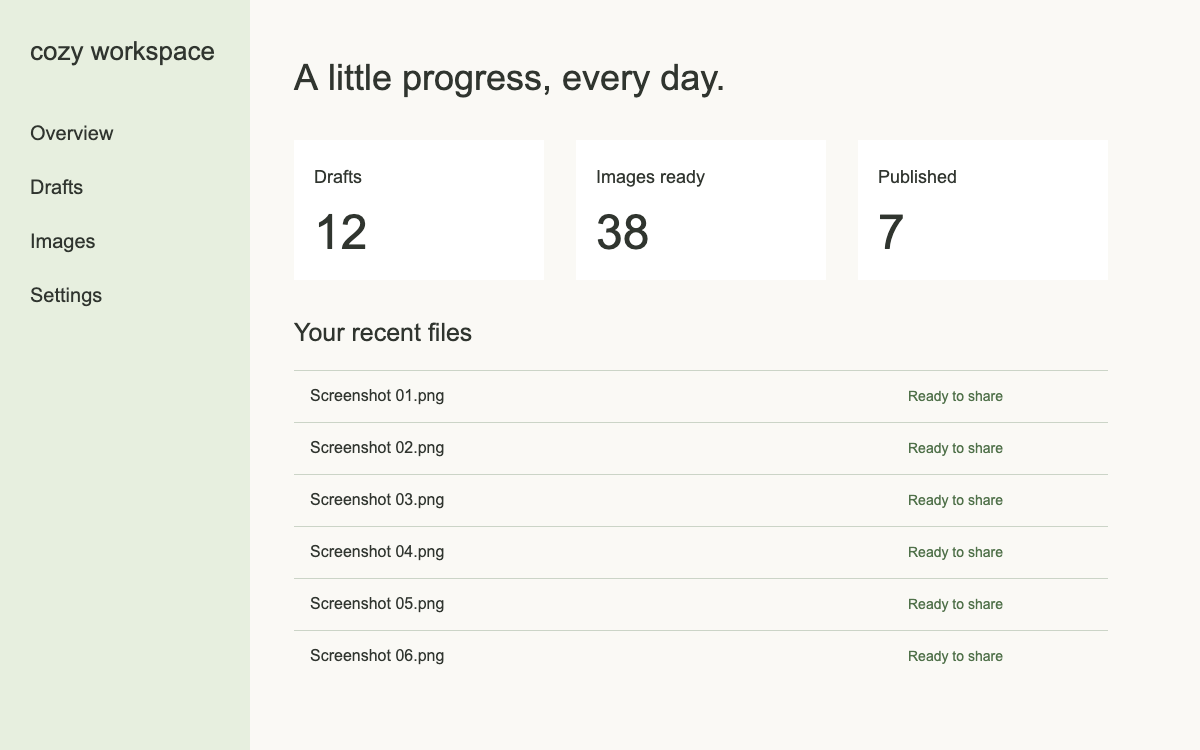
Arrastra para mover · Pellizca o Ctrl/⌘ + rueda para ampliarPellizca para ampliar · Arrastra para mover
Usa + y − para ampliar, las flechas para mover y 0 para ajustar la imagen. El zoom de vista previa no cambia la exportación.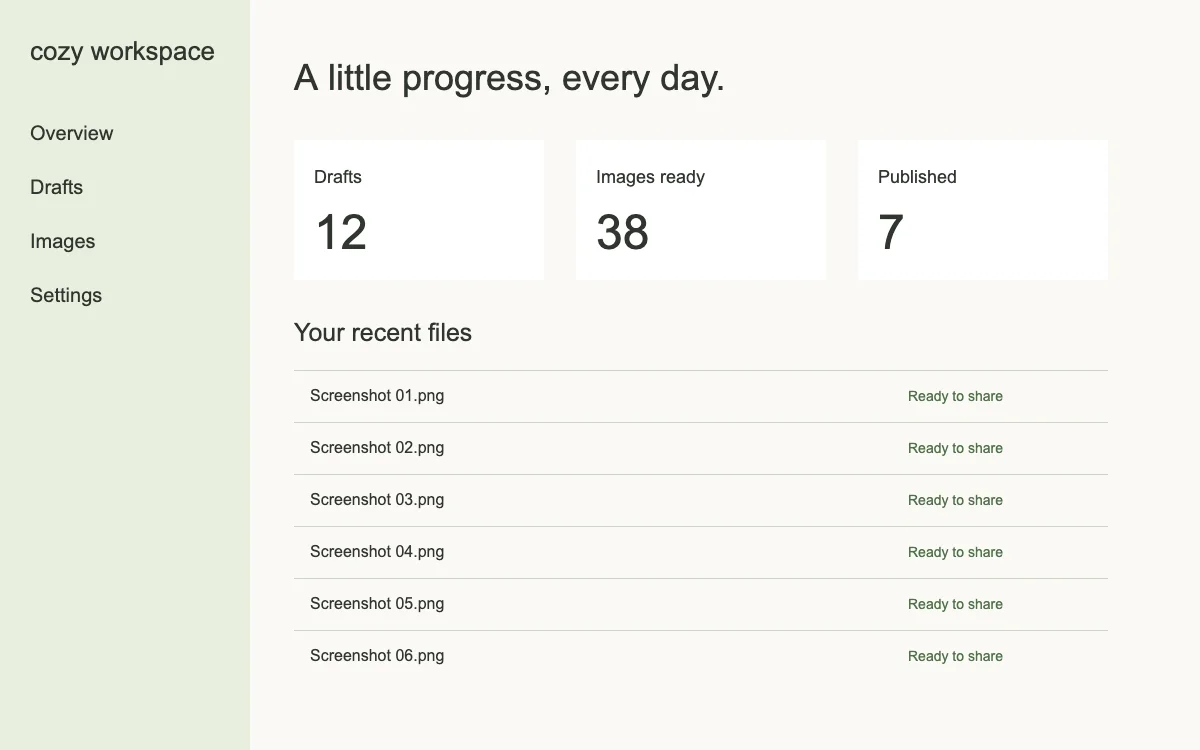
El degradado produjo el mayor ahorro. Su PNG contiene muchos valores de píxeles que cambian suavemente; el codificador WebP con pérdida puede aproximarlos de manera mucho más compacta. Las dos muestras con mucho texto también se redujeron, pero el tamaño del archivo por sí solo no nos dice si su texto es lo suficientemente bueno para tu uso.
Esta no es una comparación de igual calidad. PNG es sin pérdida aquí. WebP en esta configuración es con pérdida, lo que significa que puede cambiar píxeles. Tres ejemplos no pueden establecer un ahorro promedio para capturas de pantalla en general, y un PNG optimizado de otro codificador puede ser más pequeño que el nuestro.
Qué revisar antes de descargar
Cambia entre los dos formatos de arriba y haz zoom. En particular, revisa:
- La puntuación coloreada en el ejemplo de código. Los bordes finos de color pueden suavizarse incluso cuando el texto grande se ve bien.
- Las etiquetas pequeñas “Ready to share” en la interfaz.
- Las transiciones suaves en el póster. Busca bandas visibles en lugar de un degradado continuo.
Juzga la imagen también en su tamaño de visualización previsto. Una imperfección visible al 400% puede ser irrelevante en una vista previa pequeña; una etiqueta borrosa en un artículo de ayuda es un problema.
Elige un formato para el trabajo
Conserva PNG para una copia maestra, comparaciones a nivel de píxel o texto que debe permanecer exacto. También es una alternativa sensata si la aplicación que recibe tu imagen no acepta WebP.
Prueba WebP para páginas web y vistas previas cuando el archivo guardado se vea lo suficientemente bien. Admite transparencia, por lo que un fondo transparente por sí solo no es razón para evitarlo. WebP admite codificación tanto sin pérdida como con pérdida, pero el control deslizante de calidad del navegador usado en esta prueba no es un interruptor dedicado sin pérdida. Configurarlo en 100 no establece que tu exportación sea sin pérdida. Consulta la documentación del formato WebP de Google para conocer la distinción.
Pruébalo con tu captura de pantalla
- Abre el conversor de imágenes y añade tu PNG.
- Selecciona WebP como formato de salida. Comienza con calidad 85 y deja las dimensiones sin cambios.
- Convierte, haz zoom en el resultado y compáralo con tu original.
- Aumenta la calidad si se pierden detalles pequeños. Si el resultado aún se ve mal, conserva el PNG.
Si la imagen solo se mostrará a la mitad de su ancho actual, redimensionarla puede ahorrar más que cambiar el formato. Hazlo deliberadamente: una imagen más pequeña no puede conservar el mismo detalle.
Cómo se hizo esta comparación
Probado el 28 de septiembre de 2026 en Chrome 153.0.8010.53 en macOS, usando la misma función de conversión que la herramienta. Los elementos de prueba se dibujaron en un lienzo del navegador con fuentes del sistema. La conversión PNG no usó reducción de paleta; WebP usó el codificador del navegador con un argumento de calidad de 0.85.
Descarga las mediciones, incluidos los recuentos exactos de bytes y los hashes de archivos. Los codificadores y las fuentes del navegador pueden diferir, por lo que volver a ejecutar el ejemplo en otro sistema puede producir tamaños diferentes. Los porcentajes anteriores describen estas descargas particulares, no una promesa sobre las tuyas.