PNG ou WebP pour les captures d'écran ? Trois fichiers comparés
Voyez comment une interface, un échantillon de code et un dégradé changent lorsqu'ils sont exportés en WebP.
Pour une capture d'écran que vous prévoyez de modifier à nouveau, conservez l'original PNG. Pour une image destinée à un site web, essayez le WebP, puis vérifiez le plus petit texte avant de la partager.
Nous avons créé trois images d'exemple et les avons exportées via le convertisseur d'images de CozyToolkit. Vous pouvez inspecter et télécharger chaque résultat ci-dessous.
Trois fichiers, les mêmes dimensions
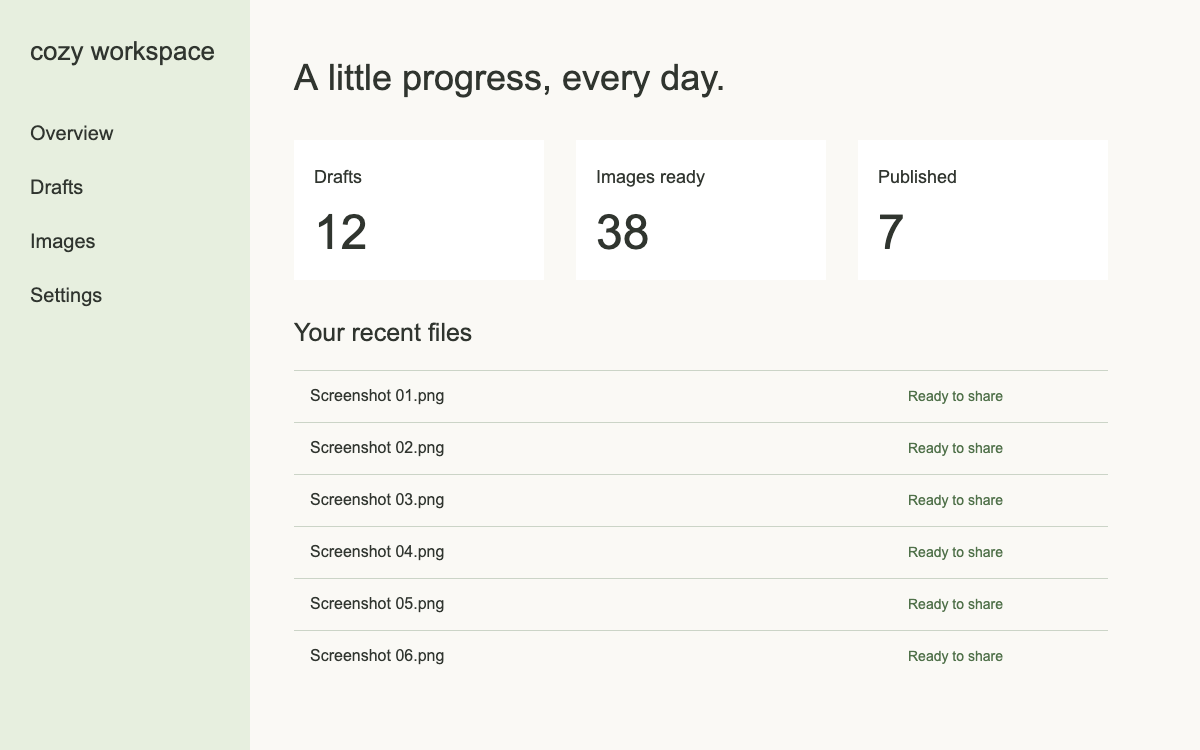
Nous avons dessiné une interface avec de petites étiquettes, un éditeur de code avec du texte coloré et une affiche en dégradé. Chacune fait 1200 × 750 pixels. Ce sont des exemples synthétiques, pas des captures d'écran de fichiers clients.
Les exports PNG utilisent l'encodeur PNG du navigateur. Les exports WebP utilisent une qualité 85, sans redimensionnement ni recadrage. Le tableau montre les tailles des fichiers enregistrés.
| Échantillon | PNG | WebP 85 | Plus petit de |
|---|---|---|---|
| Interface | 92 339 | 24 320 | 74% |
| Code et petit texte | 82 732 | 23 088 | 72% |
| Affiche dégradée | 976 385 | 16 746 | 98% |
Faites glisser pour déplacer · Pincez ou Ctrl/⌘ + molette pour zoomerPincer pour zoomer · Glisser pour déplacer
Utilisez + et − pour zoomer, les touches fléchées pour vous déplacer et 0 pour ajuster l'image. Le zoom de l'aperçu ne modifie pas votre exportation.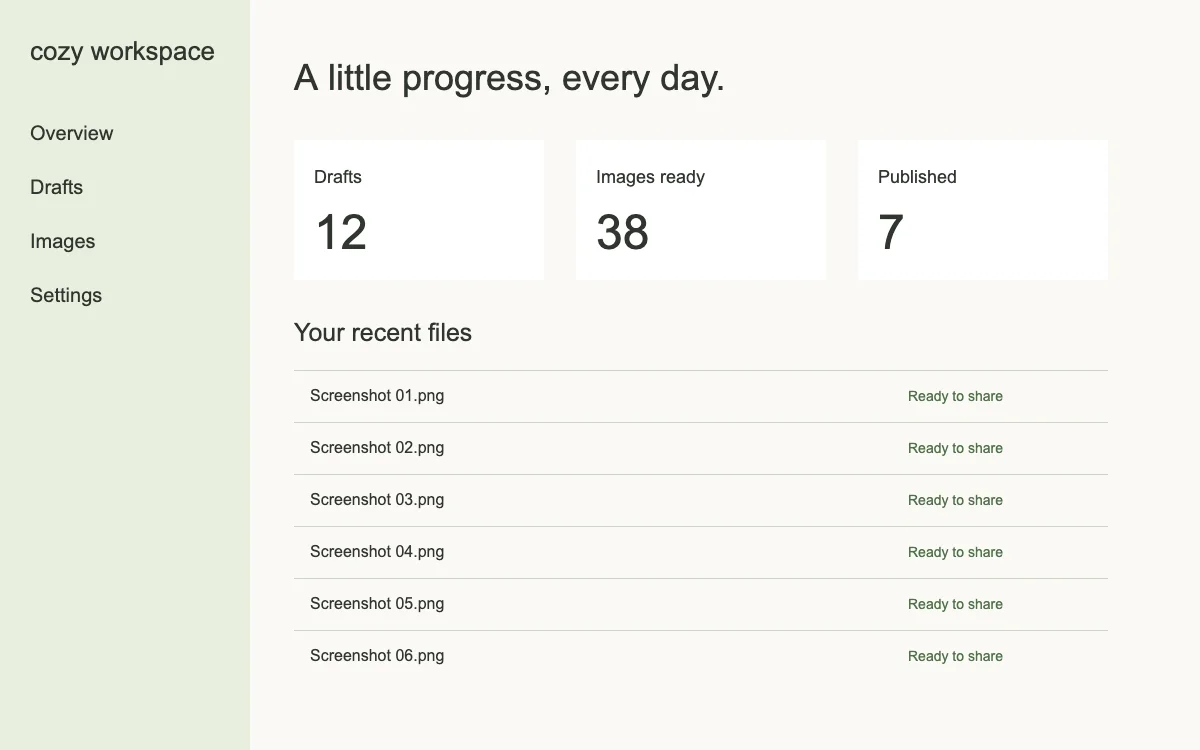
Le dégradé a produit la plus grande réduction. Son PNG contient beaucoup de valeurs de pixels qui changent progressivement ; l'encodeur WebP avec perte peut les approximer de manière beaucoup plus compacte. Les deux échantillons riches en texte ont également diminué, mais la taille du fichier seule ne nous dit pas si leur texte est assez bon pour votre usage.
Ceci n'est pas une comparaison à qualité égale. Le PNG est sans perte ici. Le WebP à ce réglage est avec perte, ce qui signifie qu'il peut modifier les pixels. Trois exemples ne peuvent pas établir une réduction moyenne pour les captures d'écran en général, et un PNG optimisé par un autre encodeur peut être plus petit que le nôtre.
Ce qu'il faut regarder avant de télécharger
Basculez entre les deux formats ci-dessus et zoomez. En particulier, vérifiez :
- La ponctuation colorée dans l'échantillon de code. Les bords colorés fins peuvent s'adoucir même lorsque le grand texte semble correct.
- Les petites étiquettes « Ready to share » dans l'interface.
- Les transitions lisses dans l'affiche. Cherchez des bandes visibles plutôt qu'un dégradé continu.
Jugez également l'image à sa taille d'affichage prévue. Une imperfection visible à 400 % peut être sans importance dans un petit aperçu ; une étiquette floue dans un article d'aide est un problème.
Choisissez un format pour le travail
Conservez le PNG pour une copie maîtresse, des comparaisons au niveau du pixel ou du texte qui doit rester exact. C'est aussi une bonne solution de rechange si l'application qui reçoit votre image n'accepte pas le WebP.
Essayez le WebP pour les pages web et les aperçus lorsque le fichier enregistré semble assez bon. Il prend en charge la transparence, donc un fond transparent seul n'est pas une raison pour l'éviter. Le WebP prend en charge l'encodage sans perte et avec perte, mais le curseur de qualité du navigateur utilisé dans ce test n'est pas un interrupteur dédié sans perte. Le régler à 100 n'établit pas que votre export est sans perte. Voir la documentation sur le format WebP de Google pour la distinction.
Essayez avec votre capture d'écran
- Ouvrez le convertisseur d'images et ajoutez votre PNG.
- Sélectionnez WebP comme format de sortie. Commencez à la qualité 85 et laissez les dimensions inchangées.
- Convertissez, zoomez sur le résultat et comparez-le avec votre original.
- Augmentez la qualité si les petits détails deviennent flous. Si le résultat semble toujours incorrect, conservez le PNG.
Si l'image ne sera affichée qu'à la moitié de sa largeur actuelle, la redimensionner peut économiser plus que de changer le format. Faites-le délibérément : une image plus petite ne peut pas conserver le même niveau de détail.
Comment cette comparaison a été faite
Testé le 28 septembre 2026 dans Chrome 153.0.8010.53 sur macOS, en utilisant la même fonction de conversion que l'outil. Les maquettes ont été dessinées sur un canevas de navigateur avec des polices système. La conversion PNG n'a pas utilisé de réduction de palette ; le WebP a utilisé l'encodeur du navigateur avec un argument de qualité de 0,85.
Téléchargez les mesures, y compris les nombres d'octets exacts et les hachages de fichiers. Les encodeurs et polices de navigateur peuvent différer, donc réexécuter l'exemple sur un autre système peut produire des tailles différentes. Les pourcentages ci-dessus décrivent ces téléchargements particuliers, pas une promesse concernant les vôtres.