正方形の投稿と縦長のストーリー用に1枚の画像をクロップ
1枚の画像が複数の形状を必要とするとき、被写体をフレーム内に収めましょう。
正方形の投稿と縦長のストーリーでは、横長の画像を同じ量だけ表示しながらフレームを埋めることはできません。リサイズはピクセル寸法を変更します。切り抜きは、何を表示したままにするかを決定します。
ここに、幅全体に広がる3つの被写体を含む1200 × 800のサンプルがあります。被写体3は右端の近くにあります。
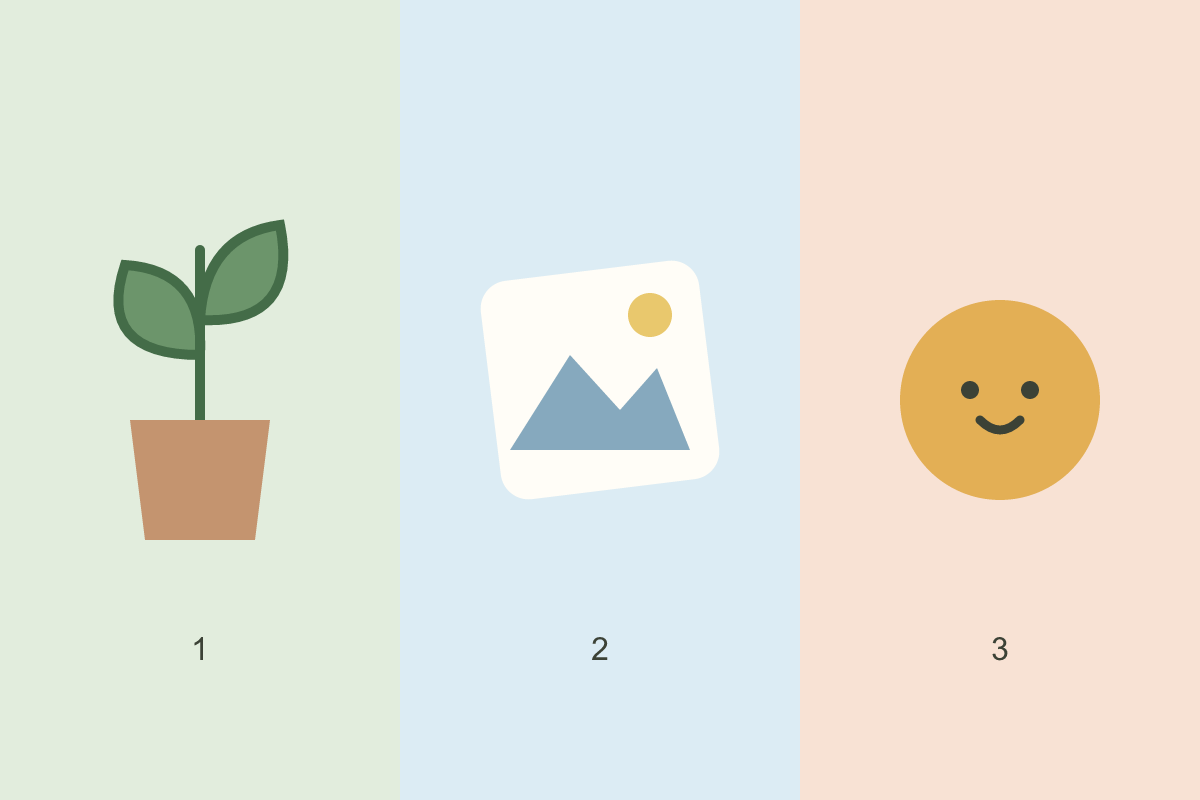
元のPNGをダウンロードして、ソーシャル画像パックで開いてください。
各比率で削除される部分を確認する
デフォルトの中央位置と切り抜きズーム100%では、これらのプリセットは元の画像の次の領域を使用します:
| プリセット | エクスポートサイズ | 元の画像から保持される領域 |
|---|---|---|
| 正方形の投稿 | 1080 × 1080 | 800 × 800 |
| 縦長の投稿 | 1080 × 1350 | 640 × 800 |
| ストーリー/ショートカバー | 1080 × 1920 | 450 × 800 |
| 横長/リンクカード | 1200 × 630 | 1200 × 630 |
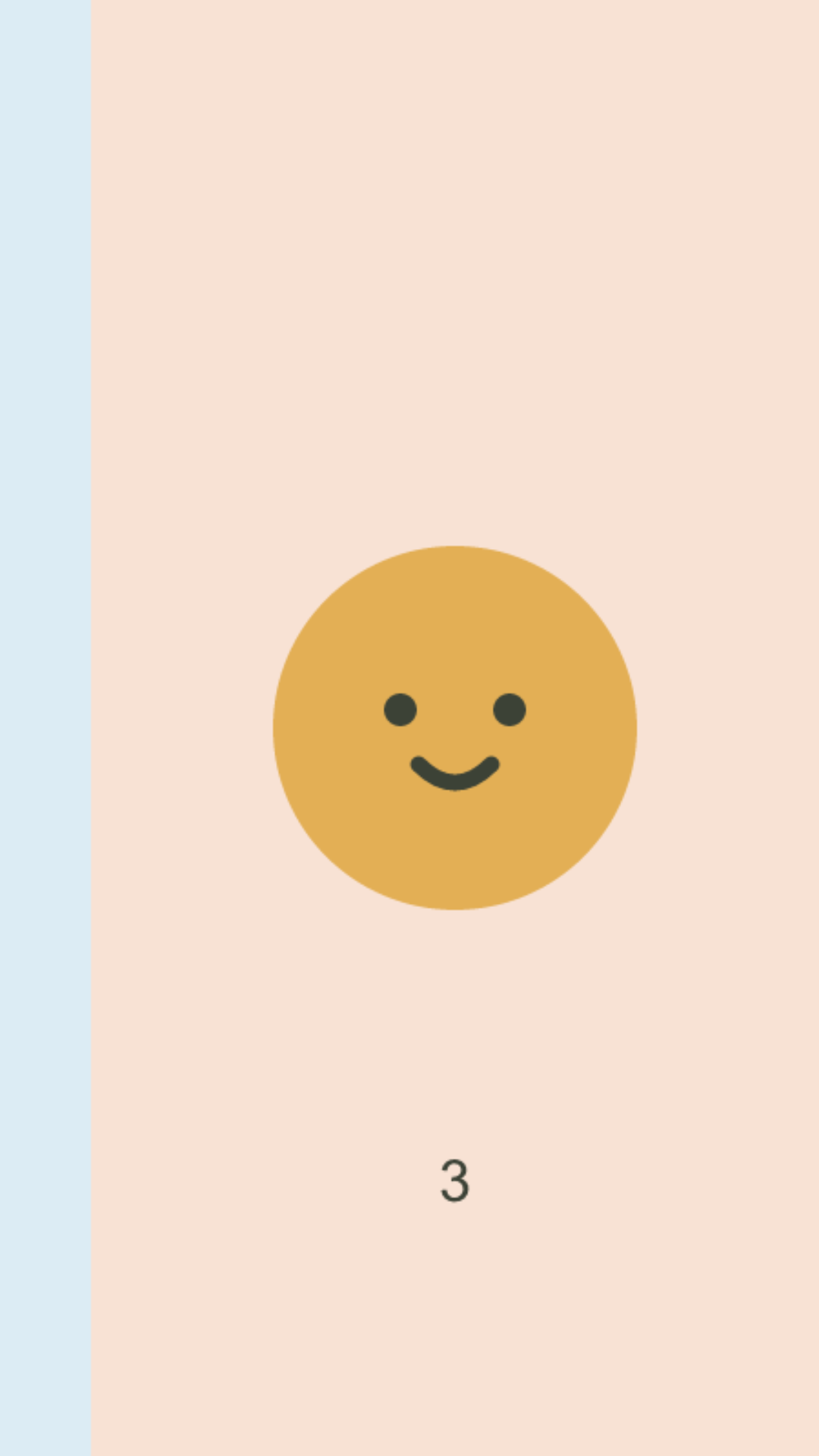
正方形は、各側から200ソースピクセルを破棄します。縦長のストーリーは、各側から375を破棄し、笑顔の円を切り取ります。横長バージョンは全幅を保持しますが、上下から85ピクセルをトリミングします。
これらはツールのエクスポートプリセットであり、すべてのプラットフォームがファイル全体を表示することを保証するものではありません。フィードプレビュー、プロフィールグリッド、インターフェースオーバーレイは、独自の切り抜きを適用する場合があります。
各切り抜きを被写体に移動する
- プレビューを調整で正方形の投稿を選択します。
- 切り抜きで、円が収まるまで切り抜き領域を右にドラッグします。暗くなった領域は、除外される部分を示します。
- 結果に切り替えて、実際の構図を確認します。
- ストーリー/ショートカバーを選択し、その切り抜きを個別に調整します。正方形の切り抜きは、この画像に対して保存されたままです。
- バージョンが準備できたら、このサイズをダウンロードを使用します。
サンプルを正確に再現するには、水平位置を100、垂直位置を50、切り抜きズームを100%に設定します。正方形はソースピクセル400〜1200を使用し、ストーリーは750〜1200を使用します。どちらも円全体が収まります。
中央の正方形と右寄せの正方形を比較し、次に中央のストーリーと右寄せのストーリーを比較してください。
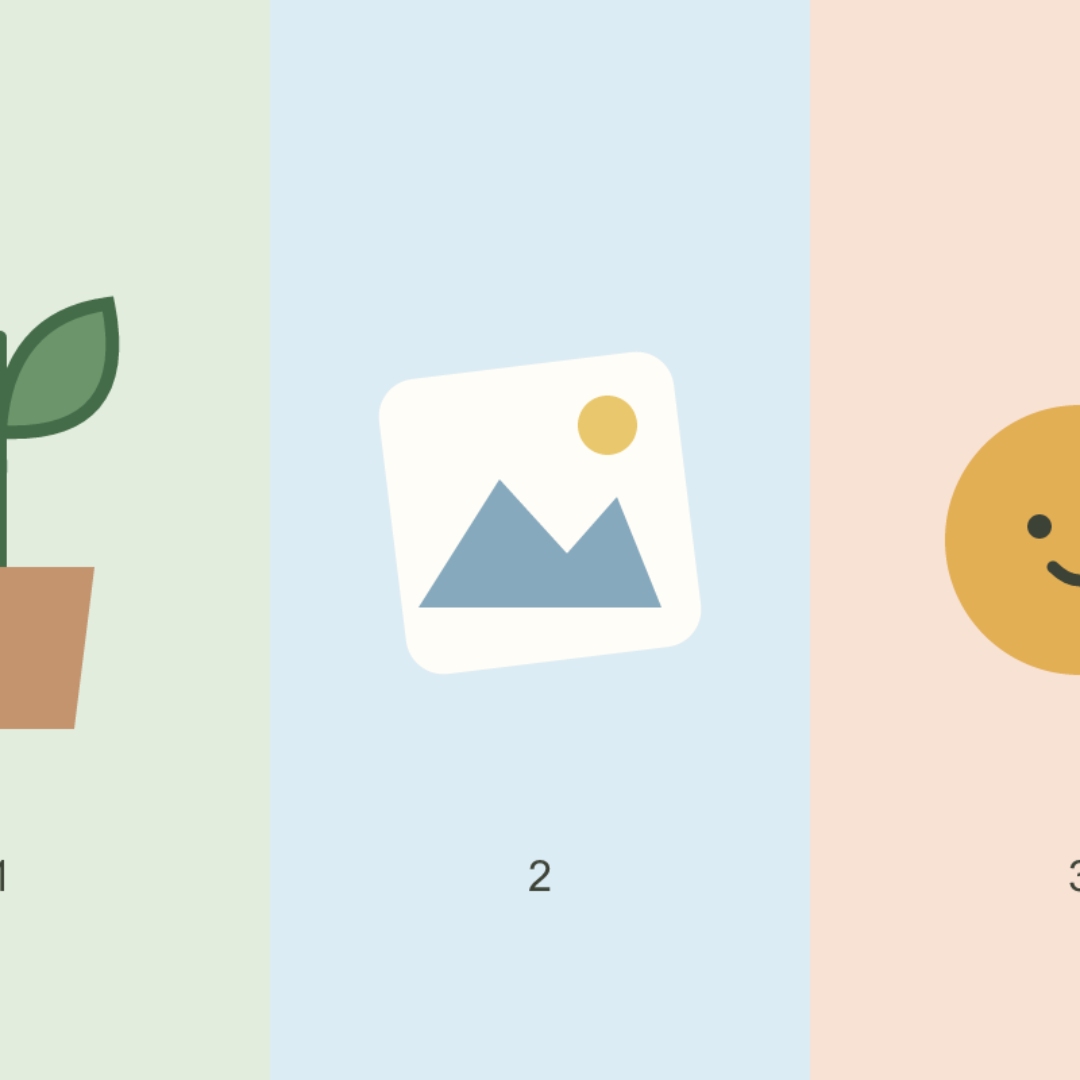
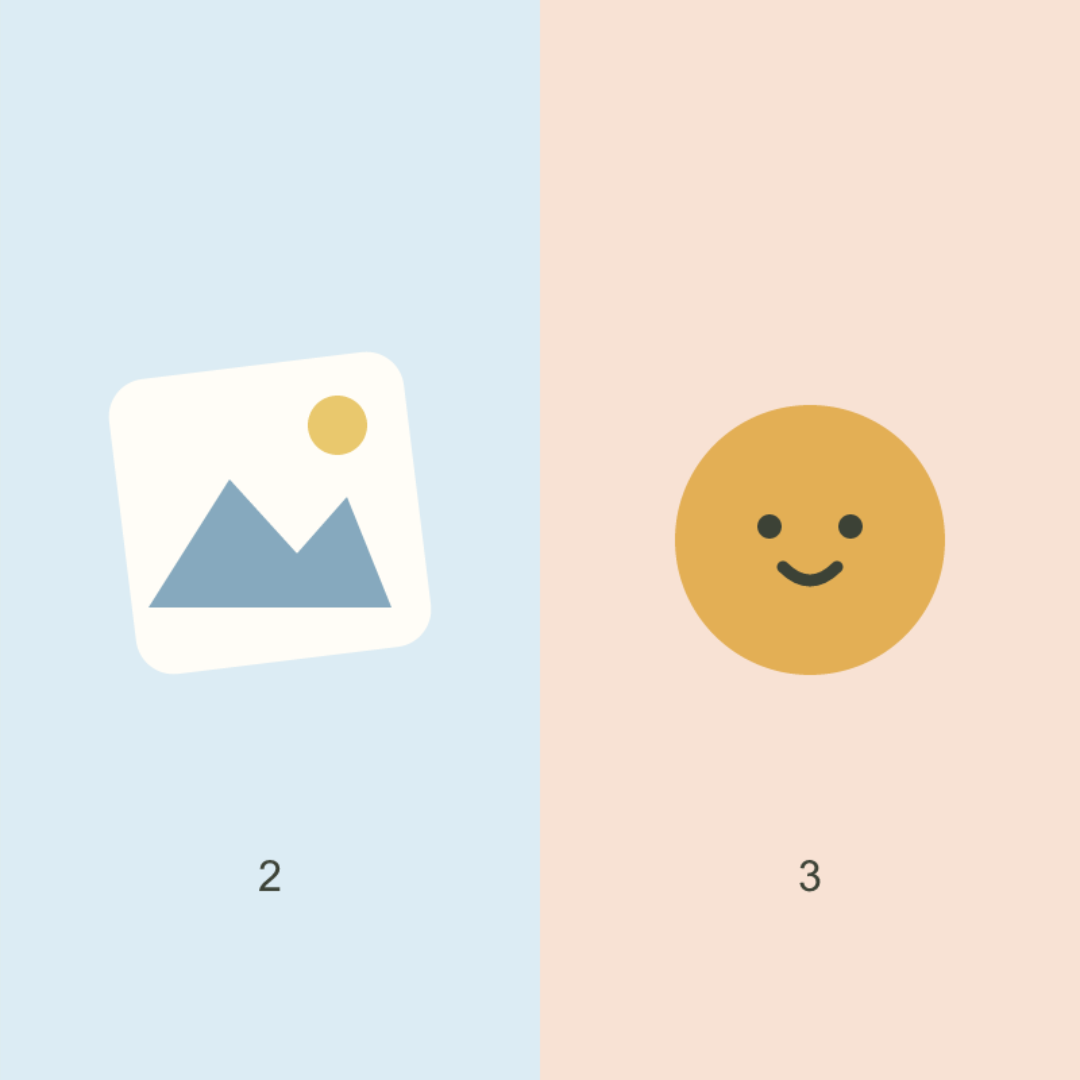
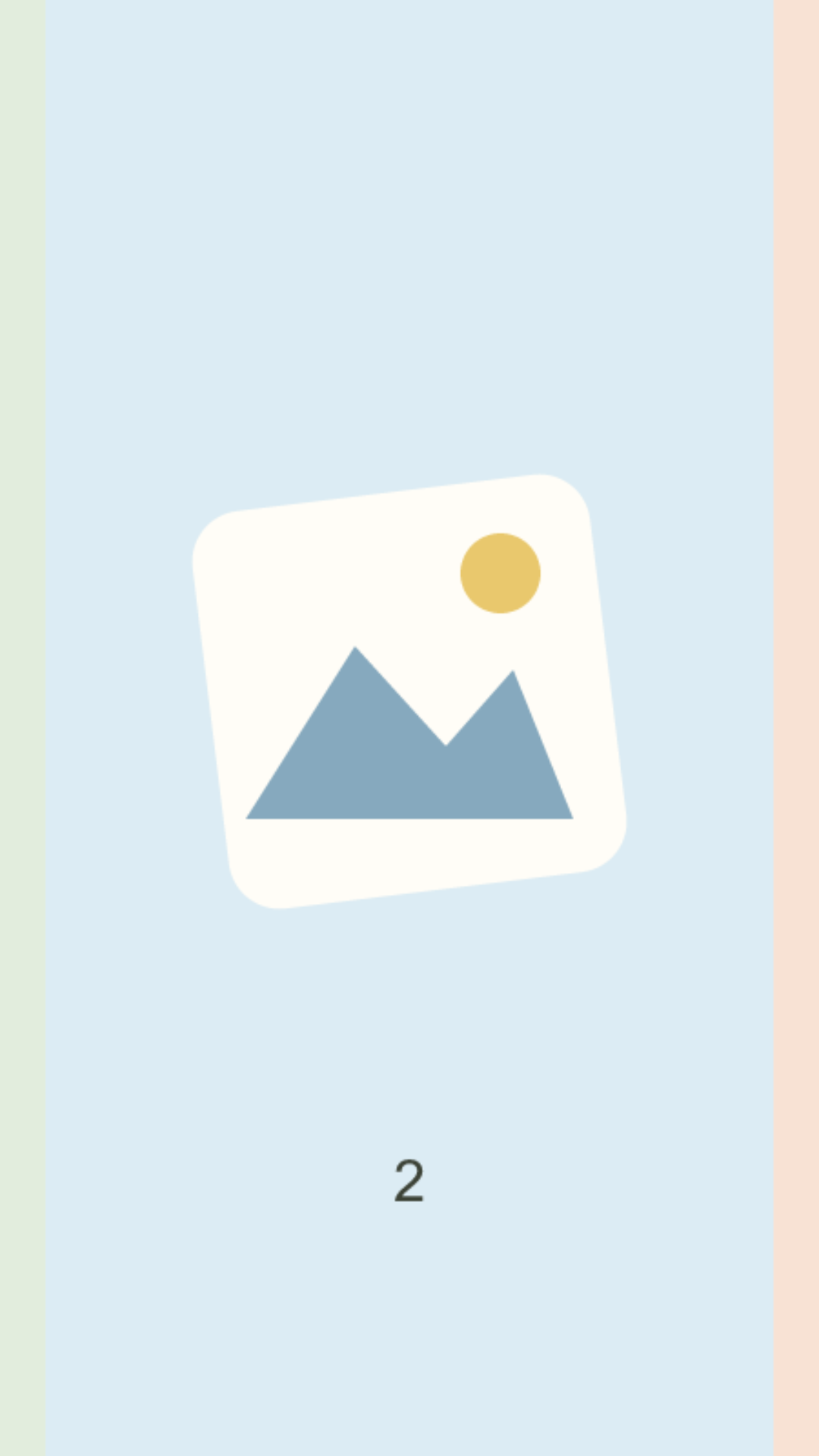
スマートフォンでは、切り抜きとその角をドラッグすることもできます。位置コントロールは小さな調整に役立ちます。プレビューズームは詳細の検査に役立ちます。切り抜きズームはエクスポートされる内容を変更します。調整後は結果に戻って、使用した操作を確認してください。
一部の構図では異なるレイアウトが必要です
切り抜きを移動しても、縦長のフレームに3つの被写体すべてを収めることはできません。フレームが狭すぎます。ズームインすると、ソースのさらに多くが削除されます。テキストを移動するか、別の画像を選択するか、スクリーンショット美化ツールで画像全体をより高い背景に配置してください。
ストーリーのエクスポートは1080 × 1920ですが、そのソース切り抜きは450 × 800のみです。拡大しても詳細は回復しません。写真や小さな文字は、エクスポートされたファイルが要求された寸法であっても、ぼやけて見える場合があります。ダウンロードしたファイルを、人々が表示するサイズで確認してください。
重要な文字を端から離し、公開前に実際の投稿画面を確認してください。このツールには、すべてのソーシャルアプリで安全な領域を保証する単一のマージンはありません。
確認した内容
2026年10月8日に、ツールの実際の切り抜きジオメトリとPNGレンダラーを使用して、4つのプリセットすべての中央寄せと右寄せバージョンをエクスポートしました。結果ファイルには、ソース矩形、出力寸法、ダウンロードハッシュが記録されています。
サンプルは、切り抜きを明確にするために設計された合成イラストです。エクスポートされたファイルを確認しましたが、個々のソーシャルプラットフォームへのアップロードは確認していません。