정사각형 게시물과 세로형 스토리용으로 이미지 하나를 크롭하세요.
하나의 이미지가 여러 모양이 필요할 때 피사체를 프레임 안에 유지하세요.
정사각형 게시물과 긴 스토리에는 가로 이미지의 같은 영역을 프레임에 채우면서 표시할 수 없습니다. 크기 조정은 픽셀 치수를 변경하고, 자르기는 무엇이 보이는지 결정합니다.
여기 폭에 걸쳐 세 개의 피사체가 있는 1200 × 800 샘플이 있습니다. 피사체 3은 오른쪽 가장자리 근처에 있습니다.

원본 PNG 다운로드하고 소셜 이미지 팩에서 여세요.
각 비율이 무엇을 제거하는지 확인
기본 중앙 위치와 자르기 확대 100%에서 다음 프리셋은 원본의 다음 영역을 사용합니다:
| 프리셋 | 내보내기 크기 | 원본에서 유지되는 영역 |
|---|---|---|
| 정사각형 게시물 | 1080 × 1080 | 800 × 800 |
| 세로 게시물 | 1080 × 1350 | 640 × 800 |
| 스토리 / 쇼츠 커버 | 1080 × 1920 | 450 × 800 |
| 가로 / 링크 카드 | 1200 × 630 | 1200 × 630 |
정사각형은 각 측면에서 200픽셀을 버립니다. 긴 스토리는 각 측면에서 375픽셀을 버려 웃는 원을 잘라냅니다. 가로 버전은 전체 폭을 유지하지만 위아래에서 85픽셀을 잘라냅니다.
이것들은 도구의 내보내기 프리셋이며, 모든 플랫폼이 전체 파일을 표시할 것이라는 약속이 아닙니다. 피드 미리보기, 프로필 그리드, 인터페이스 오버레이는 자체 자르기를 적용할 수 있습니다.
각 자르기를 피사체로 이동
- 미리보기 조정 아래에서 정사각형 게시물을 선택합니다.
- 자르기에서 자르기 영역을 원이 맞을 때까지 오른쪽으로 끕니다. 어두운 영역은 제외될 부분을 보여줍니다.
- 결과로 전환하여 실제 구도를 확인합니다.
- 스토리 / 쇼츠 커버를 선택하고 해당 자르기를 별도로 조정합니다. 정사각형 자르기는 이 이미지에 대해 저장된 상태로 유지됩니다.
- 버전이 준비되면 이 크기 다운로드를 사용합니다.
샘플을 정확히 재현하려면 가로 위치를 100, 세로 위치를 50, 자르기 확대를 100%로 설정합니다. 그러면 정사각형은 소스 픽셀 400–1200을 사용하고, 스토리는 750–1200을 사용합니다. 둘 다 원을 온전히 유지합니다.
중앙 정사각형과 오른쪽 정렬 정사각형을 비교한 다음, 중앙 스토리와 오른쪽 정렬 스토리를 비교하세요.
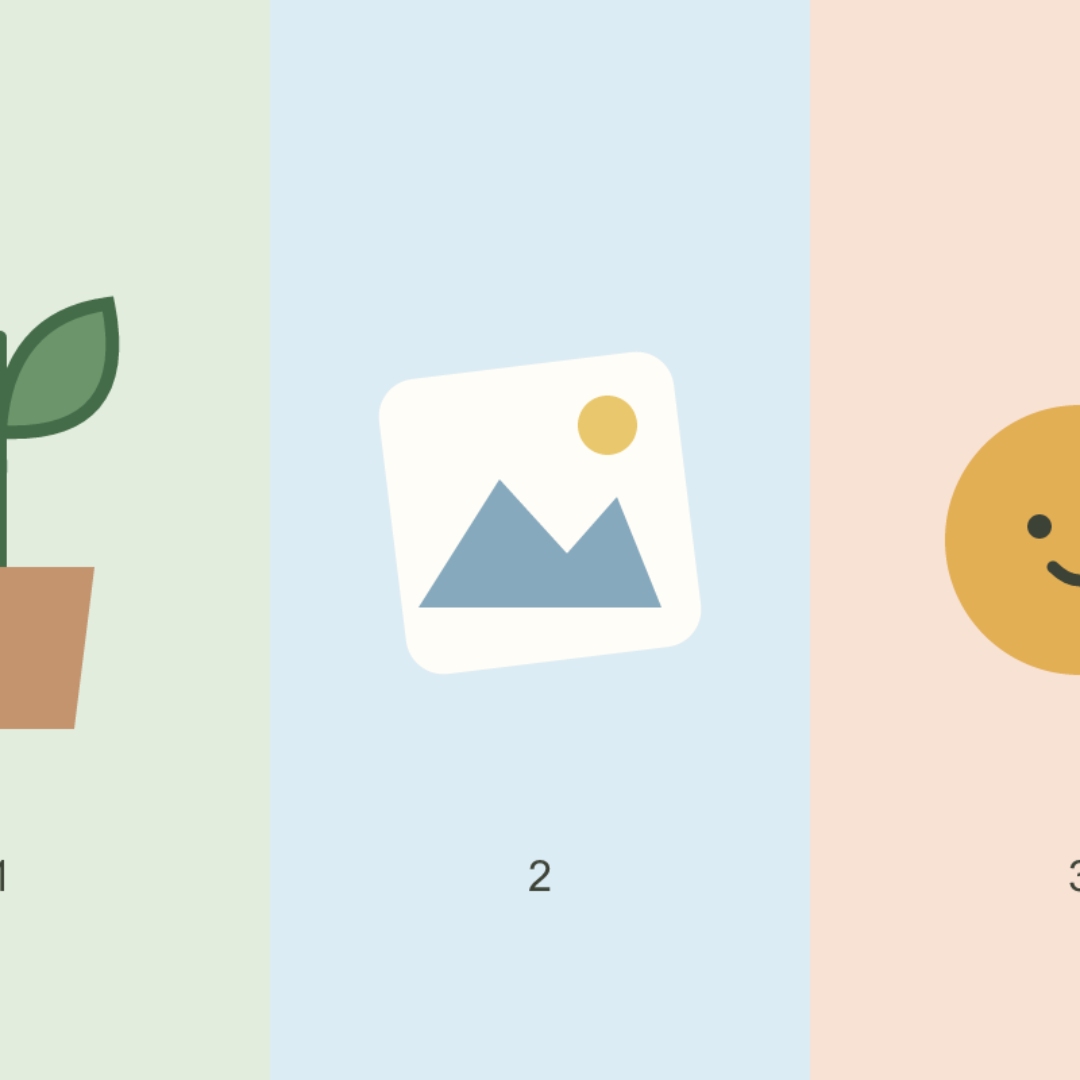
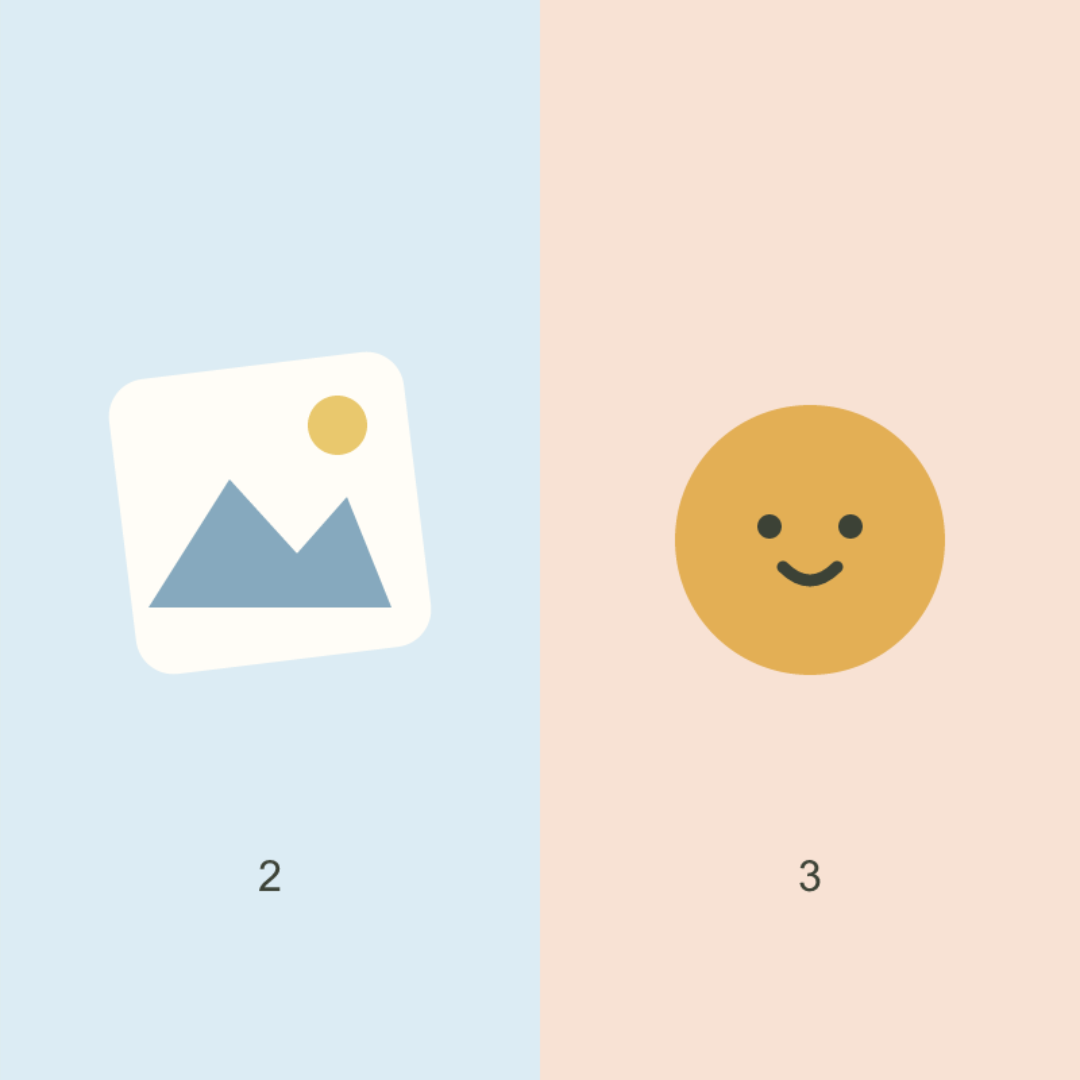
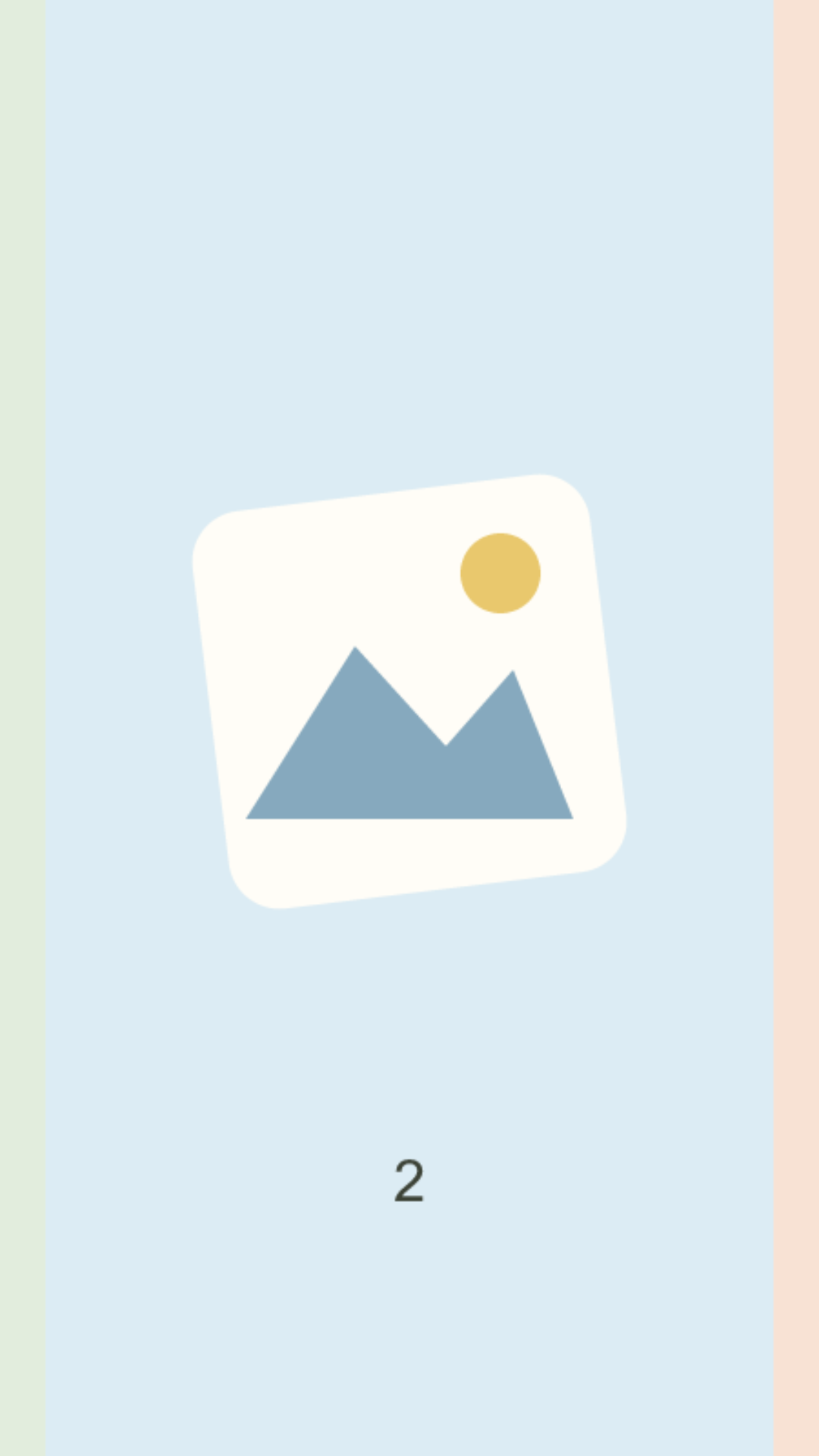
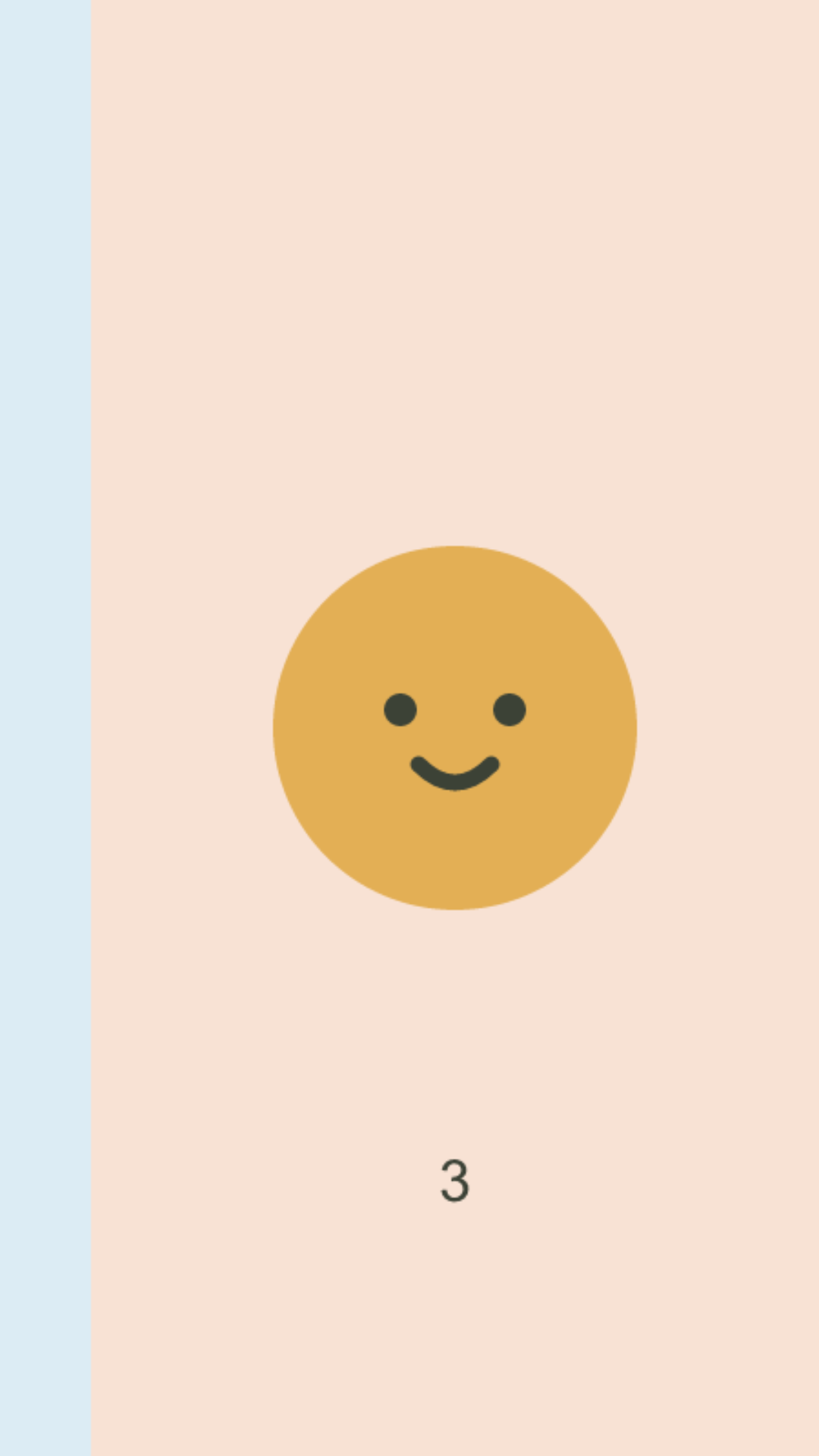
휴대폰에서도 자르기와 모서리를 끌 수 있습니다. 위치 컨트롤은 작은 조정에 유용합니다. 미리보기 확대는 세부 사항을 검사하는 데 도움이 됩니다. 자르기 확대는 내보낼 내용을 변경합니다. 조정 후 결과로 돌아가 어떤 작업을 사용했는지 확인하세요.
일부 구도에는 다른 레이아웃이 필요합니다
자르기를 이동해도 세로 프레임에 세 피사체를 모두 유지할 수 없습니다. 프레임이 너무 좁습니다. 확대하면 소스에서 더 많은 부분이 제거됩니다. 텍스트를 이동하거나, 다른 이미지를 선택하거나, 스크린샷 뷰티파이어에서 전체 이미지를 더 높은 배경에 배치하세요.
스토리 내보내기는 1080 × 1920이지만 소스 자르기는 450 × 800에 불과합니다. 확대해도 세부 사항이 복구되지 않습니다. 사진이나 작은 글자는 내보낸 파일이 요청된 치수를 갖더라도 흐릿하게 보일 수 있습니다. 사람들이 볼 크기로 다운로드한 파일을 확인하세요.
필수 글자를 가장자리에서 멀리 유지하고 게시 전에 실제 게시 화면을 확인하세요. 이 도구에는 모든 소셜 앱에서 안전 영역을 보장하는 단일 여백이 없습니다.
확인한 내용
2026년 10월 8일에 도구의 실제 자르기 지오메트리와 PNG 렌더러를 사용하여 네 프리셋 모두의 중앙 및 오른쪽 정렬 버전을 내보냈습니다. 결과 파일에는 소스 사각형, 출력 치수, 다운로드 해시가 기록되어 있습니다.
샘플은 자르기를 명확히 보여주기 위해 만든 합성 일러스트레이션입니다. 내보낸 파일을 확인했으며, 개별 소셜 플랫폼에 업로드한 것은 확인하지 않았습니다.