이미지를 자르지 않고 PDF로 변환
두 가지 이미지 모양, 두 가지 PDF 레이아웃. 모든 가장자리를 유지하고 빈 공간의 위치를 선택하세요.
가로 스크린샷과 세로 사진을 하나의 PDF에 넣어도 어느 쪽 이미지도 잘리지 않습니다. 선택지는 용지가 각 이미지에 맞춰지는지, 아니면 모든 페이지가 같은 방향을 사용하는지입니다.
PDF 필수 기능를 열고 이미지를 추가한 뒤 다운로드 형식으로 PDF를 선택하세요. 각 이미지는 한 페이지가 됩니다. 레이아웃은 이미지 전체가 공간 안에 들어가도록 맞추며, 용지를 채우기 위해 자르지 않습니다.
여백 조정 전에 용지 크기 선택
이미지 페이지 레이아웃 아래에서 용지 크기를 선택해 PDF 용도를 정하세요:
| 설정 | 결과 | 용도 |
|---|---|---|
| 이미지 맞춤 | 페이지가 이미지 비율에 맞춰지고, 여백이 공간을 추가함 | 화면용 스크린샷 공유 시 |
| A4 | 이미지가 A4 용지 안에 맞춰짐 | A4 인쇄용 문서 준비 시 |
| US Letter | 이미지가 Letter 용지 안에 맞춰짐 | Letter 인쇄용 문서 준비 시 |
A4나 Letter를 선택하면 방향으로 용지 배열 방식을 바꿀 수 있습니다. 자동은 가로 이미지는 가로 페이지, 세로 이미지는 세로 페이지로 맞춥니다. 세로는 모든 새 이미지 페이지를 세로 방향으로 만듭니다. 둘 다 이미지 전체를 유지하지만, 세로 페이지에 가로 스크린샷을 넣으면 위아래에 빈 공간이 더 생깁니다.
이 설정은 새로 추가하는 이미지에 적용됩니다. 기존 PDF 페이지는 원래 용지 크기를 유지합니다. A4 이미지 페이지를 PDF에 추가해도 다른 페이지 크기는 바뀌지 않습니다.
같은 두 이미지를 두 가지 레이아웃으로 시험하기
가로 샘플과 세로 샘플을 다운로드해 도구에 추가하세요. 두 이미지는 1200 × 800, 800 × 1200 픽셀의 간단한 테스트 그래픽입니다.
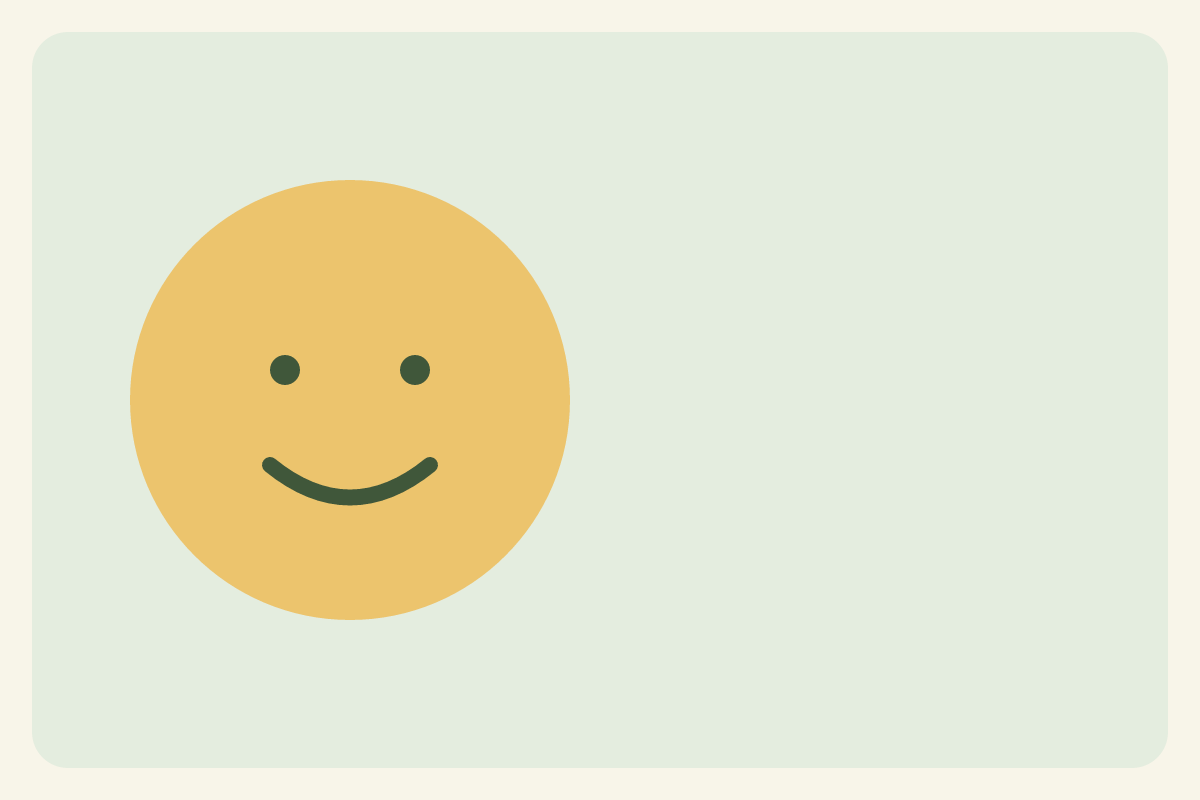
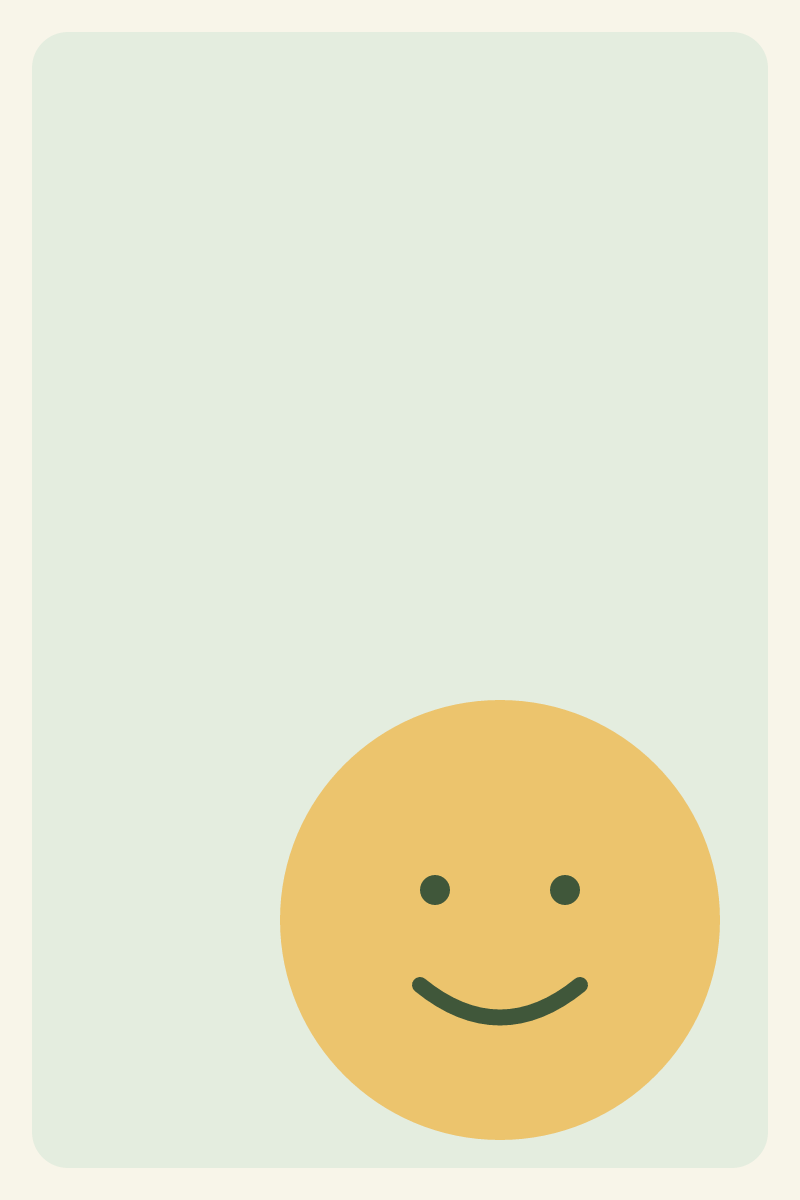
용지 크기를 A4, 방향을 자동, 여백을 36pt로 설정하고 PDF를 다운로드하세요. 그런 다음 방향을 세로로 바꾸고 다시 다운로드하세요.
혼합 방향 페이지와 모두 세로 페이지를 비교해 보세요. 두 PDF 모두 도구에서 사용하는 PDF 생성 함수로 만들었으며, 각 PDF에 두 페이지가 들어있고 이미지가 잘리지 않았습니다. 모두 세로 페이지에서는 가로 이미지가 페이지 너비 제한 때문에 더 작아집니다.
36pt 여백은 각 면에서 반 인치입니다. 최소 여유 공간일 뿐, 네 면 모두가 같은 여백이란 뜻은 아닙니다. 이미지와 용지 비율이 다르면 이미지 전체를 맞출 때 두 면에 여분 공간이 생깁니다.
페이지를 읽는 순서로 정렬하기
데스크톱에서는 페이지 핸들을 드래그하세요. 휴대폰에서는 위로 이동과 아래로 이동을 사용하세요. 원하는 페이지를 선택한 뒤 PDF 다운로드를 선택하면 한 문서로 저장됩니다. 개별 PDF 다운로드는 각 페이지를 별도 파일로 만듭니다.
공유 전에 다운로드한 문서를 확인하세요: 페이지 순서, 방향, 작은 텍스트, 각 이미지의 바깥 가장자리까지 꼼꼼히 봐야 합니다. 썸네일은 순서 확인에 유용하지만, PDF를 확대해 텍스트 가독성을 확인하는 게 더 좋습니다.
큰 페이지가 디테일을 더하지는 않음
이미지를 A4에 맞춘다고 원본에 없는 텍스트나 디테일이 생기지 않습니다. 가능한 최고 해상도 원본을 사용하세요. 프린터가 특정 픽셀 밀도를 요구하면 내보내기 전에 픽셀 인쇄 크기 변환기에서 계산하세요.
결과 기록에는 2026년 10월 26일 확인한 페이지 크기, 이미지 배치, 파일 해시가 포함되어 있습니다. 이는 내보내기와 기하학적 검사이며 실제 프린터 테스트는 아닙니다. 인쇄 대화상자에서 추가 확대/축소가 적용될 수 있으니 용지 및 확대 설정도 확인하세요.