PNG ou WebP para capturas de tela? Três arquivos comparados
Veja como uma interface, um exemplo de código e um gradiente mudam quando exportados como WebP.
Para uma captura de tela que você pretende editar novamente, mantenha o PNG original. Para uma imagem que vai para um site, experimente WebP e depois verifique o menor texto antes de compartilhá-la.
Criamos três imagens de exemplo e as exportamos pelo conversor de imagens do CozyToolkit. Você pode inspecionar e baixar cada resultado abaixo.
Três arquivos, as mesmas dimensões
Desenhamos uma interface com rótulos pequenos, um editor de código com texto colorido e um pôster com gradiente. Cada um tem 1200 × 750 pixels. Estes são exemplos sintéticos, não capturas de tela de arquivos de clientes.
As exportações PNG usam o codificador PNG do navegador. As exportações WebP usam qualidade 85, sem redimensionamento ou corte. A tabela mostra os tamanhos dos arquivos salvos.
| Amostra | PNG | WebP 85 | Menor em |
|---|---|---|---|
| Interface | 92.339 | 24.320 | 74% |
| Código e texto pequeno | 82.732 | 23.088 | 72% |
| Pôster de gradiente | 976.385 | 16.746 | 98% |
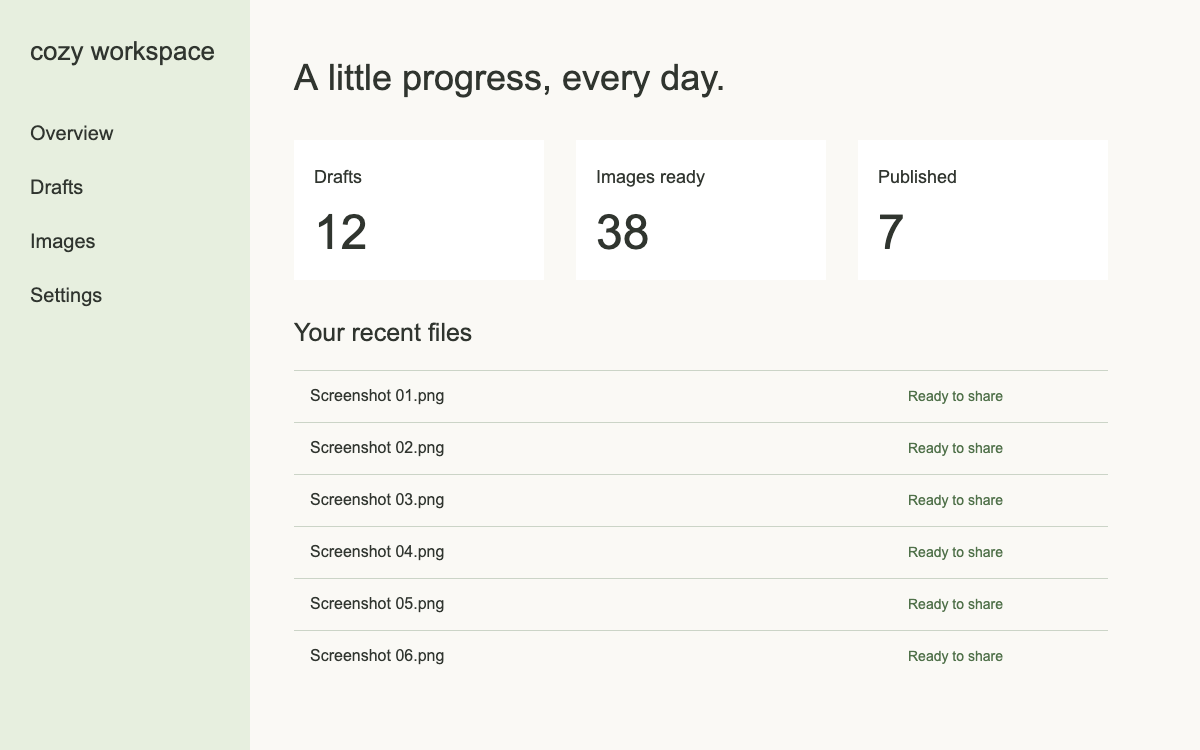
Arraste para mover · Pinça ou Ctrl/⌘ + rolagem para ampliarAperte para ampliar · Arraste para mover
Use + e − para ampliar, setas para mover e 0 para ajustar a imagem. O zoom da pré-visualização não altera a exportação.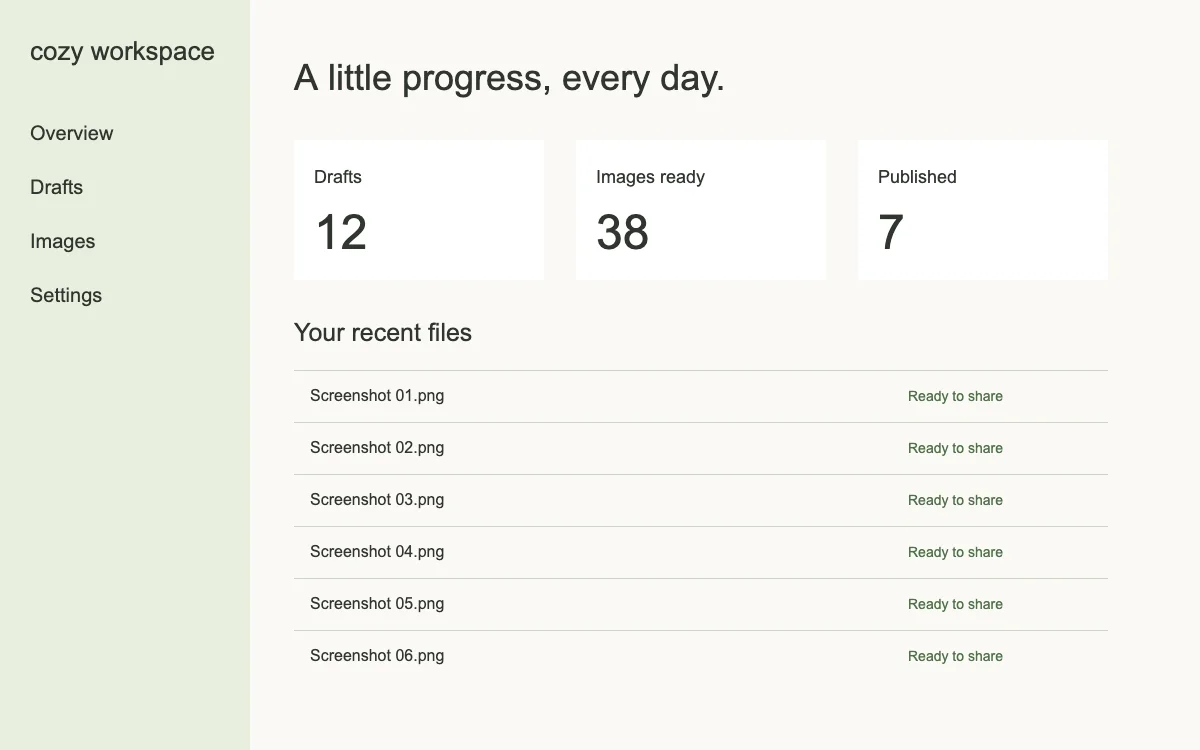
O gradiente produziu a maior economia. Seu PNG contém muitos valores de pixel que mudam suavemente; o codificador WebP com perdas pode aproximá-los de forma muito mais compacta. As duas amostras com muito texto também ficaram menores, mas o tamanho do arquivo por si só não nos diz se o texto delas é bom o suficiente para o seu uso.
Esta não é uma comparação de qualidade igual. PNG é sem perdas aqui. WebP nesta configuração é com perdas, o que significa que pode alterar pixels. Três exemplos não podem estabelecer uma economia média para capturas de tela em geral, e um PNG otimizado de outro codificador pode ser menor que o nosso.
O que observar antes de baixar
Alterne entre os dois formatos acima e aplique zoom. Em particular, verifique:
- A pontuação colorida no exemplo de código. Bordas coloridas finas podem suavizar mesmo quando o texto grande parece bom.
- Os pequenos rótulos "Ready to share" na interface.
- Transições suaves no pôster. Procure por faixas visíveis em vez de um gradiente contínuo.
Julgue a imagem também no tamanho de exibição pretendido. Uma imperfeição visível a 400% pode ser irrelevante em uma prévia pequena; um rótulo desfocado em um artigo de ajuda é um problema.
Escolha um formato para o trabalho
Mantenha PNG para uma cópia mestre, comparações em nível de pixel ou texto que deve permanecer exato. Também é uma alternativa sensata se o aplicativo que receber sua imagem não aceitar WebP.
Experimente WebP para páginas da web e prévias quando o arquivo salvo parecer bom o suficiente. Ele suporta transparência, então um fundo transparente por si só não é motivo para evitá-lo. WebP suporta codificação com e sem perdas, mas o controle deslizante de qualidade do navegador usado neste teste não é um interruptor dedicado de sem perdas. Definir para 100 não estabelece que sua exportação é sem perdas. Veja a documentação do formato WebP do Google para a distinção.
Experimente com sua captura de tela
- Abra o conversor de imagens e adicione seu PNG.
- Selecione WebP como formato de saída. Comece com qualidade 85 e deixe as dimensões inalteradas.
- Converta, aplique zoom no resultado e compare com o original.
- Aumente a qualidade se pequenos detalhes sofrerem. Se o resultado ainda parecer errado, mantenha o PNG.
Se a imagem for exibida apenas na metade da largura atual, redimensioná-la pode economizar mais do que mudar o formato. Faça isso deliberadamente: uma imagem menor não pode reter o mesmo detalhe.
Como esta comparação foi feita
Testado em 28 de setembro de 2026 no Chrome 153.0.8010.53 no macOS, usando a mesma função de conversão da ferramenta. Os exemplos foram desenhados em um canvas do navegador com fontes do sistema. A conversão PNG não usou redução de paleta; WebP usou o codificador do navegador com um argumento de qualidade de 0,85.
Baixe as medições, incluindo contagens exatas de bytes e hashes de arquivo. Codificadores e fontes do navegador podem diferir, então executar o exemplo novamente em outro sistema pode produzir tamanhos diferentes. As porcentagens acima descrevem esses downloads específicos, não uma promessa sobre os seus.