选择颜色前,请检查文本对比度
同样的绿色,换个背景就有不同结果。试试这四组配色。
在调色板中看起来不错的绿色,用作小标签时可能难以阅读。在设计中广泛使用之前,请先检查文本颜色与其背景的搭配。
以下四种组合你可以在 色彩工作室 中复现。第三种使用的绿色与第二种完全相同;只是背景发生了变化。
背景变化可能让原本通过的结果变为不通过
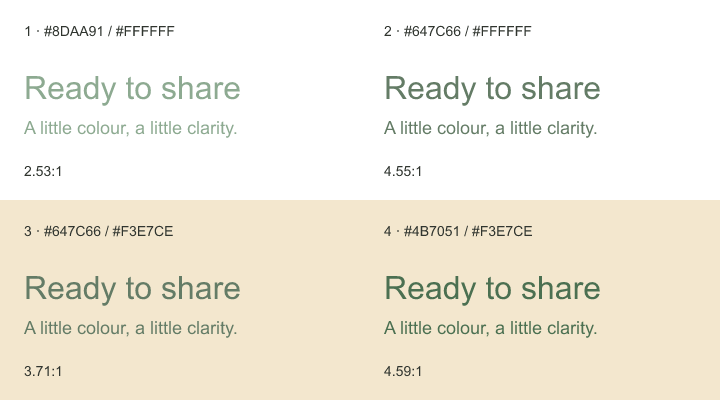
| 样本 | 文本 / 背景 | 对比度 |
|---|---|---|
| 1 | #8DAA91 / #FFFFFF |
2.53:1 |
| 2 | #647C66 / #FFFFFF |
4.55:1 |
| 3 | #647C66 / #F3E7CE |
3.71:1 |
| 4 | #4B7051 / #F3E7CE |
4.59:1 |
样本 2 和 4 通过了普通文本的 WCAG AA 对比度阈值。样本 1 和 3 未通过。此处显示的数字为四舍五入后的结果;检查时使用完整计算值。
将白色改为米色导致样本 2 未通过。加深样本 4 中的绿色使其重新高于阈值。这套配色只是示例,你可以换成自己项目中的颜色。下载它们的 CSS 以在你的布局中试用。
同时检查文本的大小
WCAG 的文本对比度指南 规定,AA 级别下普通文本的最小对比度为 4.5:1。大文本的阈值较低,为 3:1。“大”指常规文本至少 24 CSS 像素,或粗体文本约 18.67 CSS 像素。
这一区别对于标题下方的小标签很重要。一对颜色可能通过标题的检查,但在标签上却不通过。请根据实际显示大小分别判断,包括社交媒体图片在信息流中缩小后的情况。
不要将未通过的值四舍五入为通过。4.499:1 的结果仍低于 4.5:1。
在工具中尝试这四对组合
- 打开 色彩工作室 并选择 对比度。
- 在 文本颜色 和 背景颜色 中输入第一对组合。
- 检查 普通文本 AA,然后比较 大文本AA。
- 对其他组合重复操作。对于样本 2 和 3,仅更改背景以了解为何两个值都很重要。
- 将你选择的组合放入实际设计中,并以最终尺寸阅读。检查较小的标签和链接,而不仅仅是大的示例标题。
在手机上,预览和设置会依次显示。检查使用的值与桌面端相同。
纯色只是起点
检查器比较两种不透明的纯色。它不会检查照片或渐变上文本背后的每个像素,也不会考虑半透明叠加层。请检查文字下方最亮和最暗的区域,或给文字加上纯色底板,再检查这组配色。
如果你提供浅色和深色主题,请在两种主题下都尝试设计。在白色卡片上通过并不能说明同一文本在深色菜单上的表现。细字体可能比对比度所暗示的更难阅读,因此请在最低值之上留出一些余量,而不是追求最接近的通过结果。
我们检查了什么
2026年10月5日,我们使用与 色彩工作室 相同的对比度函数运行了所有四对组合。结果文件 记录了精确的对比度和 AA 判定。可下载的 CSS 和插图使用相同的颜色值。
这检查的是文本对比度,而非整个页面的可访问性。它不评估键盘操作、标签、阅读顺序或用户是否能理解你的内容。