裁剪一张图片,用于方形帖子和竖版故事
当一张图片需要多种形状时,将主体保持在画面内。
方形帖子和竖版故事无法在填满画面的同时展示横版图片的相同内容。调整大小会改变像素尺寸,裁剪则决定哪些内容保持可见。
这里有一张 1200 × 800 的示例图,三个主体横向分布。主体 3 靠近右边缘。

查看每个比例会裁掉什么
在默认居中位置和 裁剪缩放 为 100% 时,这些预设使用原始图片的以下区域:
| 预设 | 导出尺寸 | 保留的原始区域 |
|---|---|---|
| 方形帖子 | 1080 × 1080 | 800 × 800 |
| 竖版帖子 | 1080 × 1350 | 640 × 800 |
| 故事/短视频封面 | 1080 × 1920 | 450 × 800 |
| 横版/链接卡片 | 1200 × 630 | 1200 × 630 |
方形会从每侧丢弃 200 个源像素。竖版故事会从每侧丢弃 375 个像素,从而切掉微笑的圆圈。横版保留完整宽度,但从顶部和底部各裁剪 85 像素。
这些是工具的导出预设,并非保证每个平台都会显示完整文件。信息流预览、个人资料网格和界面叠加层可能会应用它们自己的裁剪。
为每个尺寸单独调整构图
- 在 调整预览 下选择 方形帖子。
- 在 裁剪 中,将裁剪区域向右拖动,直到圆圈完全包含在内。变暗的区域表示将被裁掉的部分。
- 切换到 结果 检查实际构图。
- 选择 故事/短视频封面 并单独调整该裁剪。你的方形裁剪会为此图片保存。
- 当某个版本准备好时,使用 下载此尺寸。
要精确复现示例,请将 水平位置 设置为 100,垂直位置 设置为 50,裁剪缩放 设置为 100%。这样方形会使用源像素 400–1200 的水平范围;故事会使用 750–1200。两者都保持圆圈完整。
比较 居中方形 与 右对齐方形,然后比较 居中故事 与 右对齐故事。


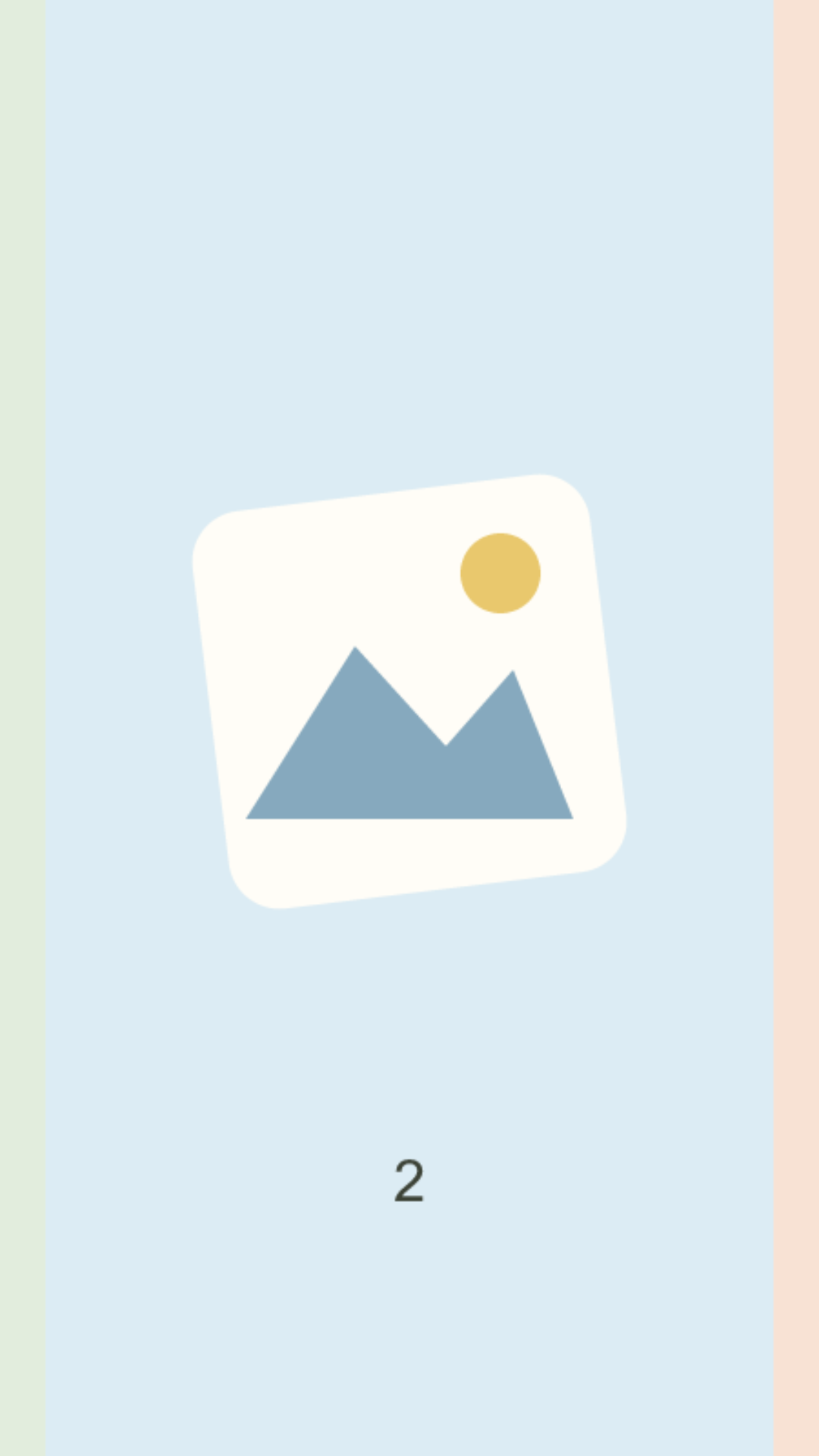
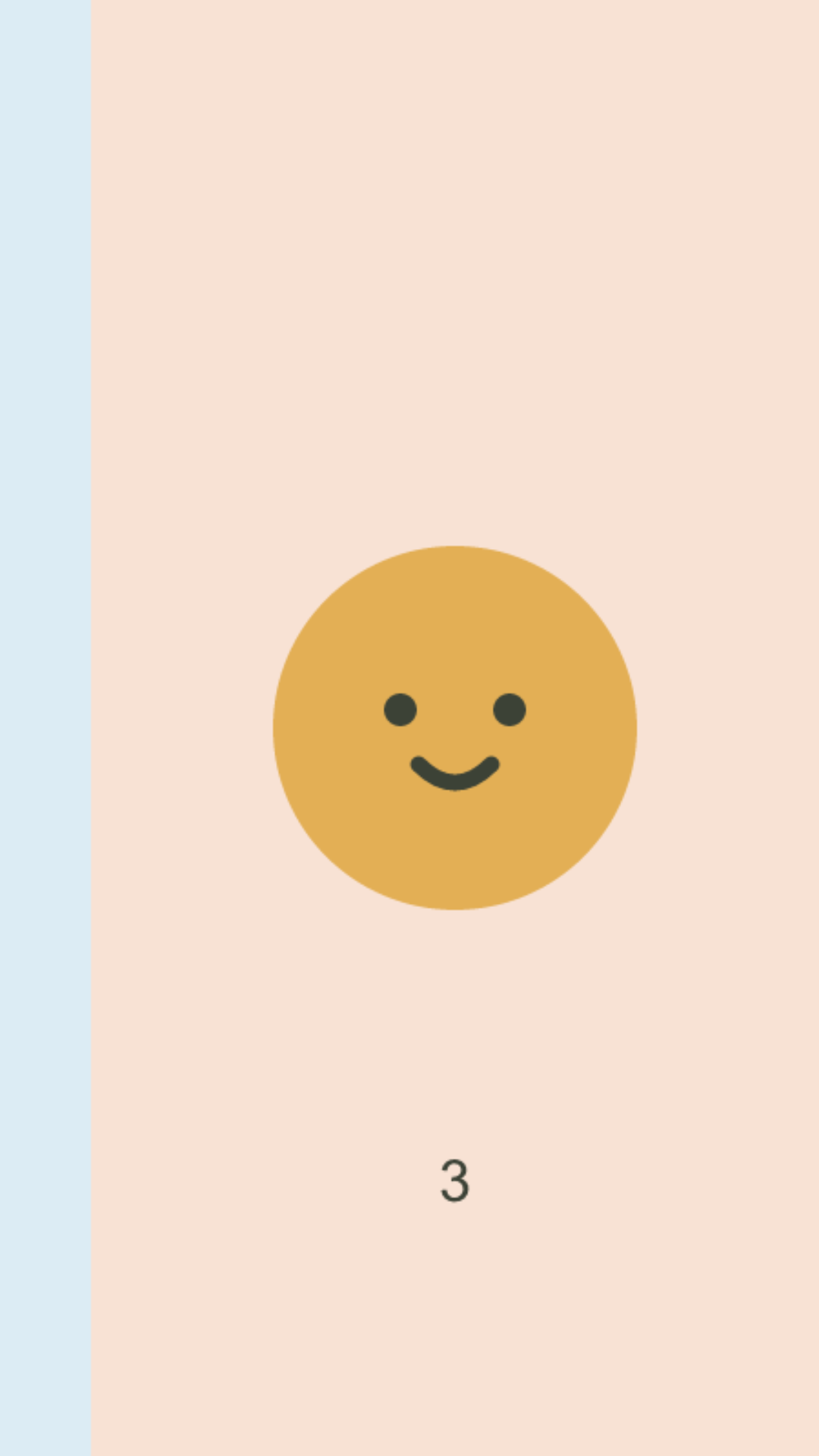
在手机上,拖动裁剪框及其角落同样有效。位置控件适合进行微调。预览缩放帮助你检查细节;裁剪缩放 更改导出内容。调整后返回 结果 以确认你使用了哪个操作。
某些构图需要不同的布局
你无法通过移动裁剪框在竖版框架中保留所有三个主体:框架太窄。放大只会移除更多源内容。移动文本、选择不同的图片,或在 截图美化器 中将整个图片放置在更高的背景上。
故事导出为 1080 × 1920,但其源裁剪仅为 450 × 800。放大不会恢复细节。照片或小号文字可能看起来模糊,即使导出文件具有请求的尺寸。请以人们实际查看的尺寸检查下载的文件。
将关键文字远离边缘,并在发布前检查真实的发布界面。此工具中没有单一的边距能保证在所有社交应用中提供安全区域。
我们检查了什么
2026 年 10 月 8 日,我们使用工具的实际裁剪几何和 PNG 渲染器导出了所有四个预设的居中和右对齐版本。结果文件 记录了源矩形、输出尺寸和下载哈希。
示例是合成插图,用于直观展示裁剪效果。我们检查了导出文件,而非上传到各个社交平台的情况。