用于打印的QR码:尺寸、边框和扫描检查
两个真实的QR码导出显示了为什么空白边框和URL长度很重要。
二维码在电脑屏幕上很清晰,印到传单上却不一定好扫。先检查三个问题:小方块够不够大,周围有没有留白,手机能不能扫出最终印刷品。
从最简单的黑白样式开始,确认能扫后,再加配色或 Logo,然后重新测试。
四周的留白不要裁掉
二维码的小方块叫模块,四周的留白叫静区。DENSO WAVE 要求标准二维码的每一侧至少留出四个模块的空白。
这些留白也是二维码的一部分。不要裁掉、盖上 Logo,或让背景图案侵入。CozyToolkit 的二维码生成器导出时至少保留四个模块的边距,放进设计稿后也要保留。
同样大小,方块不一定一样大
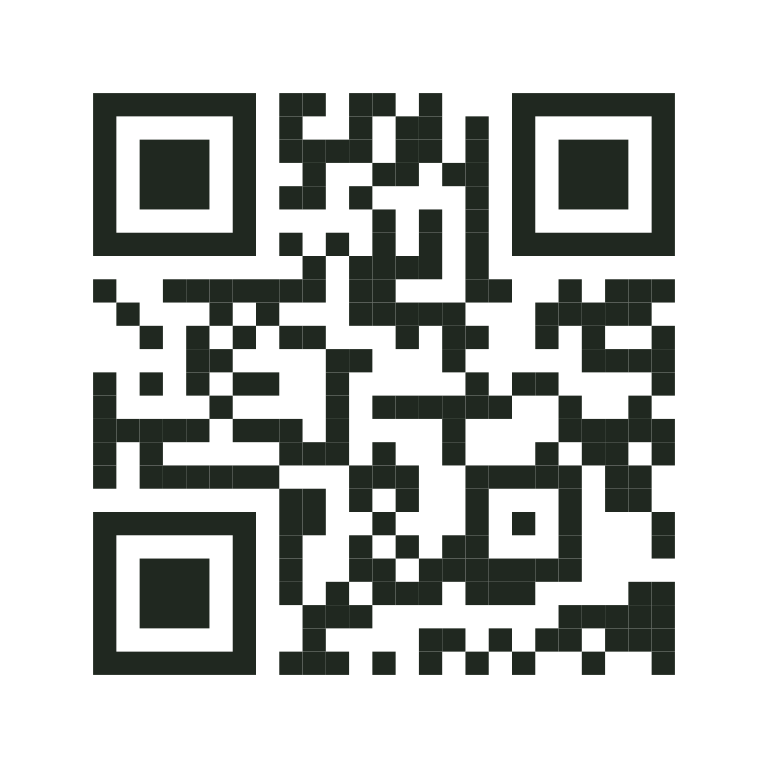
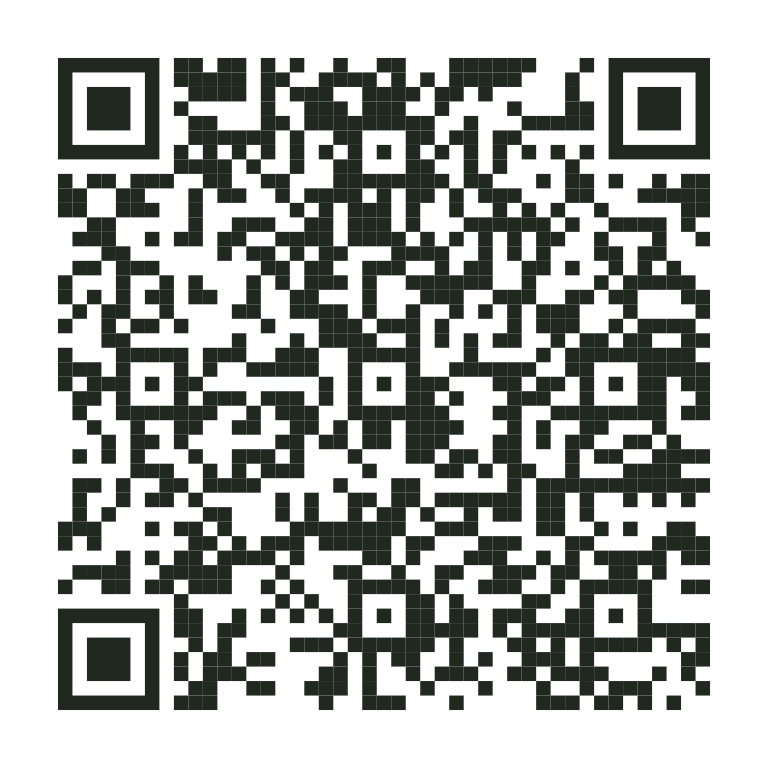
我们用相同的默认配色、M 级纠错和四模块留白,导出了两个二维码。一个直接链接到首页,另一个在同一地址后加了活动追踪参数。
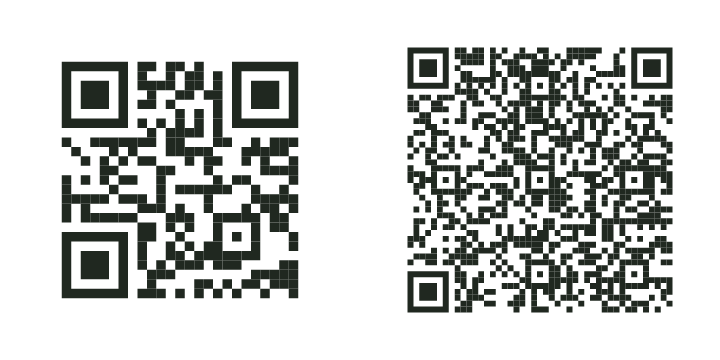
| 导出内容 | 不含留白的网格 | 整张图片宽 32 毫米时,每个模块的宽度 |
|---|---|---|
| 较短的首页 URL | 25 × 25 | 0.97 毫米 |
| 带活动参数的 URL | 45 × 45 | 0.60 毫米 |
计算总宽度时,要在网格两侧各加四个模块,一共加八个。用印刷宽度除以这个总数,就得到每个模块的实际宽度。
32 毫米只是示例,不是通用的最小尺寸。 在相同印刷宽度下,网址越长,小方块可能越密,对相机和打印机的要求也就越高。DENSO WAVE 的模块尺寸说明解释了为什么较大的模块通常更容易识别;实际效果仍取决于纸张、打印机、相机和扫码距离。
可以下载短网址 SVG和活动网址 SVG,放进设计稿里比较。完整的编码地址见测试结果。
按最终用途导出
- 在生成器中选择 链接或文本,输入最终地址。网页地址要带上
https://,并先自己打开检查一次。 - 使用深色图案和浅色纯色背景。换了配色预设后,也要重新检查对比度。
- 如果排版软件支持矢量图,选择 下载SVG,缩放后仍能保持清晰。否则选择 下载PNG,导出足够大的图片,避免在最终设计稿里继续放大。
- 添加 Logo 时不要太大,添加后再扫一次。工具会为带 Logo 的导出使用更高纠错级别,但不保证每种设计都能扫出。
- 保持二维码为正方形。“查看菜单”之类的简短说明可以放在旁边,但要避开静区。
工具里的颜色提示只是辅助检查。对比度合格不代表一定能扫出:尺寸太小、反光、变形或 Logo 遮挡,都可能导致失败。
批量印刷前,先打一份实样
按最终尺寸,用接近正式印刷的纸张打印一份。用不止一部手机的普通相机,在日常光线下、按实际使用距离扫码。除了能识别二维码,也要确认目标网页能打开。
曲面瓶子上的亮面贴纸,和桌上的平整纸张,测试条件并不一样。如果识别不稳定,可以放大二维码、简化样式,或减少编码的文字,再测试一次。
短链接可以降低二维码密度,但也多了一个依赖:只要印刷品还在使用,跳转服务就必须持续有效。静态二维码本身不会过期,目标网址却可能失效。空间允许的话,旁边最好也放一个能直接阅读的网址。
我们做了哪些检查
2026 年 10 月 1 日,我们用工具的渲染函数生成了两个示例,并用 jsQR 读取了 256 和 768 像素的位图版本。所有解码地址都与输入一致。上面的测试结果还记录了网格尺寸和文件哈希。
这些检查只针对数字文件,没有测试实体印刷品、手机相机、带 Logo 的版本或某家印刷服务。正式批量印刷前,仍需要你测试实样。