裁切一張圖片,用於方形貼文和直式限時動態
當一張圖片需要多種尺寸時,讓主體保持在畫面內。
方形貼文和直式故事無法在填滿畫面的同時,顯示橫幅圖片中相同範圍的內容。調整尺寸會改變像素尺寸,而裁剪則決定哪些部分保持可見。
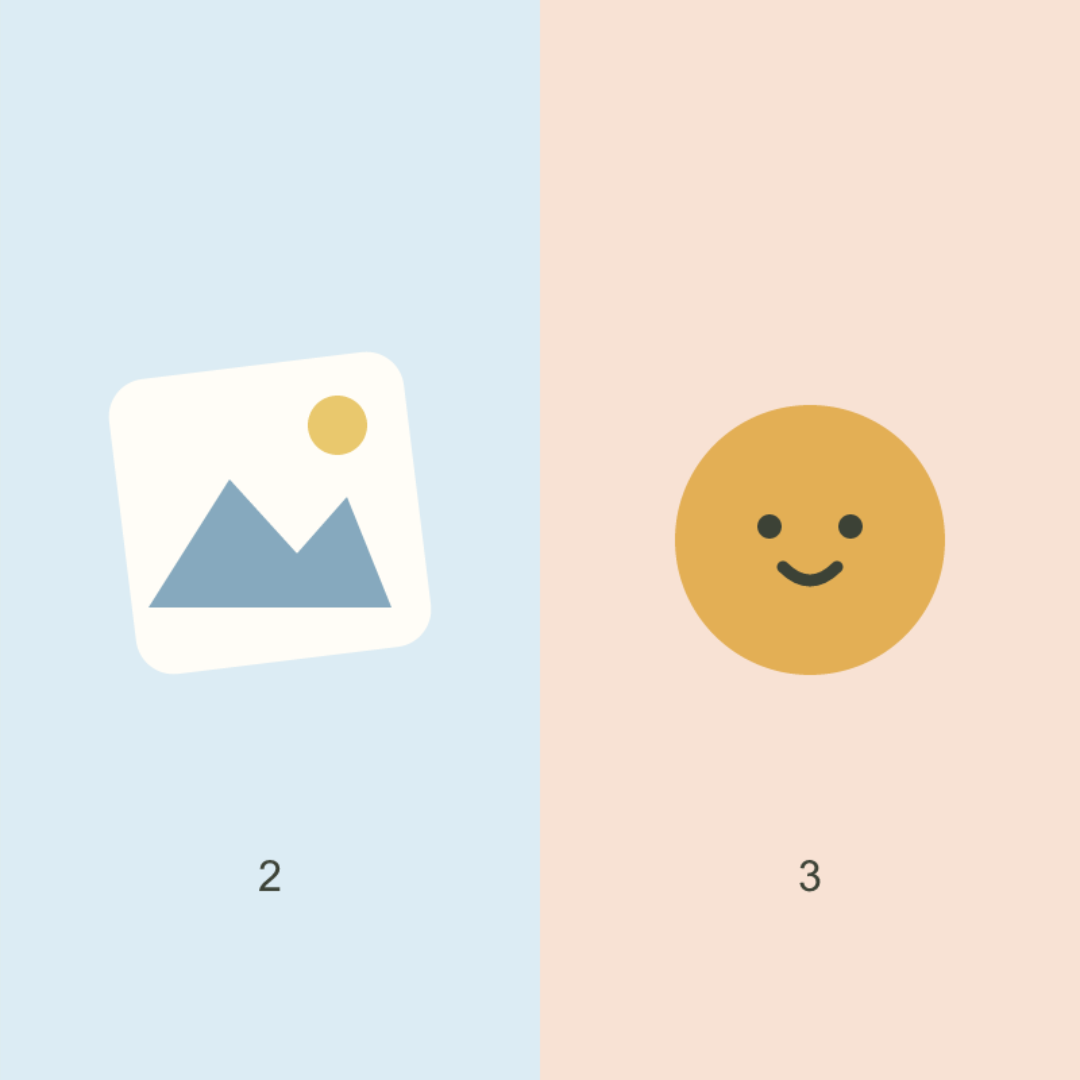
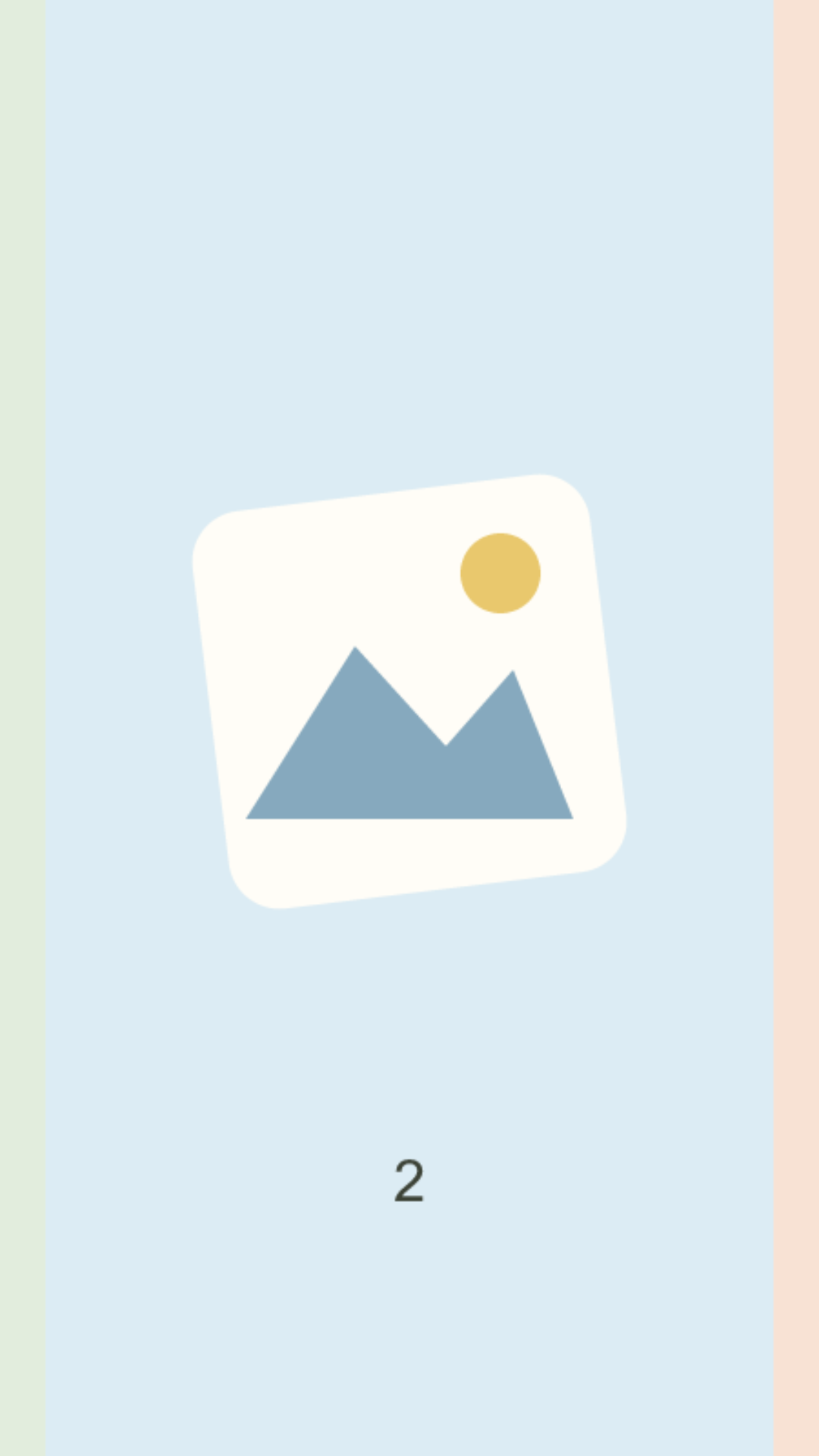
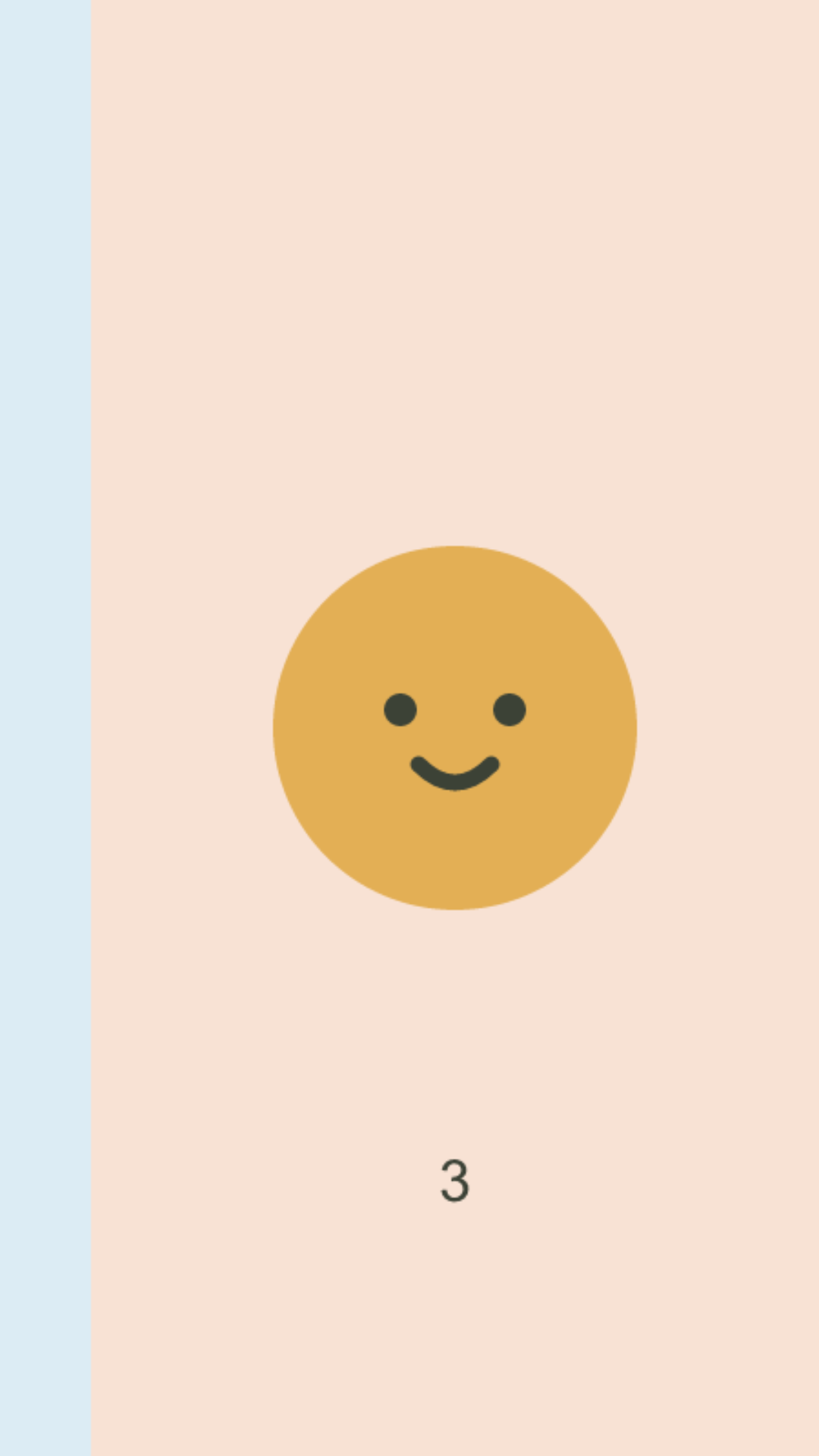
這是一張 1200 × 800 的範例圖片,三個主體橫向排列。主體 3 靠近右緣。

查看每個比例會移除哪些部分
在預設的置中位置和 裁剪縮放 100% 下,這些預設會使用原始圖片的以下區域:
| 預設 | 匯出尺寸 | 保留的原始區域 |
|---|---|---|
| 方形貼文 | 1080 × 1080 | 800 × 800 |
| 直式貼文 | 1080 × 1350 | 640 × 800 |
| 故事/短影片封面 | 1080 × 1920 | 450 × 800 |
| 橫幅/連結卡片 | 1200 × 630 | 1200 × 630 |
方形會從左右兩側各丟棄 200 個來源像素。直式故事會從兩側各丟棄 375 個像素,裁掉微笑的圓圈。橫幅版本保留完整寬度,但會從頂部和底部各修剪 85 個像素。
這些是工具的匯出預設,並非保證每個平台都會顯示完整檔案。動態消息預覽、個人檔案網格和介面覆蓋層可能會套用各自的裁剪。
將每個裁剪移到其主體上
- 在 調整預覽 下選擇 方形貼文。
- 在 裁剪 中,將裁剪區域向右拖曳,直到圓圈完全納入。變暗的區域表示將被裁掉的部分。
- 切換到 結果 檢查實際構圖。
- 選擇 故事/短影片封面,並分別調整該裁剪。你的方形裁剪會為此圖片保留。
- 當某個版本準備好時,使用 下載此尺寸。
若要精確重現範例,請將 水平位置 設為 100,垂直位置 設為 50,裁剪縮放 設為 100%。這樣方形會使用來源像素 400–1200 的水平範圍;故事則使用 750–1200。兩者都會完整保留圓圈。
比較 置中方形 與 靠右方形,然後比較 置中故事 與 靠右故事。

在手機上,拖曳裁剪區域及其角落同樣有效。位置控制項適合微調。預覽縮放有助於檢查細節;裁剪縮放 則會改變匯出的內容。調整後請返回 結果,確認你使用的是哪個操作。
某些構圖需要不同的版面
你無法透過移動裁剪,在直式框架中保留所有三個主體:框架太窄了。放大會移除更多來源內容。請移動文字、選擇不同的圖片,或在 截圖美化器 中將整張圖片放在較高的背景上。
故事匯出尺寸為 1080 × 1920,但其來源裁剪僅為 450 × 800。放大並不會恢復細節。照片或小字體即使匯出檔案具有要求的尺寸,看起來仍可能模糊。請以人們實際觀看的尺寸檢查下載的檔案。
請將重要文字遠離邊緣,並在發布前檢查實際的發布畫面。此工具中沒有單一的邊距能保證在所有社交應用程式中都安全。
我們檢查了什麼
在 2026 年 10 月 8 日,我們使用工具實際的裁剪幾何和 PNG 渲染器,匯出了所有四個預設的置中和靠右版本。結果檔案 記錄了來源矩形、輸出尺寸和下載雜湊。
範例是合成的插圖,旨在讓裁剪效果明顯。我們檢查的是匯出的檔案,而非上傳到個別社交平台的內容。