用於列印的 QR code:尺寸、邊框與掃描檢查
兩個真實的 QR 匯出說明了為什麼空白邊框與 URL 長度很重要。
QR 碼在電腦屏幕上很清晰,印到傳單上卻不一定好掃。先檢查三個問題:小方塊夠不夠大,周圍有沒有留白,手機能不能掃出最終印刷品。
從最簡單的黑白樣式開始,確認能掃後,再加配色或 Logo,然後重新測試。
四周的留白不要裁掉
QR 碼的小方塊叫模塊,四周的留白叫靜區。DENSO WAVE 要求標準QR 碼的每一側至少留出四個模塊的空白。
這些留白也是QR 碼的一部分。不要裁掉、蓋上 Logo,或讓背景圖案侵入。CozyToolkit 的QR 碼生成器匯出時至少保留四個模塊的邊距,放進設計稿後也要保留。
同樣大小,方塊不一定一樣大
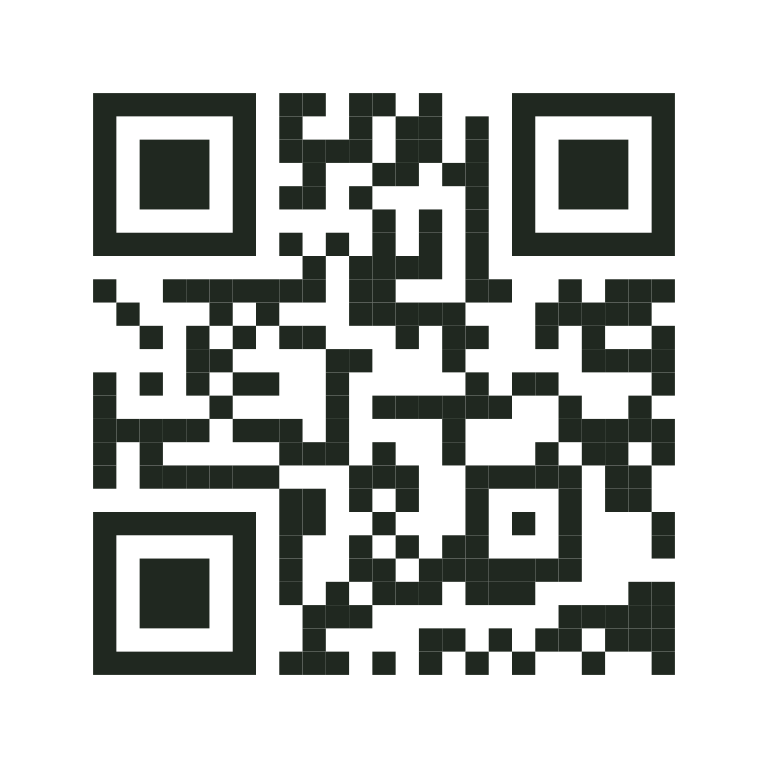
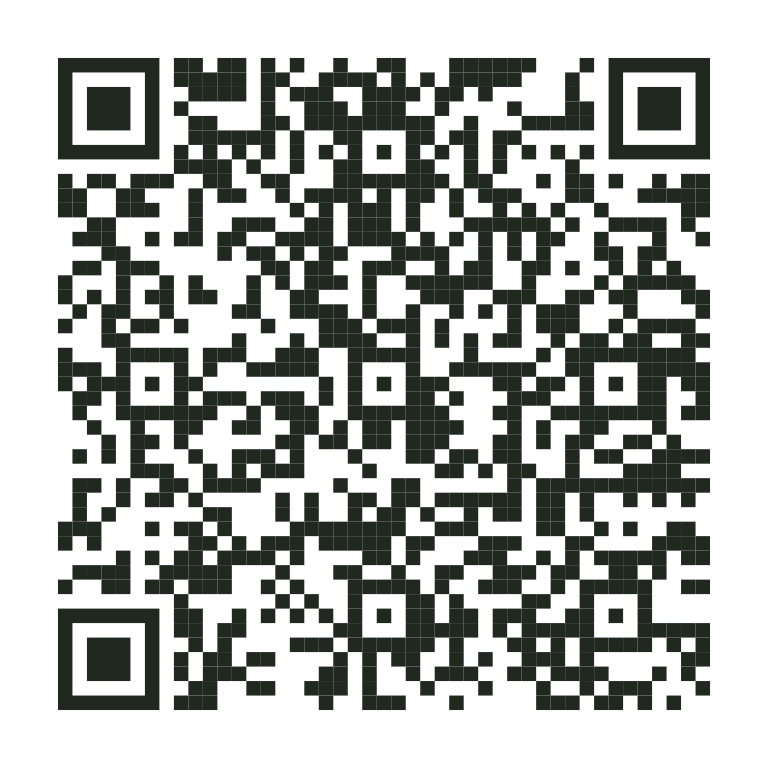
我們用相同的默認配色、M 級糾錯和四模塊留白,匯出了兩個QR 碼。一個直接鏈接到首頁,另一個在同一地址後加了活動追蹤參數。
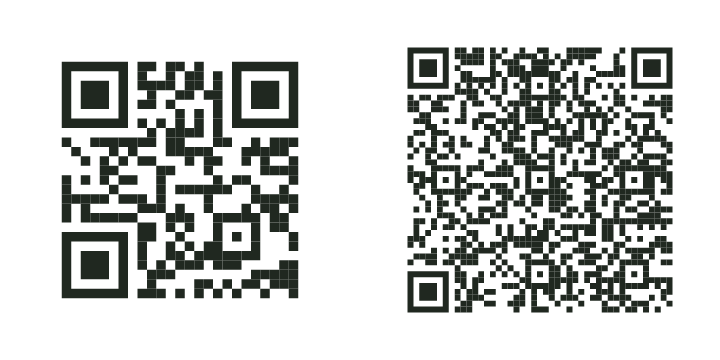
| 匯出內容 | 不含留白的網格 | 整張圖片寬 32 公釐時,每個模塊的寬度 |
|---|---|---|
| 較短的首頁 URL | 25 × 25 | 0.97 公釐 |
| 帶活動參數的 URL | 45 × 45 | 0.60 公釐 |
計算總寬度時,要在網格兩側各加四個模塊,一共加八個。用印刷寬度除以這個總數,就得到每個模塊的實際寬度。
32 公釐只是示例,不是通用的最小尺寸。 在相同印刷寬度下,網址越長,小方塊可能越密,對相機和印表機的要求也就越高。DENSO WAVE 的模塊尺寸說明解釋了為什麼較大的模塊通常更容易識別;實際效果仍取決於紙張、印表機、相機和掃描距離。
可以下載短網址 SVG和活動網址 SVG,放進設計稿裡比較。完整的編碼地址見測試結果。
按最終用途匯出
- 在生成器中選擇 連結或文字,輸入最終地址。網頁地址要帶上
https://,並先自己打開檢查一次。 - 使用深色圖案和淺色純色背景。換了配色預設後,也要重新檢查對比度。
- 如果排版軟體支援矢量圖,選擇 下載SVG,縮放後仍能保持清晰。否則選擇 下載PNG,匯出足夠大的圖片,避免在最終設計稿裡繼續放大。
- 添加 Logo 時不要太大,添加後再掃一次。工具會為帶 Logo 的匯出使用更高糾錯級別,但不保證每種設計都能掃出。
- 保持QR 碼為正方形。“查看菜單”之類的簡短說明可以放在旁邊,但要避開靜區。
工具裡的顏色提示只是輔助檢查。對比度合格不代表一定能掃出:尺寸太小、反光、變形或 Logo 遮擋,都可能導致失敗。
批量印刷前,先打一份實樣
按最終尺寸,用接近正式印刷的紙張列印一份。用不止一部手機的普通相機,在日常光線下、按實際使用距離掃描。除了能識別QR 碼,也要確認目標網頁能打開。
曲面瓶子上的亮面貼紙,和桌上的平整紙張,測試條件並不一樣。如果識別不穩定,可以放大QR 碼、簡化樣式,或減少編碼的文字,再測試一次。
短鏈接可以降低QR 碼密度,但也多了一個依賴:只要印刷品還在使用,跳轉服務就必須持續有效。靜態QR 碼本身不會過期,目標網址卻可能失效。空間允許的話,旁邊最好也放一個能直接閱讀的網址。
我們做了哪些檢查
2026 年 10 月 1 日,我們用工具的渲染函數生成了兩個示例,並用 jsQR 讀取了 256 和 768 像素的位圖版本。所有解碼地址都與輸入一致。上面的測試結果還記錄了網格尺寸和檔案哈希。
這些檢查只針對數字檔案,沒有測試實體印刷品、手機相機、帶 Logo 的版本或某家印刷服務。正式批量印刷前,仍需要你測試實樣。