Erstelle eine Collage, ohne wichtige Bildteile abzuschneiden
Zwei Bildformen, ein Raster. Behalte jede Kante oder gib jedem Motiv seinen eigenen Zuschnitt.
Ein quadratisches Collage-Raster kann nicht gleichzeitig jede Zelle füllen und jeden Rand eines breiten oder hohen Bildes erhalten. Ganzes Bild anzeigen lässt um das Bild herum Platz; Zuschneiden und füllen entfernt die Teile, die nicht passen. Entscheide dich für diesen Kompromiss, bevor du Dekorationen anpasst.
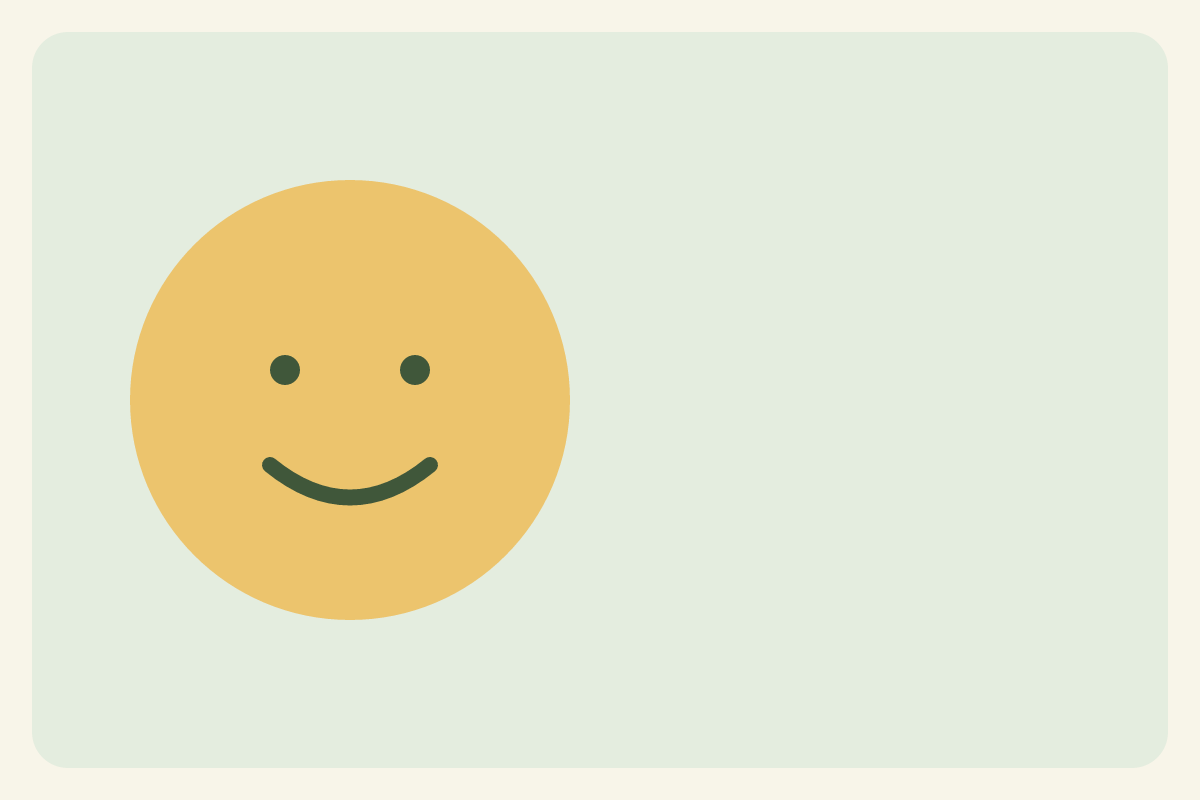
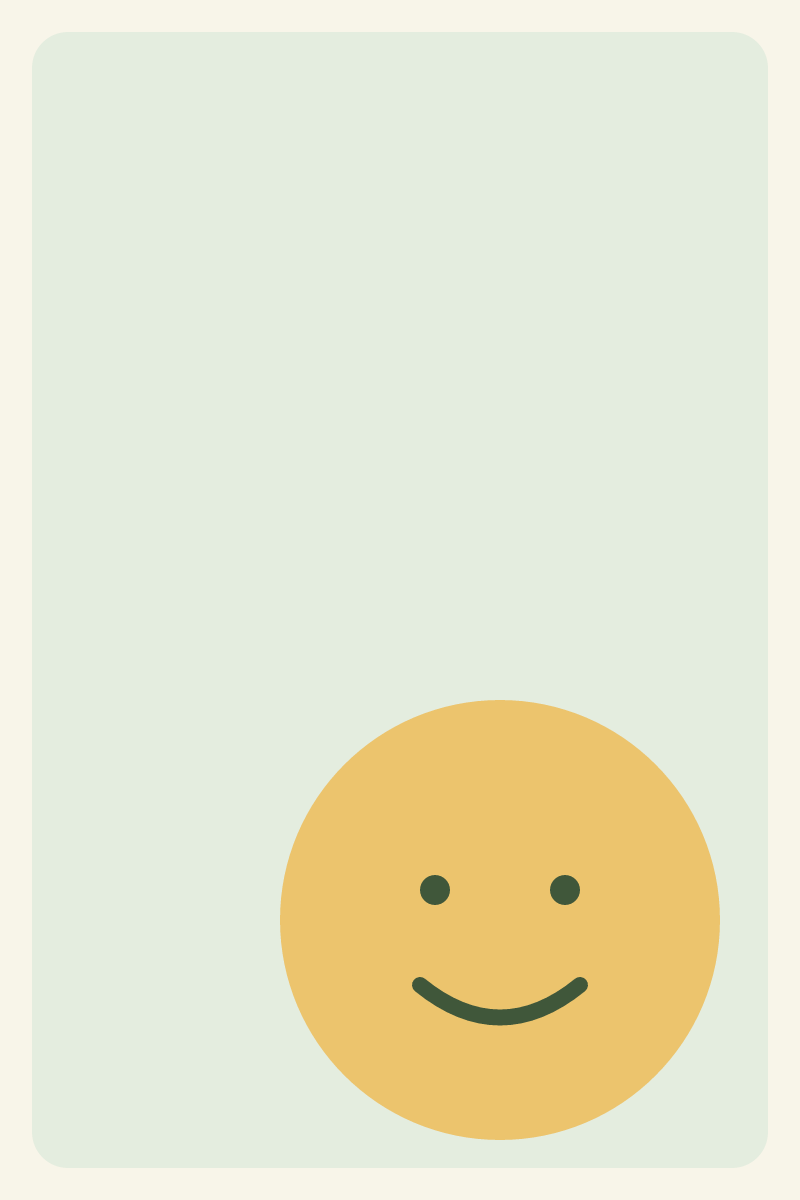
Der Bild-Collage-Macher erlaubt es dir, die ganzen Bilder zu behalten oder jeden Zuschnitt einzeln anzupassen. Für ein reproduzierbares Beispiel lade diese breite Illustration und diese hohe Illustration herunter und füge sie in dieser Reihenfolge hinzu.
Dasselbe zweizellige Raster erstellen
Wähle unter Anordnung die Option Raster. Setze Spalten auf 2, Kachelform auf Quadrat und Ausgabebreite auf 1200 px. Verwende 16 px Abstand, 24 px Außenabstand und 0 px Eckenradius. Lasse die Überschrift leer und wähle PNG.
Die Beispiele verwenden einen einfarbigen cremefarbenen Hintergrund, #FAF9F5. Die fertige Leinwand misst 1200 × 616 Pixel. Jede quadratische Kachel ist 568 × 568 Pixel groß: Der Außenabstand und der Abstand zwischen den Zellen nehmen Platz von der verfügbaren Breite weg.
Mit Bildanpassung auf Ganzes Bild anzeigen bleiben beide Illustrationen vollständig erhalten. Das breite Bild hat oben und unten Platz; das hohe Bild hat Platz an den Seiten. Lade das Ergebnis mit vollem Bild herunter, um es in Originalgröße zu betrachten.
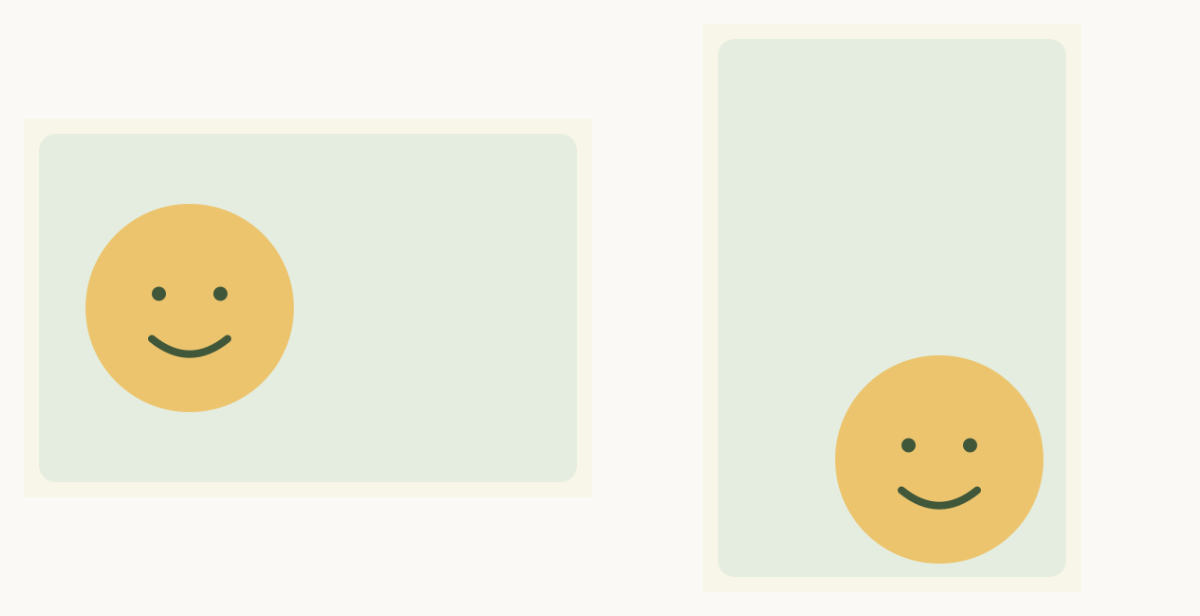
Der leere Raum ist der gewählte Hintergrund, kein fehlender Teil des Exports. Ein größerer Eckenradius würde auch die Bildecken maskieren; null hält den Vergleich auf rechteckiges Zuschneiden fokussiert.
Zellen füllen und sehen, was verschwindet
Ändere Bildanpassung auf Zuschneiden und füllen. Die Zellen bleiben quadratisch und die Ausgabe bleibt 1200 × 616, aber der Quellbereich ändert sich:
| Quellbild | Bereich, der durch zentrierten quadratischen Zuschnitt erhalten bleibt | Bereich, der entfernt wird |
|---|---|---|
| Breit, 1200 × 800 | 800 × 800 | 200 Pixel an jeder Seite |
| Hoch, 800 × 1200 | 800 × 800 | 200 Pixel oben und unten |
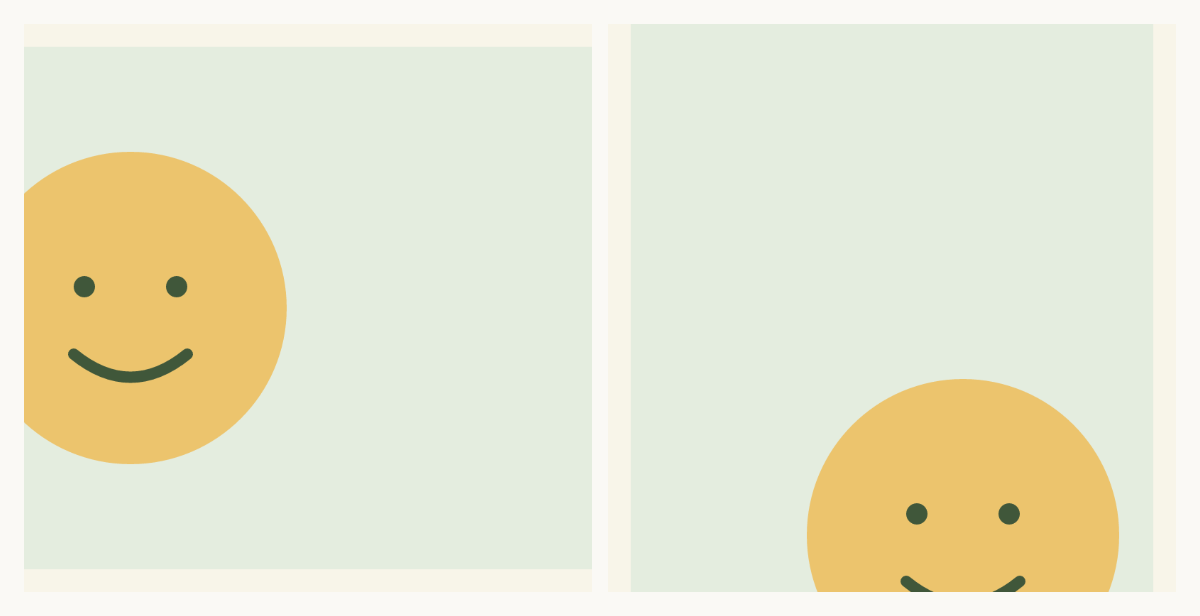
Das zentrierte Ergebnis schneidet in beide gezeichneten Gesichter hinein. Es zeigt, warum gleich große Kacheln nicht bedeuten, dass jedes Bild gut gerahmt ist. An den Quelldateien hat sich nichts geändert; nur die exportierte Komposition verwendet die zugeschnittenen Bereiche.
Jeden Zuschnitt zum Motiv verschieben
Wähle das Vorschaubild des ersten Bildes aus. Setze unter den Zuschnitt-Steuerelementen Horizontale Position auf 0. So bleibt der linke Bereich von 800 Pixeln des breiten Bildes erhalten, wo das Gesicht gezeichnet ist.
Wähle das zweite Vorschaubild und setze Vertikale Position auf 100. So bleiben die unteren 800 Pixel des hohen Bildes erhalten. Die anderen Positionswerte bleiben bei 50. Die beiden Zuschnitte sind unabhängig, das Verschieben des zweiten ändert den ersten nicht.
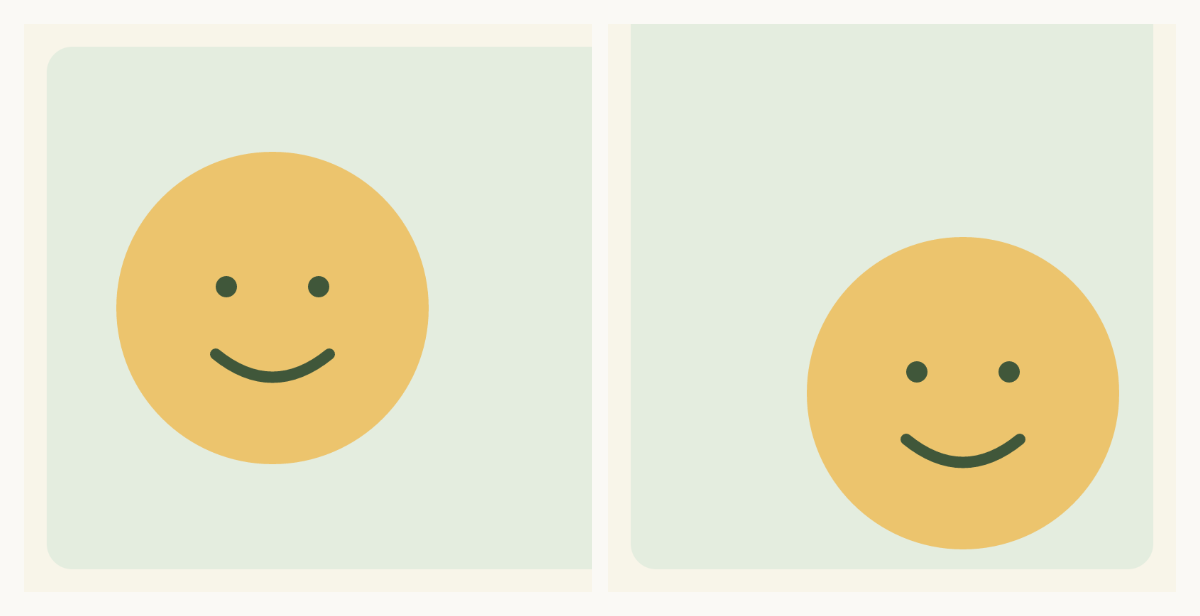
Lade das angepasste Ergebnis herunter und vergleiche es mit der zentrierten Version. Die Zuschnitt-Steuerungen positionieren den sichtbaren Quellbereich innerhalb einer festen Zelle. Bilder per Drag & Drop neu anordnen ist eine andere Aktion.
Ein anderes Layout wählen, wenn das Raster nicht passt
Wenn an jedem Rand etwas Wichtiges ist – zum Beispiel ein Screenshot mit Beschriftungen – behalte Ganzes Bild anzeigen oder probiere Mauerwerk. Mauerwerk verwendet die Proportionen jedes Bildes, sodass die Kachelhöhen variieren können. Das Layout Vertikal ist nützlich, wenn die Bilder von oben nach unten gelesen werden sollen.
Auf dem Handy tippst du ein Vorschaubild an, um das Bild auszuwählen, und nutzt dieselben Positionsregler. Prüfe die heruntergeladene Datei vor dem Teilen; eine kleine Vorschau kann abgeschnittenen Text verbergen. Ergebnis verwenden sendet die fertige Collage in ein anderes Bildwerkzeug, falls du sie danach noch skalieren oder komprimieren möchtest.
Alle drei PNGs wurden am 21. Oktober 2026 mit dem Tool exportiert. Der Ergebnisdatensatz enthält Einstellungen, Quellrechtecke, Maße und Dateihashes. Die Beispiele verwenden unsere Originalillustrationen; sie zeigen nicht, dass ein automatischer Zuschnitt das Motiv in deinen Fotos findet.