Bilder ohne Beschneiden in eine PDF-Datei umwandeln
Zwei Bildformen, zwei PDF-Layouts. Behalten Sie jede Kante und wählen Sie, wohin der leere Raum geht.
Ein Screenshot im Querformat und ein Hochformat-Foto können in einem PDF zusammengefasst werden, ohne dass eines der Bilder an den Rändern abgeschnitten wird. Die Frage ist, ob das Papier sich an jedes Bild anpasst oder jede Seite dieselbe Ausrichtung hat.
Öffne PDF-Grundlagen, füge deine Bilder hinzu und wähle PDF als Download-Format. Jedes Bild wird zu einer Seite. Das Layout passt das ganze Bild in den verfügbaren Bereich ein; es wird nicht zugeschnitten, um das Papier auszufüllen.
Papierformat vor dem Anpassen der Ränder wählen
Unter Layout für Bildseiten kannst du mit Papierformat festlegen, wofür das PDF gedacht ist:
| Einstellung | Was passiert | Nützlich für |
|---|---|---|
| Bild anpassen | Die Seite folgt den Proportionen des Bildes; Ränder fügen Platz darum hinzu | Teilen von Screenshots auf dem Bildschirm |
| A4 | Bilder passen in A4-Seiten | Dokumente für A4-Druck vorbereiten |
| US Letter | Bilder passen in Letter-Seiten | Dokumente für Letter-Druck vorbereiten |
Für A4 oder Letter ändert Ausrichtung, wie das Papier angeordnet ist. Automatisch gibt Bildern im Querformat Seiten im Querformat und Hochformatbildern Seiten im Hochformat. Hochformat macht jede neue Bildseite aufrecht. Beide behalten das ganze Bild, aber ein breiter Screenshot auf einer aufrechten Seite lässt oben und unten mehr leeren Raum.
Diese Einstellungen gelten für neu hinzugefügte Bilder. Bestehende PDF-Seiten behalten ihr ursprüngliches Papierformat. Das Hinzufügen einer A4-Bildseite zu einem PDF ändert die Größe der anderen Seiten nicht.
Die gleichen zwei Bilder in zwei Layouts ausprobieren
Lade die Querformat-Beispiel und die Hochformat-Beispiel herunter und füge beide zum Tool hinzu. Es sind einfache Testgrafiken mit 1200 × 800 und 800 × 1200 Pixel.
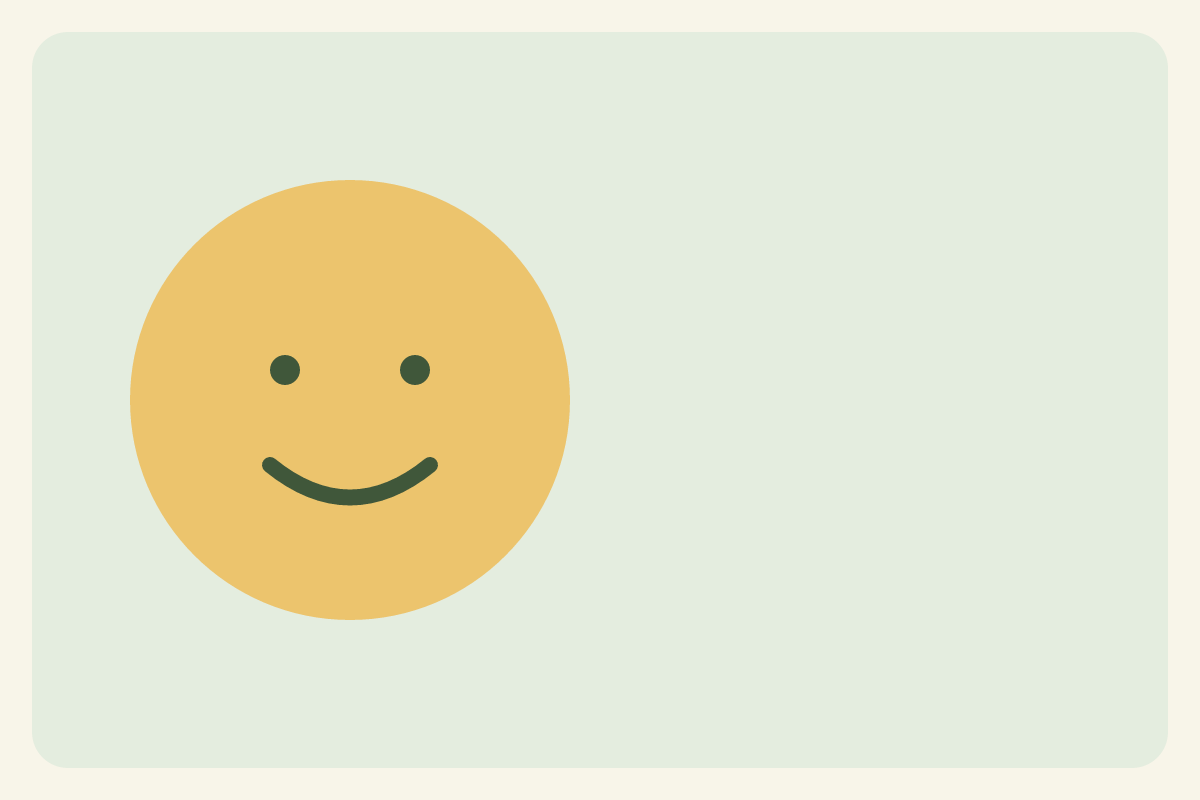
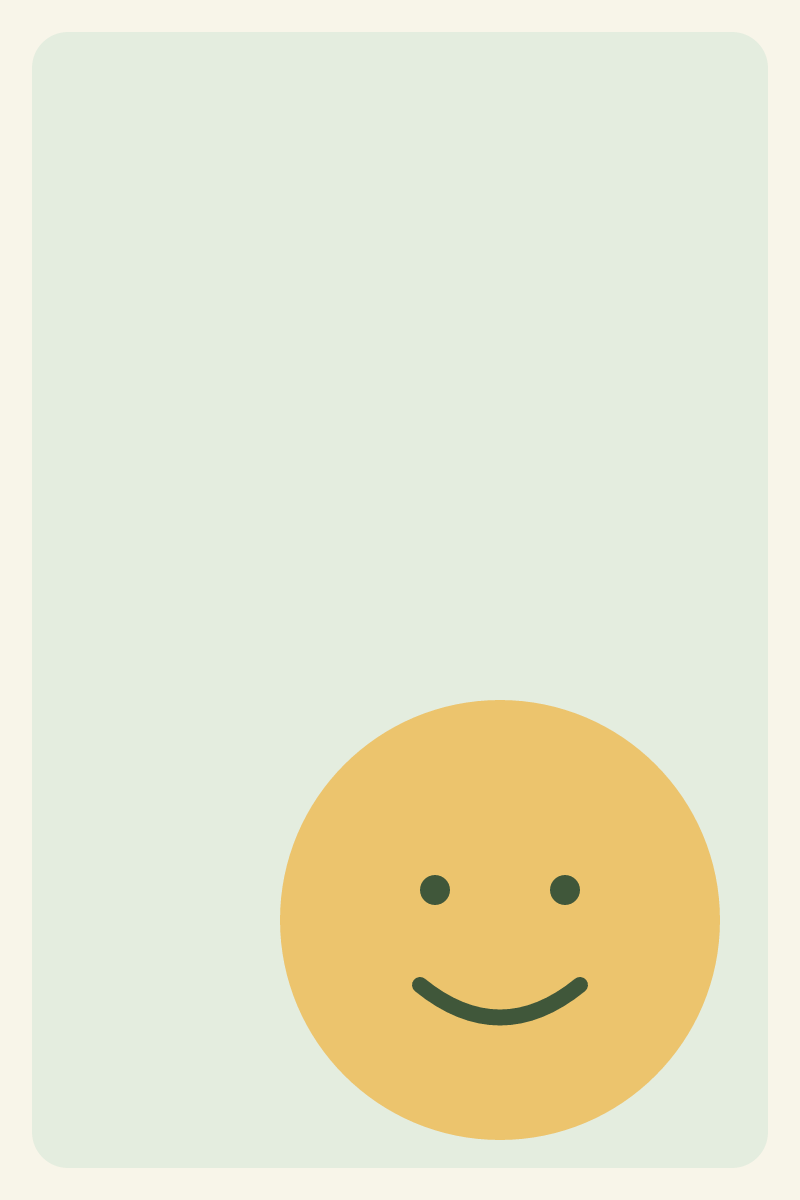
Stelle Papierformat auf A4, Ausrichtung auf Automatisch und Ränder auf 36 pt ein. Lade das PDF herunter. Wechsle dann die Ausrichtung auf Hochformat und lade erneut herunter.
Vergleiche diese Seiten mit gemischter Ausrichtung mit den Seiten nur im Hochformat. Beide wurden mit derselben Zusammenstellungsfunktion erzeugt, die auch das Tool nutzt. Jedes PDF enthält zwei Seiten; keines der Bilder ist zugeschnitten. Das breite Bild wird in der Hochformat-Version kleiner, weil die Seitenbreite die begrenzende Dimension ist.
Der 36-pt-Rand entspricht einem halben Zoll an jeder Seite. Er ist ein Mindestabstand, kein Versprechen, dass alle vier sichtbaren Ränder gleich breit sind. Wenn Bild und Papier unterschiedliche Proportionen haben, bleibt beim Einpassen des ganzen Bildes auf zwei Seiten zusätzlicher Platz.
Seiten in Lesereihenfolge bringen
Auf dem Desktop ziehst du eine Seite am Griff. Auf dem Handy benutzt du Nach oben verschieben und Nach unten verschieben. Halte die gewünschten Seiten ausgewählt und wähle dann PDF herunterladen für ein Dokument. Separate PDFs herunterladen erzeugt einzelne Dateien pro Seite.
Überprüfe das heruntergeladene Dokument vor dem Teilen: Seitenreihenfolge, Ausrichtung, kleine Texte und die äußeren Ränder jedes Bildes. Eine Miniaturansicht hilft beim Sortieren, aber das Zoomen ins PDF ist besser, um zu beurteilen, ob Screenshot-Text lesbar bleibt.
Größere Seite bringt keine zusätzlichen Details
Ein Bild auf A4 anzupassen, holt keine fehlenden Texte oder Details aus der Originaldatei zurück. Beginne mit der höchstmöglichen Auflösung. Wenn ein Drucker eine bestimmte Pixeldichte verlangt, berechne sie im Pixel-zu-Druckgrößen-Umrechner vor dem Export.
Der Ergebnisdatensatz enthält Seitenmaße, Bildplatzierung und Dateihashes, geprüft am 26. Oktober 2026. Das sind Export- und Geometrieprüfungen, keine physischen Drucktests. Dein Druckdialog kann eine weitere Skalierung vornehmen, also prüfe auch dessen Papier- und Skalierungseinstellungen.