Añade marcas de agua en lote y ajusta la posición en cada imagen
Una posición no sirve para todas las fotos. Comparte el estilo y deja espacio a cada sujeto.
Una marca de agua en la esquina inferior derecha puede verse bien en una imagen horizontal y tapar el motivo en una vertical. Empieza con una posición compartida y luego mueve la marca de agua solo en las imágenes que lo necesiten. No hace falta exportar el lote archivo por archivo.
La herramienta de marcas de agua separa el estilo compartido de la posición por imagen. El texto, el color, el tamaño y la opacidad se aplican a todo el lote; la colocación puede variar para cada imagen y para cada capa de texto o logo.
Fija una posición inicial y revisa cada imagen
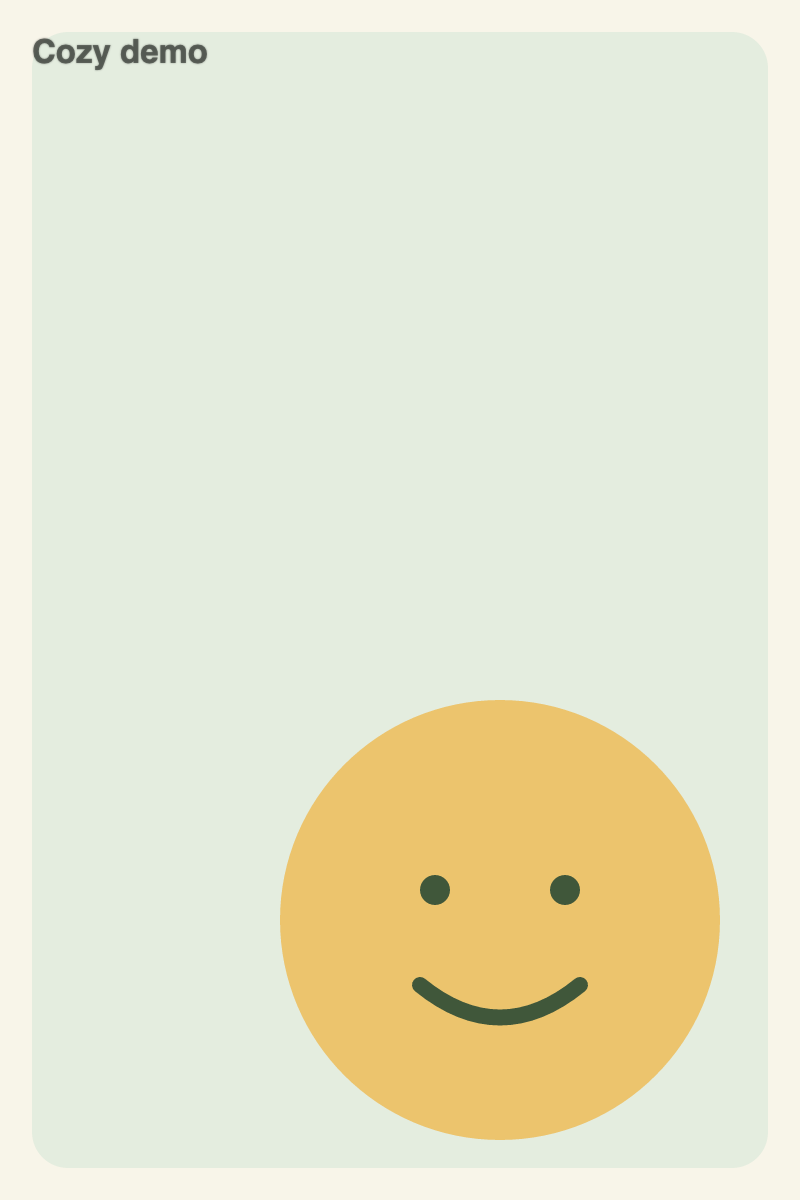
Descarga la muestra horizontal y la muestra vertical. Son ilustraciones simples hechas para este ejemplo, no fotos de clientes. Sube ambas juntas.


- Mantén Texto seleccionado e introduce
Cozy demoen Texto de marca de agua. - Configura Color en
#30352F. Deja Opacidad en 65, Tamaño en 22, Ángulo en 0 y Margen en 4. - En Posición, selecciona el punto inferior derecho. Elige Aplicar posición a todas para establecer la posición inicial del lote.
- Selecciona la miniatura vertical. Su motivo está cerca de la parte inferior, así que elige el punto superior izquierdo o arrastra la marca de agua allí.
- Revisa la vista previa de ambos archivos. La imagen vertical debe mostrar Posición personalizada en su vista de posición; la horizontal conserva su colocación original. Después de exportar, Resultado permite revisar las imágenes terminadas.
Aquí está la exportación horizontal:

Compara el resultado horizontal con el resultado vertical. Las salidas conservan los tamaños de origen: 1200 × 800 y 800 × 1200. El mismo ajuste de tamaño relativo produce tamaños de píxel distintos; inspecciona ambos en lugar de esperar una marca con el mismo ancho en píxeles.
Separa qué controles afectan al lote
| Acción | Qué cambia |
|---|---|
| Arrastrar la marca de agua o elegir un punto de posición | La capa seleccionada en esta imagen |
| Cambiar opacidad, tamaño, color o ángulo | El estilo compartido de esa capa en todo el lote |
| Aplicar posición a todas | La posición de la capa seleccionada en cada imagen, reemplazando sus colocaciones individuales |
| Restablecer posición | La capa seleccionada en esta imagen vuelve a la posición compartida |
Fija la posición inicial del lote antes de hacer ajustes individuales. Hacer clic en Aplicar posición a todas después reemplaza deliberadamente esas excepciones para la capa seleccionada.
En el móvil, usa Ajustar para llegar a los ajustes y luego vuelve a Vista previa para comprobar la colocación. Los puntos de posición son más fáciles que arrastrar cuando solo quieres una esquina. Archivos te permite cambiar entre imágenes.
Añade texto y un logo sin moverlos juntos
Elige Texto + logo, sube tu logo y usa Editar capa para alternar entre ellos. Un PNG con fondo transparente evita poner un rectángulo sólido sobre la imagen.
Cada capa tiene su propia colocación y opacidad. Puedes poner el logo arriba a la izquierda y un crédito corto abajo a la derecha, y luego mover solo el crédito en una imagen. Revisa el resultado después de cambiar de capa; mover el texto no mueve automáticamente el logo a su lado.
Guardar estilo guarda los ajustes en este navegador. No guarda el archivo del logo, y no es un proyecto guardado con la colocación personalizada de cada imagen. Cargar un estilo restablece las excepciones de colocación por imagen actuales, así que hazlo antes de afinar el lote.
Las marcas repetidas necesitan un ajuste distinto
Con Repetir por toda la imagen activado, arrastra el patrón para desplazarlo en la imagen seleccionada. Desplazamiento horizontal y Desplazamiento vertical ofrecen el mismo tipo de control de colocación. Usa Espaciado horizontal, Espaciado vertical y Cuadrícula o Alternado para cambiar la disposición del patrón compartido.
Vista previa de textos pequeños y caras antes de exportar. Descargar selección guarda un resultado; Descargar todo empaqueta el lote. Sin otra operación encadenada, la herramienta exporta copias PNG y deja tus originales sin cambios.
Exportamos las dos muestras con la herramienta el 15 de octubre de 2026 y comprobamos las reglas de colocación con sus funciones compartidas. El registro de resultados incluye ajustes y hashes de archivo. Una marca de agua visible puede dar crédito o desalentar la reutilización casual; estos ejemplos no prueban resistencia a la eliminación ni establecen propiedad.