Margen exterior e interior: dale espacio a tu captura
Una captura, tres versiones: distingue el espacio fuera de la tarjeta del que queda dentro.
El margen exterior (Padding) separa una captura de pantalla del borde de su fondo. El margen interior (Inset) añade espacio dentro de la tarjeta de la captura. Usa el margen exterior cuando toda la composición se sienta apretada; usa el margen interior cuando el texto o los controles queden demasiado cerca de las esquinas redondeadas de la tarjeta.
Estos ejemplos usan la misma captura de muestra de 800 × 400. Contiene texto de lista de verificación inventado, así que puedes probar cada ajuste sin subir una pantalla privada.
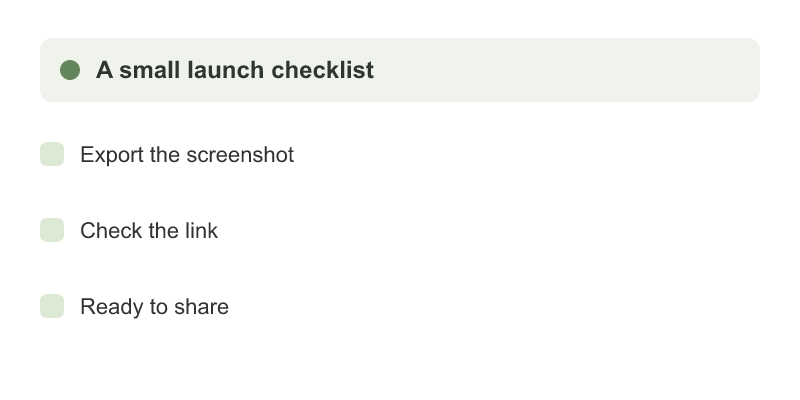
Empieza con el margen exterior y luego añade el margen interior
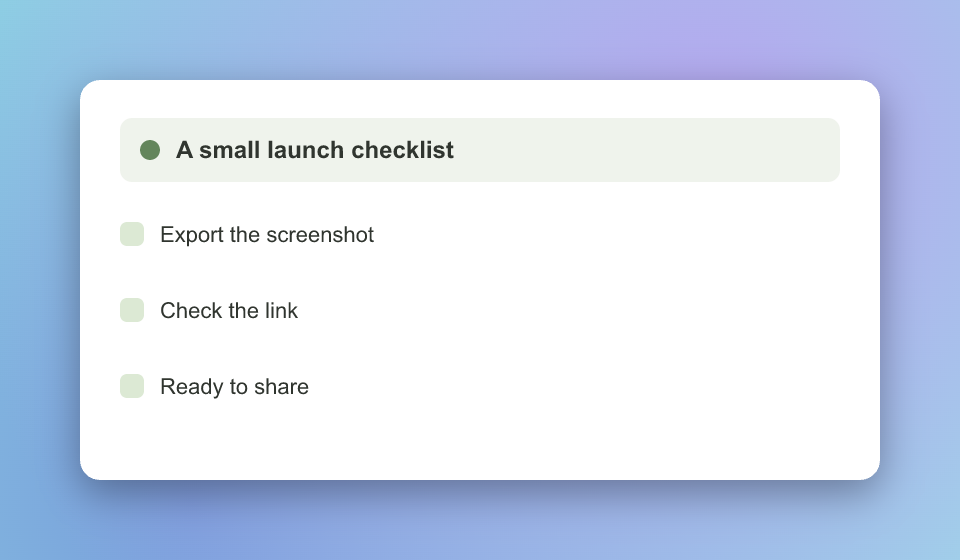
Abre el Mejorador de capturas, sube la muestra y elige Restablecer estilo. En Marco, mantén Estilo de marco en Solo imagen. Los valores predeterminados son Margen exterior 80, Margen interior 0, Radio de las esquinas 20 y Sombra 40.
Eso produce un PNG de 960 × 560: 800 + 80 + 80 de ancho, y 400 + 80 + 80 de alto. El fondo Aurora queda fuera de la tarjeta.
Ahora mueve Margen interior a 24. La captura mantiene su tamaño, pero su tarjeta blanca crece 24 píxeles por cada lado. La exportación pasa a ser de 1008 × 608. El texto tiene más espacio dentro del borde redondeado, mientras que el margen exterior se mantiene en 80.
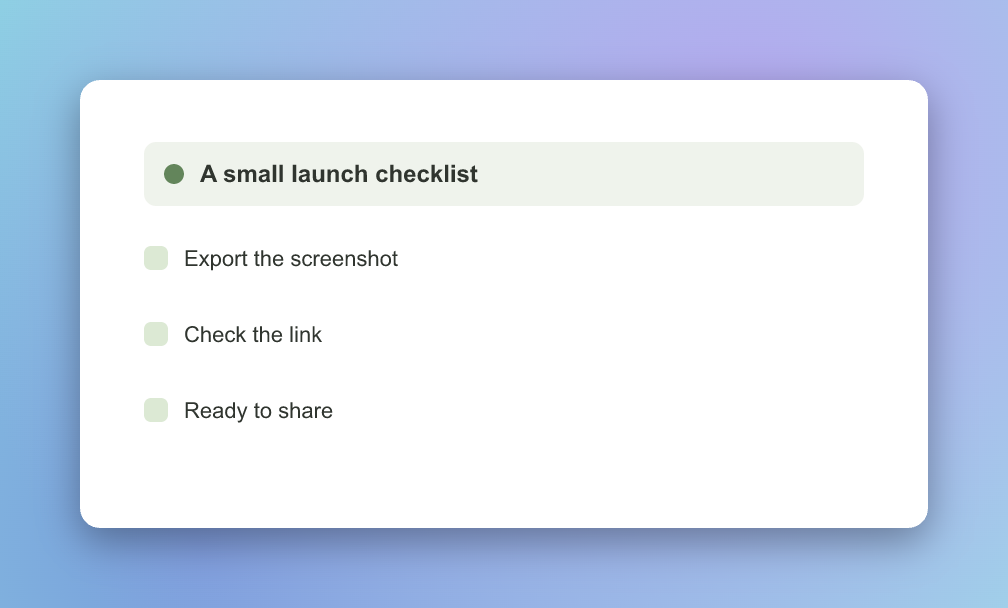
Descarga la versión solo con margen exterior y la versión con margen interior para compararlas a tamaño completo. Estas sumas exactas de píxeles se aplican a esta muestra con el tamaño automático; fuentes más grandes y tamaños de exportación fijos pueden escalar toda la composición.
Ajusta el margen interior a la captura, no al fondo
Cuando el margen interior es mayor que cero, Color del margen interior ofrece Igualar los bordes de la imagen o Color personalizado. La opción automática muestrea los bordes de la captura y elige un color opaco dominante. Nuestra muestra con bordes blancos da #FFFFFF.
Esto funciona bien para una captura con un borde liso. Una foto, un degradado o una pantalla con colores diferentes en sus bordes pueden mostrar una costura: el margen interior es un solo color, no contenido de imagen recién generado. Elige Color personalizado y ajusta Color hexadecimal si la coincidencia automática se ve mal.
La pestaña Fondo controla el área exterior de forma independiente. Cambiar ese degradado no cambia los colores propios de la captura.
Un lienzo cuadrado añade espacio; no recorta
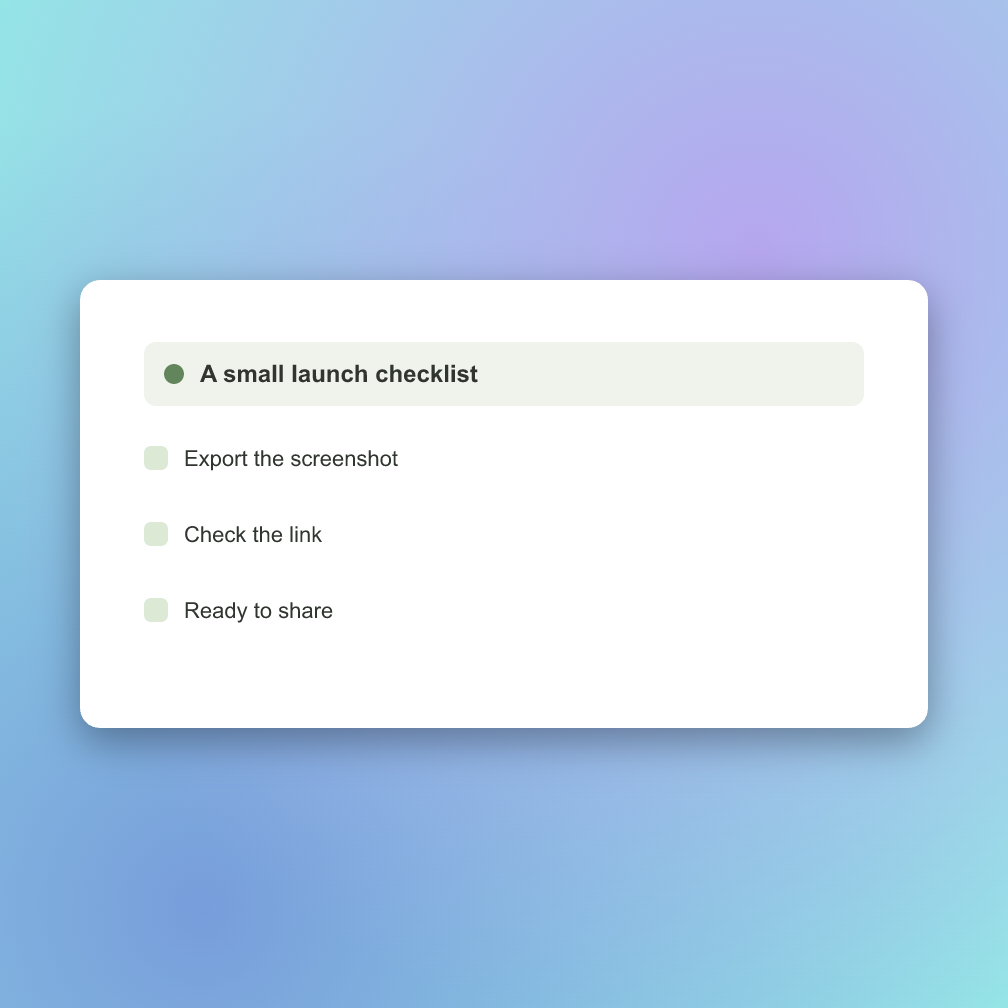
En Tamaño, cambia Relación de aspecto de Auto · ajustar a la imagen a 1:1 · Cuadrado, dejando Tamaño de exportación en Auto · hasta 4096 px. Con el margen interior de 24 píxeles, el resultado es de 1008 × 1008. La tarjeta se mantiene centrada, con más fondo arriba y abajo.
Puedes inspeccionar la exportación cuadrada. Si quieres que la captura en sí llene un cuadrado, recórtala primero con el recortador de imágenes. Una captura larga comprimida en un cuadrado pequeño puede conservar cada línea pero hacer que el texto sea demasiado pequeño para leerlo.
Comprueba el tamaño exportado antes de guardar tu estilo
Descarga el PNG y míralo al tamaño que verá tu audiencia. Hacer zoom en la vista previa de la herramienta te ayuda a inspeccionar los bordes; no aumenta la resolución de exportación. En móvil, abre Ajustar para llegar a los ajustes y Vista previa para inspeccionar el resultado.
Ventana del navegador añade una barra de título decorativa. Su apariencia clara/oscura cambia solo ese marco, no tu captura subida. Mantén Solo imagen si tu captura ya incluye una barra de navegador.
Una vez que te guste el resultado, Guardar estilo conserva el estilo en este navegador para la próxima captura. No se sincroniza con otro dispositivo.
El 12 de octubre de 2026, descargamos los tres PNG de la herramienta y comprobamos sus dimensiones con su función de diseño. El archivo de resultados registra los ajustes y los hashes de los archivos para que puedas reproducir la comparación.