Convierte imágenes a PDF sin recortarlas
Dos formatos de imagen y dos diseños PDF. Conserva los bordes y decide dónde dejar espacio.
Una captura de pantalla horizontal y una foto vertical pueden compartir un mismo PDF sin que ninguna pierda sus bordes. La decisión es si el papel sigue a cada imagen o si todas las páginas usan la misma orientación.
Abre Herramientas PDF, añade tus imágenes y mantén PDF seleccionado como formato de descarga. Cada imagen se convierte en una página. El diseño ajusta la imagen completa dentro del espacio disponible; no la recorta para llenar el papel.
Elige el papel antes de ajustar los márgenes
En Diseño de páginas de imagen, usa Tamaño del papel para elegir para qué es el PDF:
| Configuración | Qué ocurre | Útil cuando |
|---|---|---|
| Ajustar a la imagen | La página sigue las proporciones de la imagen; los márgenes añaden espacio alrededor | Compartir capturas en pantalla |
| A4 | Las imágenes caben en páginas A4 | Preparar un documento para imprimir en A4 |
| Carta | Las imágenes caben en páginas Carta | Preparar un documento para imprimir en Carta |
Para A4 o Carta, Orientación cambia cómo se organiza el papel. Automática elige una página horizontal o vertical según la imagen. Vertical hace que todas las páginas nuevas queden verticales. Ambas mantienen la imagen completa, pero una captura ancha en una página vertical deja más espacio vacío arriba y abajo.
Estos ajustes se aplican a las imágenes que añadas. Las páginas PDF existentes conservan su tamaño de papel original. Añadir una página de imagen A4 a un PDF no redimensiona las otras páginas del PDF.
Prueba las mismas dos imágenes en dos diseños
Descarga la muestra horizontal y la muestra vertical, y añade ambas a la herramienta. Son gráficos de prueba simples, de 1200 × 800 y 800 × 1200 píxeles.

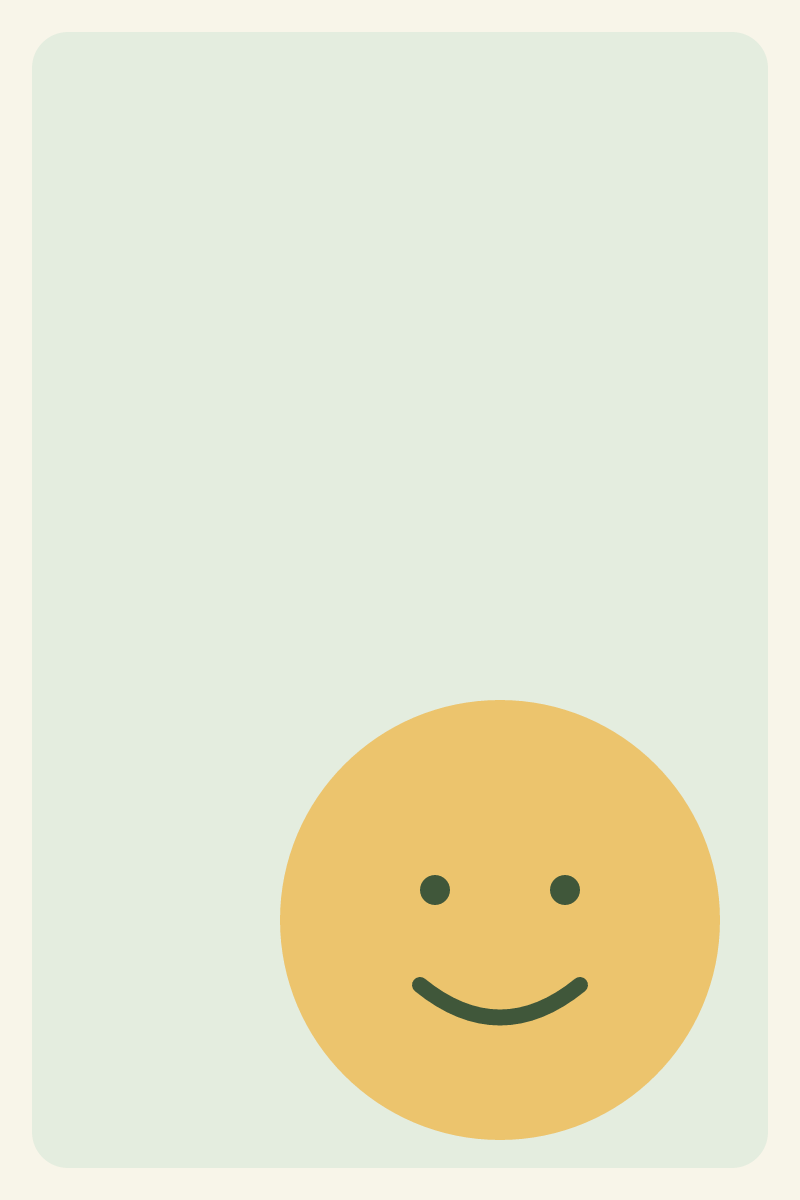
Configura Tamaño del papel en A4, Orientación en Automática y Márgenes en 36 pt. Descarga el PDF. Luego cambia la orientación a Vertical y descarga de nuevo.
Compara estas páginas de orientación mixta con las páginas totalmente verticales. Generamos ambas con la misma función de ensamblaje que usa la herramienta. Cada PDF contiene dos páginas; ninguna imagen está recortada. La imagen ancha se vuelve más pequeña en la versión totalmente vertical porque el ancho de la página es la dimensión limitante.
El margen de 36 pt es media pulgada en cada lado. Es una separación mínima, no una promesa de que los cuatro bordes visibles serán iguales. Cuando la imagen y el papel tienen proporciones diferentes, ajustar la imagen completa deja espacio extra en dos lados.
Pon las páginas en orden de lectura
En el escritorio, arrastra una página desde el control de arrastre. En el teléfono, usa Subir y Bajar. Mantén seleccionadas las páginas que quieras y elige Descargar PDF para un solo documento. Descargar PDF separados produce archivos de página individuales en su lugar.
Revisa el documento descargado antes de compartirlo: orden de páginas, orientación, texto pequeño y los bordes exteriores de cada imagen. Una miniatura es útil para ordenar, pero hacer zoom en el PDF es mejor para juzgar si el texto de la captura sigue siendo legible.
Una página más grande no añade detalle
Ajustar una imagen a A4 no recupera texto ni detalle que falte en el original. Empieza con la fuente de mayor resolución que tengas. Si una impresora requiere una densidad de píxeles concreta, calcúlala en el convertidor de píxeles a impresión antes de exportar.
El registro de resultados incluye dimensiones de página, colocación de imágenes y hashes de archivo verificados el 26 de octubre de 2026. Son comprobaciones de exportación y geometría, no pruebas físicas de impresora. El cuadro de diálogo de impresión puede aplicar otro paso de escala, así que revisa también su configuración de papel y escala.