Crea un collage sin recortar lo importante
Dos formatos de imagen, una cuadrícula. Conserva los bordes o ajusta cada recorte.
Una cuadrícula de collage cuadrada no puede llenar cada celda y conservar cada borde de una imagen ancha o alta a la vez. Mostrar imagen completa deja espacio alrededor; Recortar para llenar elimina las partes que no caben. Decide si prefieres conservar la imagen entera o llenar las celdas antes de ajustar el aspecto.
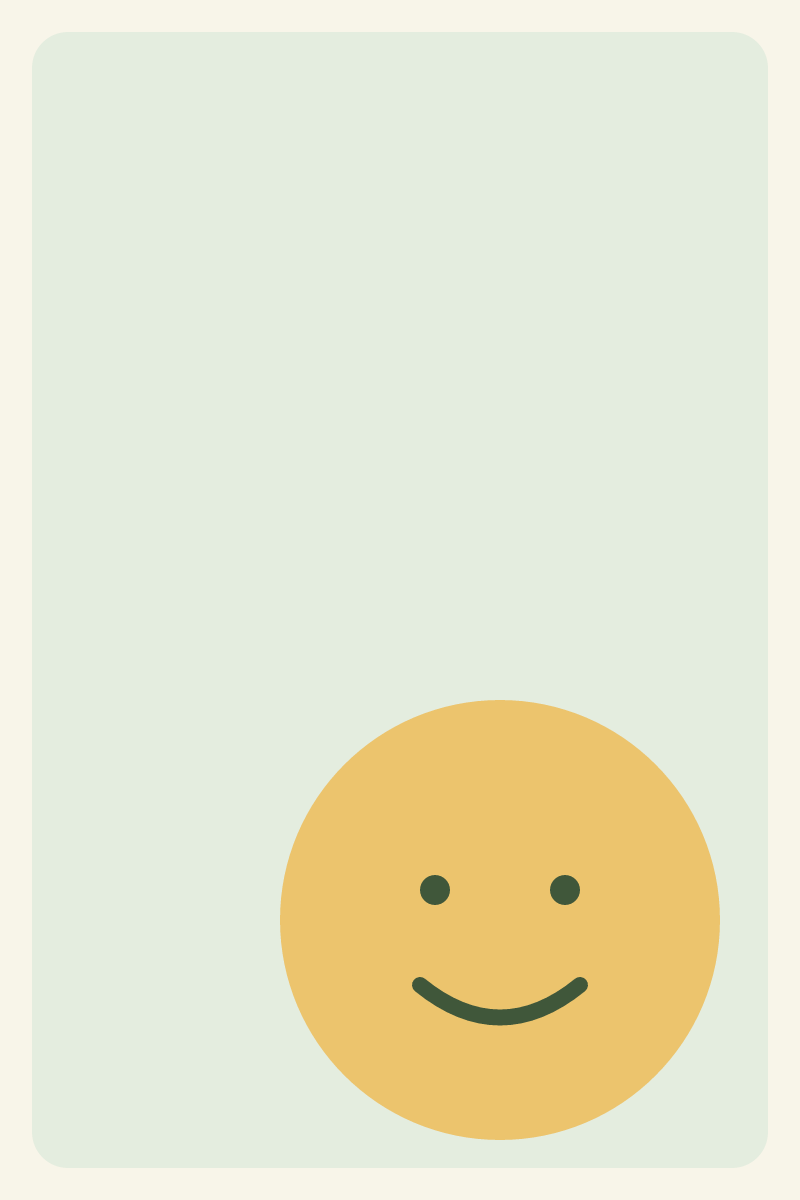
El creador de collages de imagen te permite conservar las imágenes completas o ajustar cada recorte por separado. Para un ejemplo reproducible, descarga esta ilustración ancha y esta ilustración alta, y agrégalas en ese orden.

Construye la misma cuadrícula de dos celdas
Elige Cuadrícula en Diseño. Configura Columnas a 2, Forma de celda a Cuadrado y Ancho de salida a 1200 px. Usa 16 px de Espaciado, 24 px de Margen exterior y 0 px de Radio de esquinas. Deja el encabezado vacío y elige PNG.
Los ejemplos usan un fondo color crema sólido, #FAF9F5. El lienzo final es de 1200 × 616 píxeles. Cada celda cuadrada es de 568 × 568 píxeles: el margen y el espacio restan del ancho disponible.
Con Ajuste de imagen en Mostrar imagen completa, ambas ilustraciones permanecen intactas. La imagen ancha tiene espacio arriba y abajo; la imagen alta tiene espacio a los lados. Descarga el resultado con imagen completa para inspeccionarlo a su tamaño real.
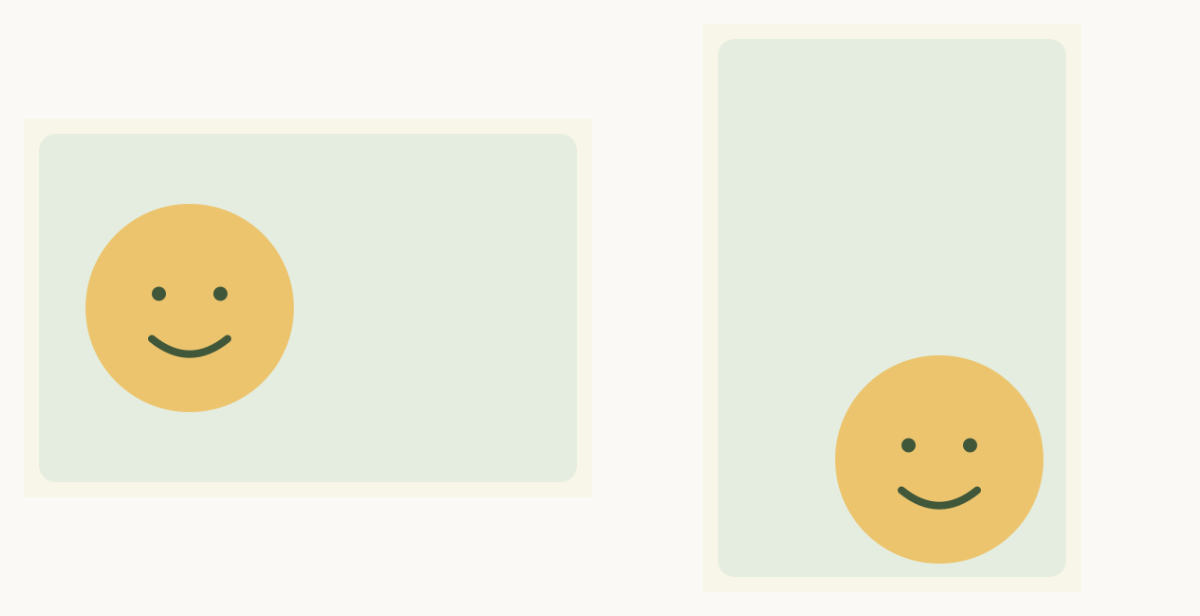
El espacio vacío es el fondo elegido, no una parte faltante de la exportación. Un radio de esquinas mayor también enmascararía las esquinas de la imagen; cero mantiene esta comparación centrada en el recorte rectangular.
Llena las celdas e inspecciona qué desaparece
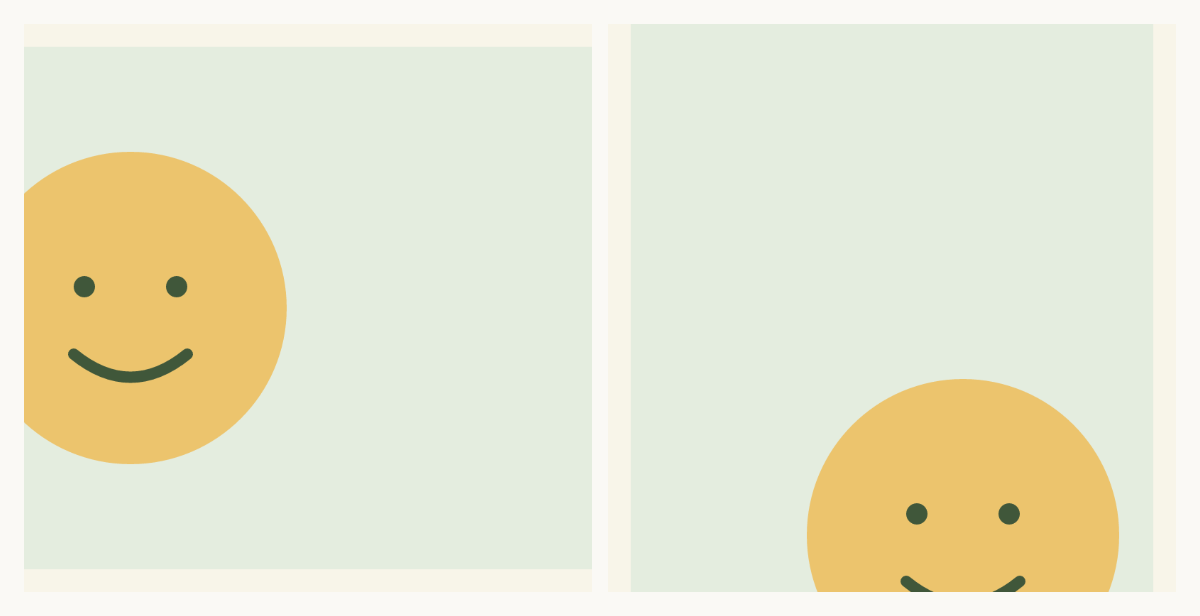
Cambia Ajuste de imagen a Recortar para llenar. Las celdas siguen siendo cuadradas y la salida sigue siendo 1200 × 616, pero el área de origen cambia:
| Imagen de origen | Área conservada por un recorte cuadrado centrado | Área eliminada |
|---|---|---|
| Ancha, 1200 × 800 | 800 × 800 | 200 píxeles de cada lado |
| Alta, 800 × 1200 | 800 × 800 | 200 píxeles de arriba y abajo |
El resultado centrado corta ambas caras ilustradas. Demuestra por qué los mosaicos de igual tamaño no significan que cada imagen esté bien encuadrada. Nada ha cambiado en los archivos de origen; solo la composición exportada usa las regiones recortadas.
Mueve cada recorte hacia su sujeto
Selecciona la miniatura de la primera imagen. En sus controles de recorte, configura Posición horizontal a 0. Esto conserva los 800 píxeles más a la izquierda de la imagen ancha, donde está dibujada su cara.
Selecciona la segunda miniatura y configura Posición vertical a 100. Eso conserva los 800 píxeles inferiores de la imagen alta. Deja los otros controles de posición en 50. Los dos recortes son independientes, así que mover el segundo no deshace el primero.
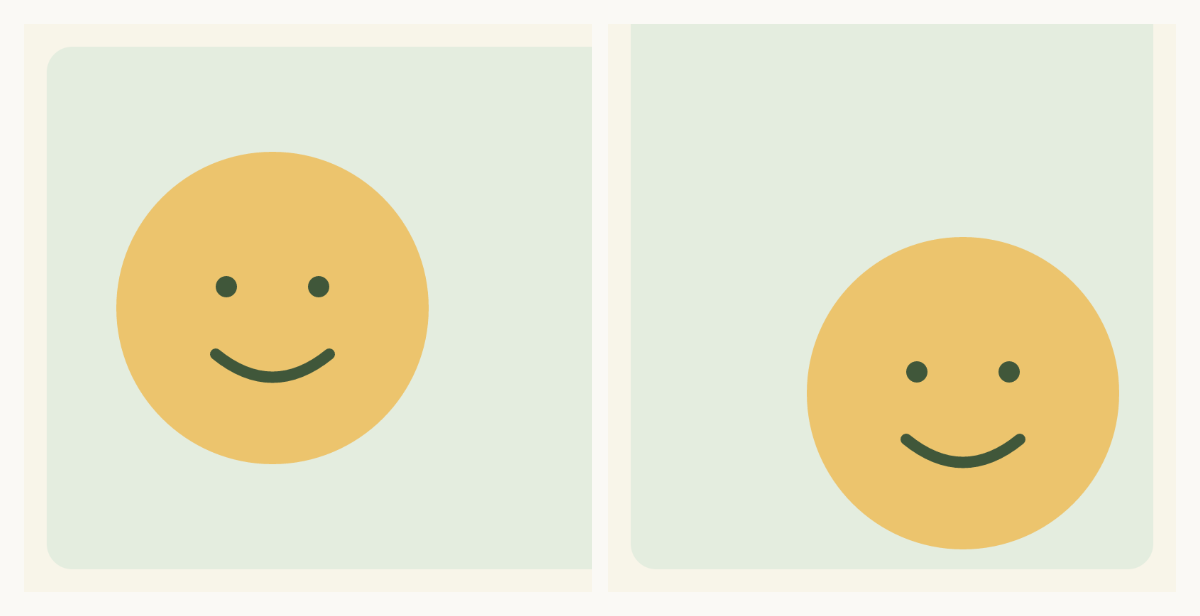
Descarga el resultado ajustado y compáralo con la versión centrada. Los controles de recorte posicionan el área visible de origen dentro de una celda fija. Arrastrar imágenes para reordenar el collage es una acción diferente.
Usa otro diseño cuando la cuadrícula no encaja con tus imágenes
Si cada borde contiene algo importante—por ejemplo, una captura de pantalla con etiquetas—mantén Mostrar imagen completa o prueba Mosaico. El mosaico usa las proporciones de cada imagen, por lo que las alturas de los mosaicos pueden diferir. Un diseño Vertical es útil cuando las imágenes necesitan leerse de arriba a abajo.
En un teléfono, toca una miniatura para seleccionar su imagen y usa los mismos controles deslizantes de posición. Verifica el archivo descargado antes de compartir; una vista previa pequeña puede ocultar texto recortado. Usar resultado envía el collage terminado a otra herramienta de imagen si luego necesitas redimensionarlo o comprimirlo.
Los tres PNG se exportaron a través de la herramienta el 21 de octubre de 2026. El registro de resultados contiene la configuración, los rectángulos de origen, las dimensiones y los hashes de archivo. Los ejemplos reutilizan nuestras ilustraciones originales; no garantizan que un recorte automático encuentre el sujeto en tus fotos.