Recadrez une image pour les publications carrées et les stories verticales
Gardez le sujet dans le cadre lorsqu'une image doit prendre plusieurs formes.
Un post carré et une story haute ne peuvent pas afficher la même quantité d'une image paysage tout en remplissant le cadre. Le redimensionnement modifie les dimensions en pixels. Le recadrage décide ce qui reste visible.
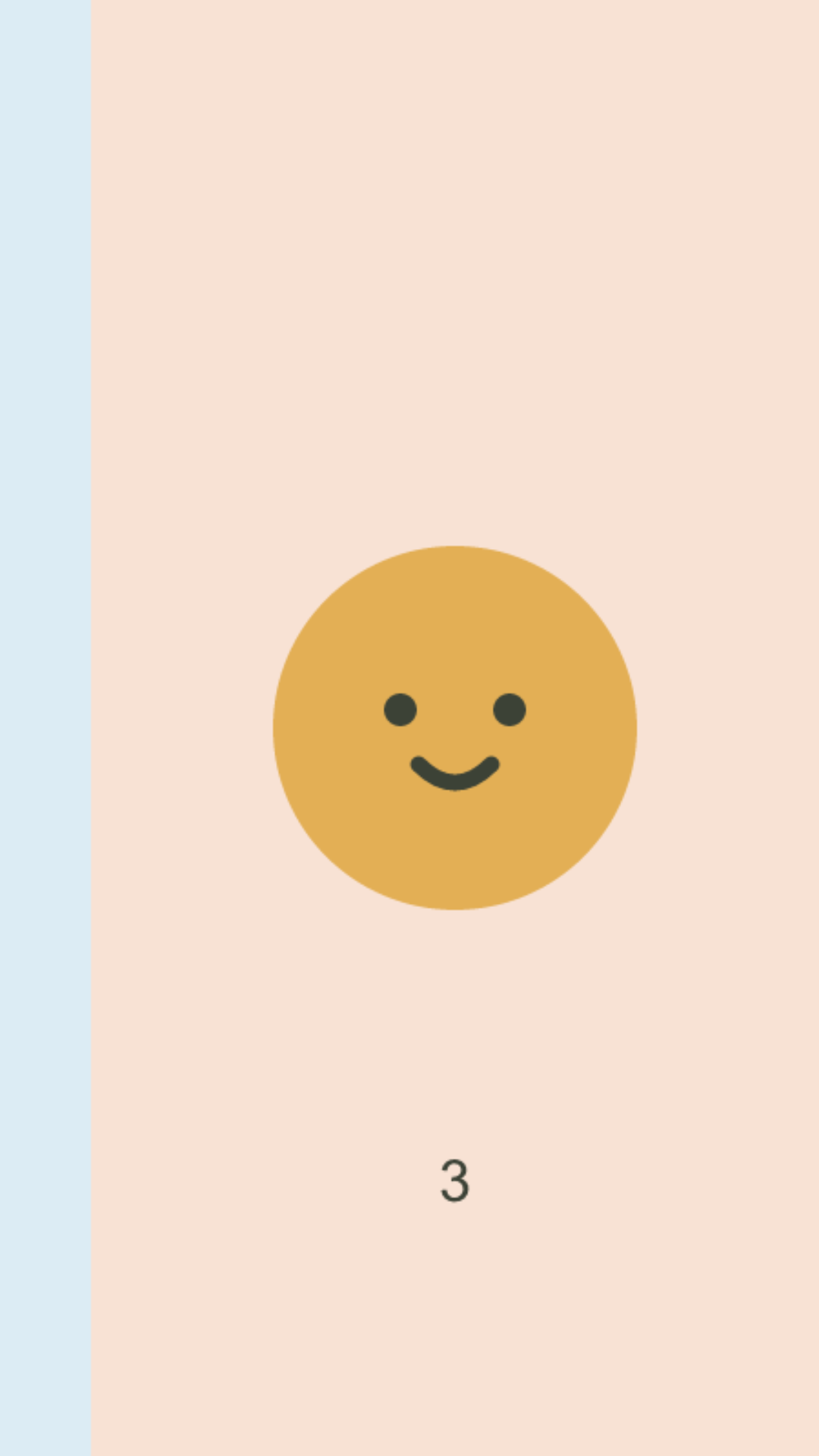
Voici un échantillon de 1200 × 800 avec trois sujets répartis sur la largeur. Le sujet 3 est près du bord droit.
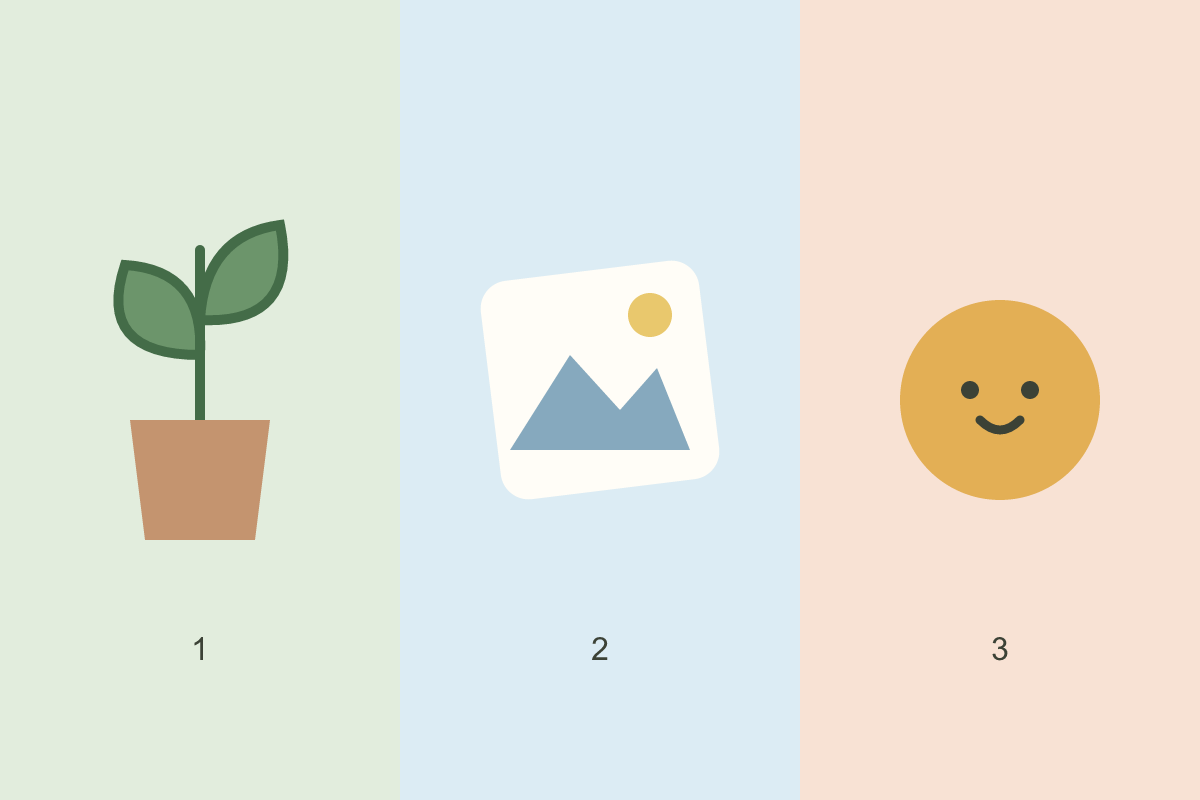
Téléchargez le PNG original et ouvrez-le dans Pack d’images sociales.
Ce que chaque format supprime
À la position centrée par défaut et avec un Zoom du recadrage de 100 %, ces préréglages utilisent les zones suivantes de l'original :
| Préréglage | Taille d'exportation | Zone conservée de l'original |
|---|---|---|
| Post carré | 1080 × 1080 | 800 × 800 |
| Post portrait | 1080 × 1350 | 640 × 800 |
| Couverture story / courte | 1080 × 1920 | 450 × 800 |
| Paysage / carte de lien | 1200 × 630 | 1200 × 630 |
Le carré supprime 200 pixels source de chaque côté. La story haute en supprime 375 de chaque côté, coupant le cercle souriant. La version paysage conserve toute la largeur mais rogne 85 pixels en haut et en bas.
Ce sont les préréglages d'exportation de l'outil, pas une garantie que chaque plateforme affichera le fichier entier. Les aperçus de flux, les grilles de profil et les superpositions d'interface peuvent appliquer leurs propres recadrages.
Déplacer chaque recadrage vers son sujet
- Choisissez Post carré sous Ajuster l'aperçu.
- Dans Recadrer, faites glisser la zone de recadrage vers la droite jusqu'à ce que le cercle soit inclus. La zone assombrie montre ce qui sera exclu.
- Passez à Résultat pour vérifier la composition réelle.
- Choisissez Couverture story / courte et ajustez ce recadrage séparément. Votre recadrage carré reste enregistré pour cette image.
- Utilisez Télécharger cette taille lorsqu'une version est prête.
Pour reproduire exactement les échantillons, réglez Position horizontale sur 100, Position verticale sur 50 et Zoom du recadrage sur 100 %. Le carré utilise alors les pixels source 400–1200 en largeur ; la story utilise 750–1200. Les deux conservent le cercle intact.
Comparez le carré centré avec le carré aligné à droite, puis la story centrée avec la story alignée à droite.
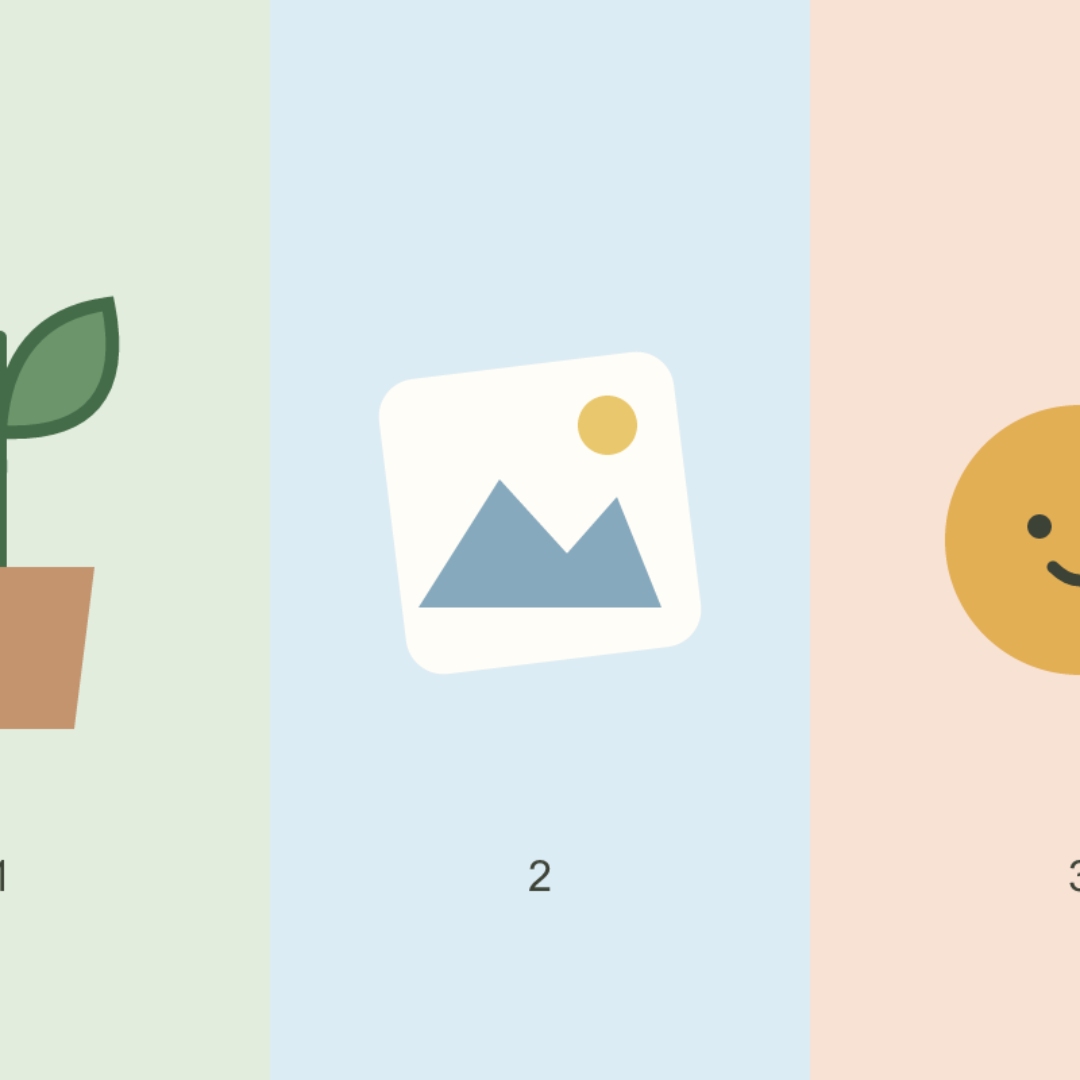
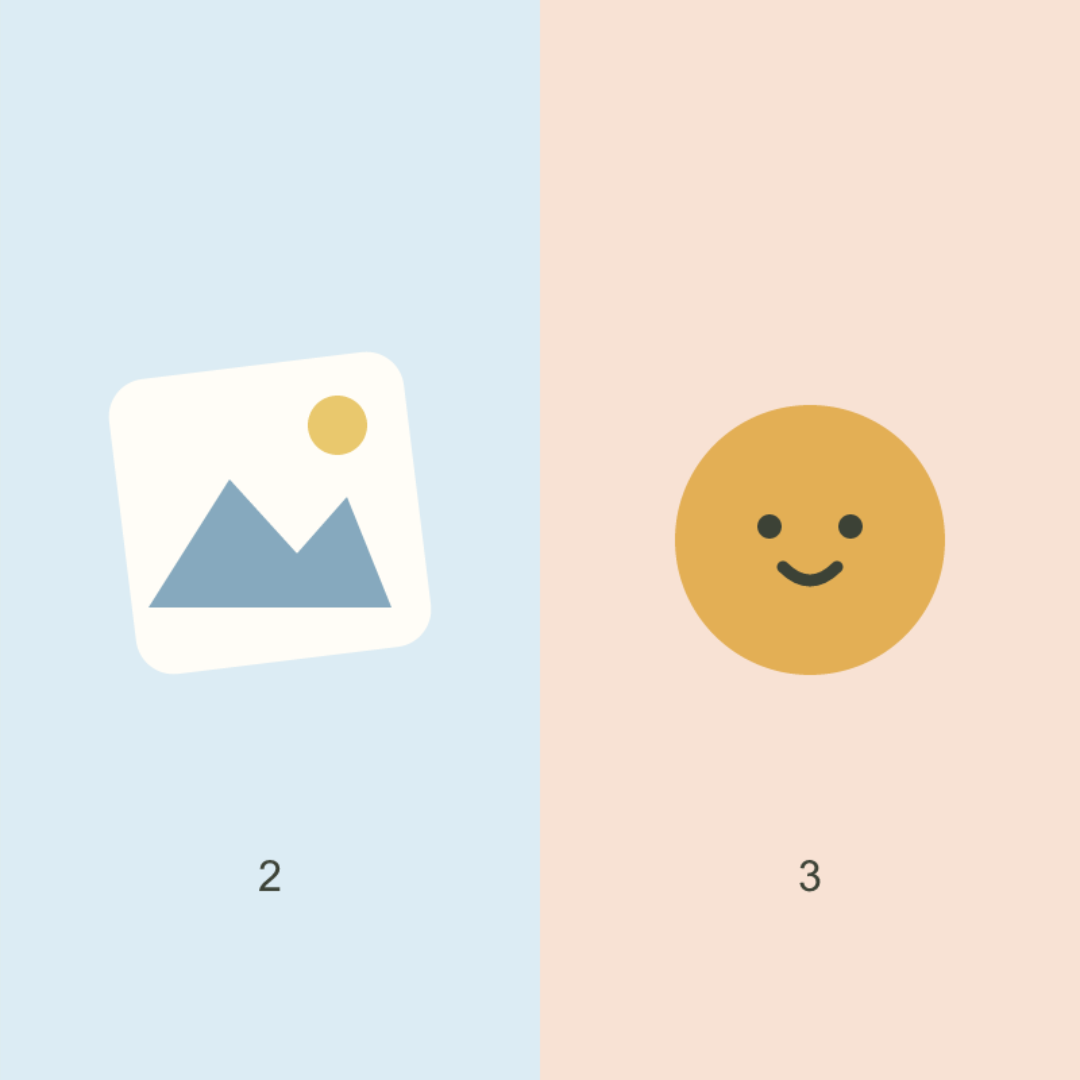
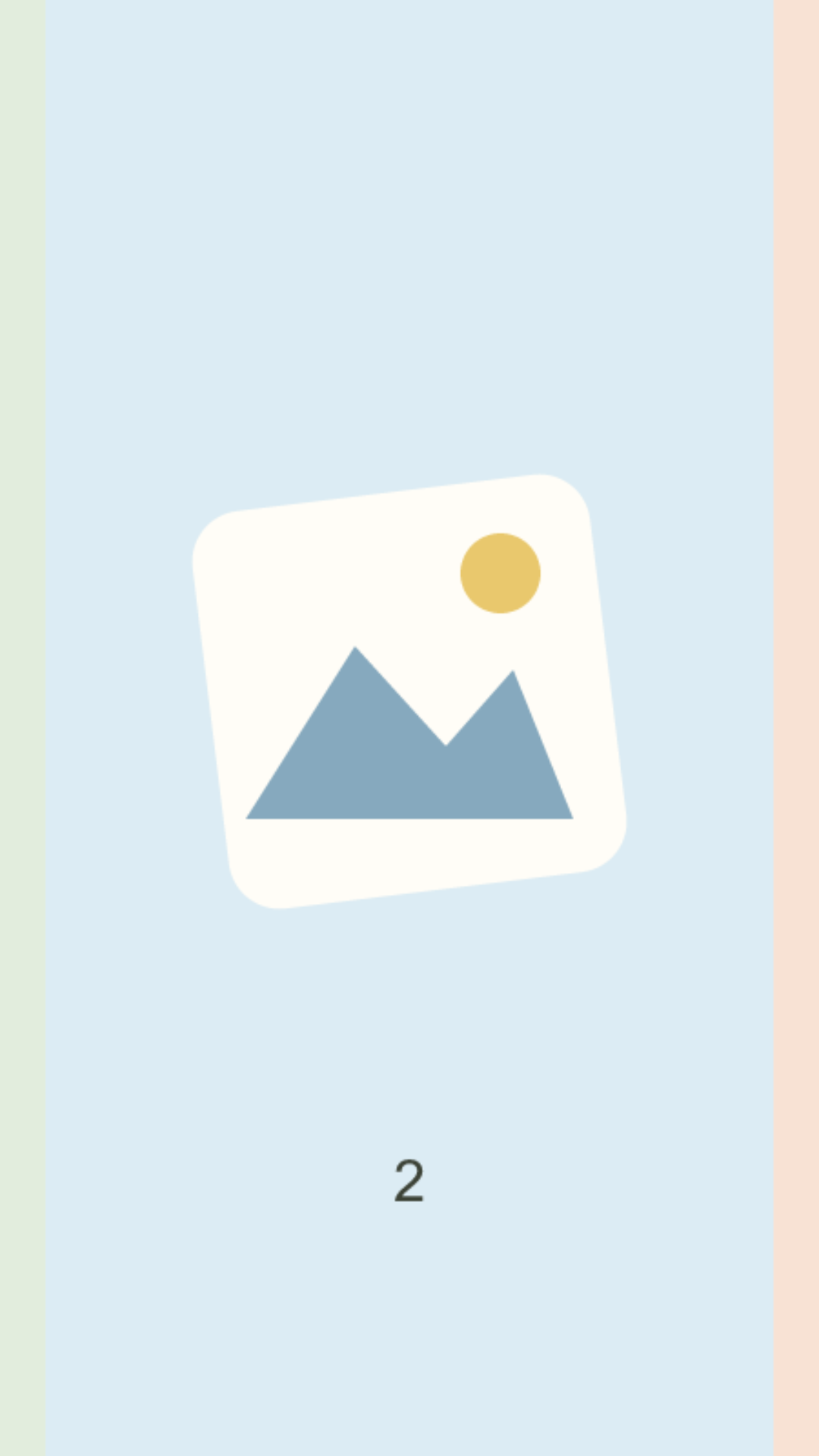
Sur un téléphone, faire glisser le recadrage et ses coins fonctionne aussi. Les contrôles de position sont utiles pour les petits ajustements. Le zoom d'aperçu aide à inspecter les détails ; Zoom du recadrage modifie ce qui sera exporté. Revenez à Résultat après ajustement pour vérifier quelle opération vous avez utilisée.
Certaines compositions nécessitent une mise en page différente
Vous ne pouvez pas conserver les trois sujets dans le cadre haut en déplaçant le recadrage : le cadre est trop étroit. Zoomer supprime encore plus de la source. Déplacez le texte, choisissez une autre image, ou placez l'image entière sur un fond plus haut dans Améliorateur de capture d'écran.
L'exportation story est de 1080 × 1920, mais son recadrage source n'est que de 450 × 800. L'agrandir ne récupère pas les détails. Une photo ou un petit lettrage peut sembler flou même si le fichier exporté a les dimensions demandées. Vérifiez le fichier téléchargé à la taille à laquelle les gens le verront.
Gardez le lettrage essentiel loin des bords et vérifiez l'écran de publication réel avant de publier. Il n'y a pas de marge unique dans cet outil qui garantisse une zone de sécurité sur toutes les applications sociales.
Ce que nous avons vérifié
Le 8 octobre 2026, nous avons utilisé la géométrie de recadrage réelle de l'outil et son rendu PNG pour exporter des versions centrées et alignées à droite des quatre préréglages. Le fichier de résultats enregistre les rectangles source, les dimensions de sortie et les hachages de téléchargement.
L'échantillon est une illustration synthétique conçue pour rendre le recadrage évident. Nous avons vérifié les fichiers exportés, pas leur affichage après publication sur chaque réseau social.