Transformez des images en PDF sans les recadrer
Deux formes d'images, deux mises en page PDF. Conservez chaque bord et choisissez où placer l'espace vide.
Une capture d’écran en paysage et une photo en portrait peuvent partager un même PDF sans que l’une ou l’autre perde ses bords. Le choix est de savoir si le format de page suit chaque image ou si chaque page utilise la même orientation.
Ouvre Essentiels PDF, ajoute tes images et garde PDF sélectionné comme format de téléchargement. Chaque image devient une page. La mise en page ajuste toute l’image dans l’espace disponible ; elle ne la recadre pas pour remplir le papier.
Choisis le format de papier avant d’ajuster les marges
Sous Mise en page de l'image, utilise Format de papier pour choisir à quoi sert le PDF :
| Réglage | Ce qui se passe | Utile quand |
|---|---|---|
| Ajuster l’image | La page suit les proportions de l’image ; les marges ajoutent de l’espace autour | Partager des captures d’écran à l’écran |
| A4 | Les images tiennent dans des pages A4 | Préparer un document pour impression A4 |
| Lettre US | Les images tiennent dans des pages Lettre | Préparer un document pour impression Lettre |
Pour A4 ou Lettre, Orientation change la disposition du papier. Auto donne aux images en paysage des pages en paysage et aux images en portrait des pages en portrait. Portrait fait que chaque nouvelle page image est en position verticale. Les deux conservent toute l’image, mais une capture d’écran large sur une page verticale laisse plus d’espace vide en haut et en bas.
Ces réglages s’appliquent aux images que tu ajoutes. Les pages PDF existantes gardent leur format papier d’origine. Ajouter une page image A4 dans un PDF ne redimensionne pas les autres pages du PDF.
Essaie les mêmes deux images dans deux mises en page
Télécharge l’exemple paysage et l’exemple portrait, puis ajoute-les tous les deux dans l’outil. Ce sont des graphiques simples, 1200 × 800 et 800 × 1200 pixels.
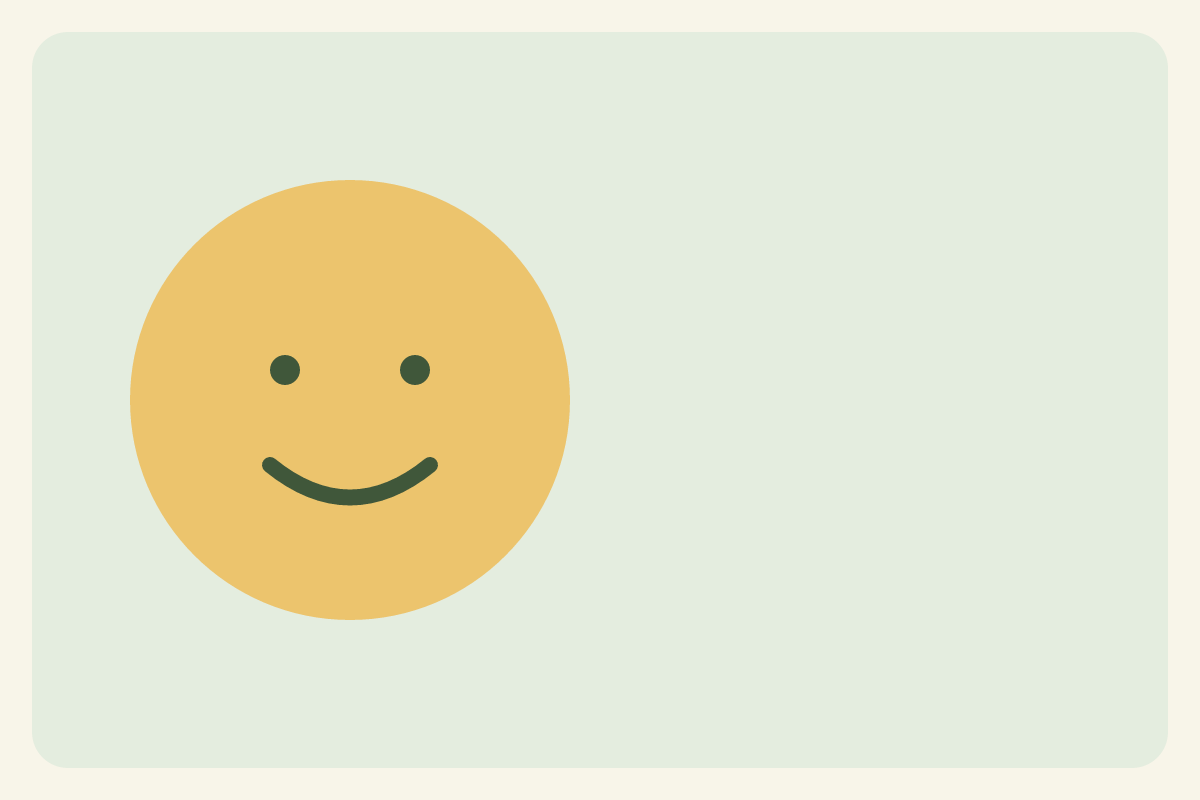
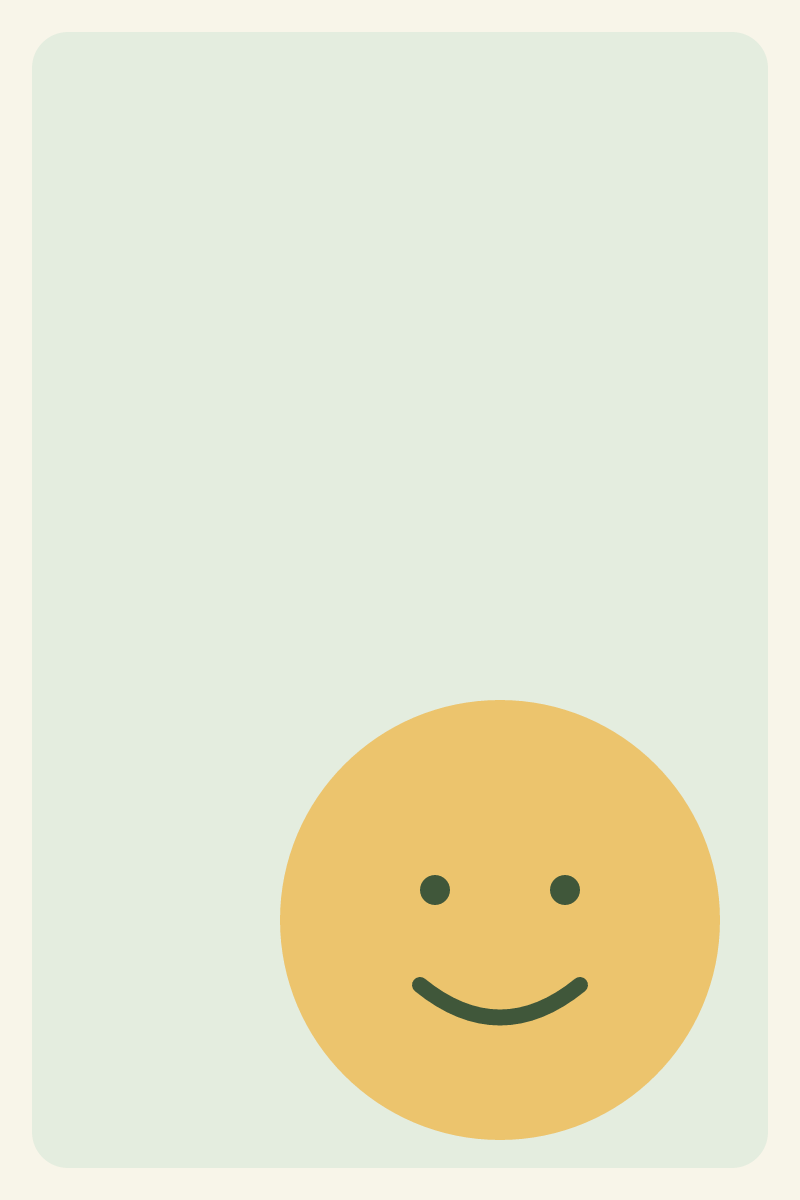
Règle Format de papier sur A4, Orientation sur Auto, et Marges à 36 pt. Télécharge le PDF. Puis change l’orientation en Portrait et télécharge à nouveau.
Compare ces pages à orientation mixte avec les pages toutes en portrait. Nous avons généré les deux avec la même fonction d’assemblage utilisée par l’outil. Chaque PDF contient deux pages ; aucune image n’est recadrée. L’image large devient plus petite dans la version tout portrait car la largeur de la page est la dimension limitante.
La marge de 36 pt correspond à un demi-pouce de chaque côté. C’est une marge minimale, pas une garantie que les quatre bords visibles seront égaux. Quand l’image et le papier ont des proportions différentes, ajuster toute l’image laisse de l’espace supplémentaire sur deux côtés.
Mets les pages dans l’ordre de lecture
Sur ordinateur, glisse une page par sa poignée. Sur téléphone, utilise Monter et Descendre. Garde les pages que tu veux sélectionnées, puis choisis Télécharger le PDF pour un seul document. Télécharger des PDF séparés produit des fichiers page par page.
Vérifie le document téléchargé avant de le partager : ordre des pages, orientation, petits textes et bords extérieurs de chaque image. Une vignette aide pour l’ordre, mais zoomer dans le PDF est meilleur pour vérifier que le texte des captures reste lisible.
Une page plus grande n’ajoute pas de détails
Adapter une image à l’A4 ne récupère pas le texte ou les détails absents de l’original. Utilise la source avec la meilleure résolution disponible. Si une imprimante demande une densité de pixels particulière, calcule-la dans le Convertisseur de pixels en taille d'impression avant d’exporter.
Le journal des résultats inclut les dimensions des pages, le placement des images et les hachages de fichiers vérifiés le 26 octobre 2026. Ce sont des contrôles d’export et de géométrie, pas des tests physiques d’imprimante. Ta boîte de dialogue d’impression peut appliquer une autre étape de mise à l’échelle, donc vérifie aussi ses réglages papier et échelle.