Créez un collage sans couper les parties importantes
Deux formes d'image, une grille. Conservez chaque bord ou donnez à chaque sujet son propre recadrage.
Une grille de collage carrée ne peut pas à la fois remplir chaque case et préserver tous les bords d’une image large ou haute. Afficher l’image entière laisse de l’espace autour ; Recadrer pour remplir supprime les parties qui ne rentrent pas. Choisissez ce compromis avant d’ajuster les décorations.
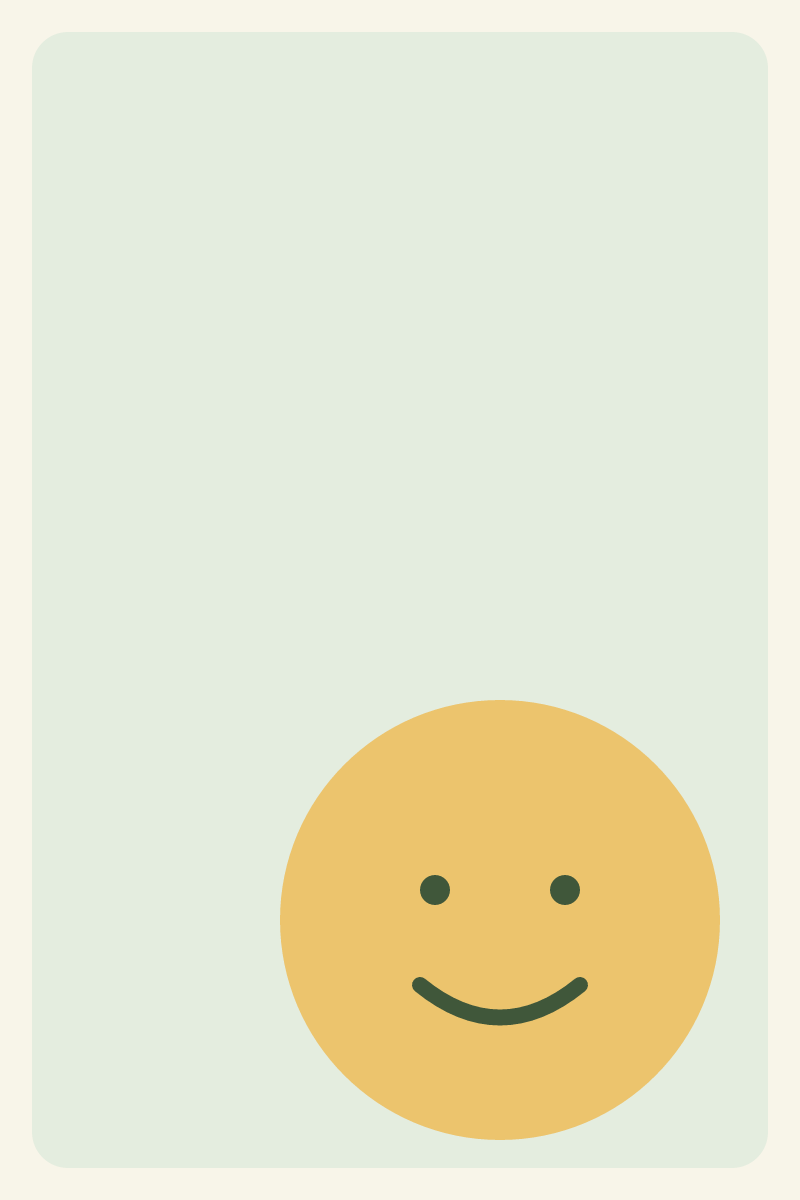
Le créateur de collage d’images vous permet de garder les images entières ou d’ajuster chaque recadrage séparément. Pour un exemple reproductible, téléchargez cette illustration large et cette illustration haute, puis ajoutez-les dans cet ordre.

Construire la même grille à deux cases
Choisissez Grille sous Disposition. Réglez Colonnes à 2, Forme des cases sur Carré, et Largeur de sortie à 1200 px. Utilisez 16 px Espacement, 24 px Marge extérieure et 0 px Arrondi des coins. Laissez le titre vide et choisissez PNG.
Les exemples utilisent un fond crème uni, #FAF9F5. La toile finale mesure 1200 × 616 pixels. Chaque case carrée fait 568 × 568 pixels : les marges et l’espacement réduisent la largeur disponible.
Avec Ajustement des images réglé sur Afficher l’image entière, les deux illustrations restent intactes. L’image large a de l’espace en haut et en bas ; l’image haute a de l’espace de chaque côté. Téléchargez le résultat avec image entière pour l’inspecter à sa taille réelle.
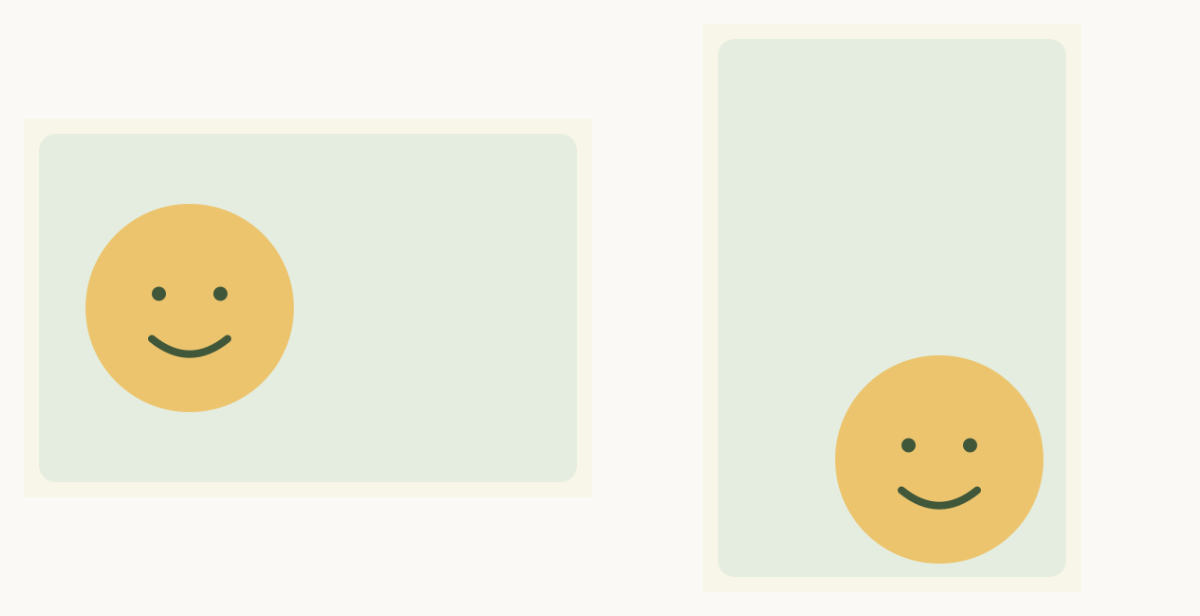
L’espace vide correspond au fond choisi, ce n’est pas une partie manquante de l’export. Un arrondi plus grand masquerait aussi les coins de l’image ; zéro garde la comparaison centrée sur le recadrage rectangulaire.
Remplir les cases et inspecter ce qui disparaît
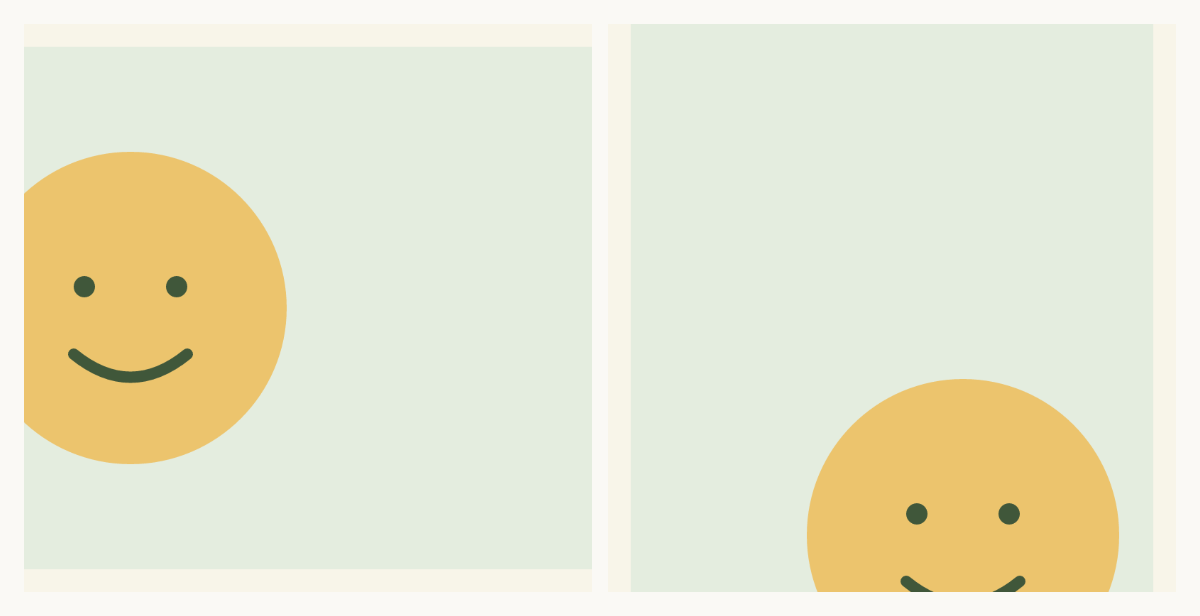
Changez Ajustement des images en Recadrer pour remplir. Les cases restent carrées et la sortie reste 1200 × 616, mais la zone source change :
| Image source | Zone conservée par un recadrage carré centré | Zone supprimée |
|---|---|---|
| Large, 1200 × 800 | 800 × 800 | 200 pixels de chaque côté |
| Haute, 800 × 1200 | 800 × 800 | 200 pixels en haut et en bas |
Le résultat centré coupe les deux visages illustrés. Cela montre pourquoi des cases de taille égale ne garantissent pas un bon cadrage pour chaque image. Rien n’a changé dans les fichiers sources ; seule la composition exportée utilise les zones recadrées.
Déplacer chaque recadrage vers son sujet
Sélectionnez la vignette de la première image. Sous ses contrôles de recadrage, réglez Position horizontale à 0. Cela conserve les 800 pixels les plus à gauche de l’image large, où se trouve son visage.
Sélectionnez la deuxième vignette et réglez Position verticale à 100. Cela conserve les 800 pixels du bas de l’image haute. Laissez les autres positions à 50. Les deux recadrages sont indépendants, donc déplacer le second ne modifie pas le premier.
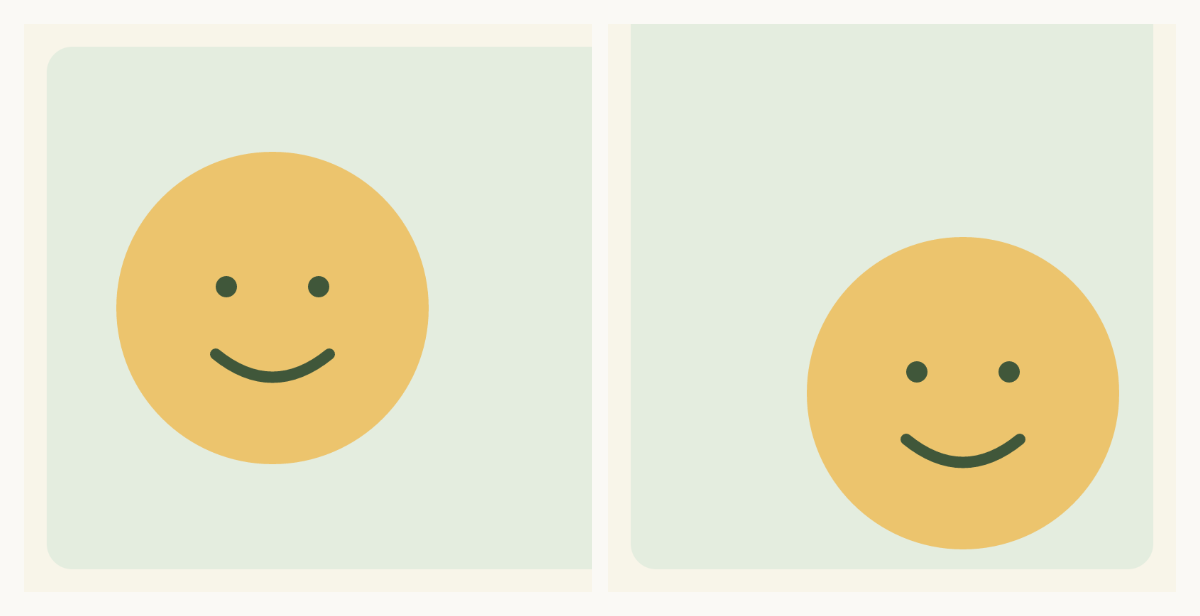
Téléchargez le résultat ajusté et comparez-le à la version centrée. Les contrôles de recadrage positionnent la zone visible source dans une case fixe. Déplacer les images pour réordonner le collage est une action différente.
Utiliser une autre disposition quand la grille gêne votre contenu
Si chaque bord contient quelque chose d’important — une capture d’écran avec des étiquettes, par exemple — gardez Afficher l’image entière ou essayez Mosaïque. La mosaïque utilise les proportions de chaque image, donc les hauteurs des cases peuvent varier. Une disposition Verticale est utile quand les images doivent se lire de haut en bas.
Sur un téléphone, touchez une vignette pour sélectionner son image et utilisez les mêmes curseurs de position. Vérifiez le fichier téléchargé avant de partager ; un petit aperçu peut cacher du texte coupé. Utiliser le résultat envoie le collage fini dans un autre outil d’image si vous devez ensuite redimensionner ou compresser.
Les trois PNG ont été exportés via l’outil le 21 octobre 2026. Le journal des résultats contient les réglages, rectangles source, dimensions et hachages de fichiers. Les exemples réutilisent nos illustrations originales ; ils ne garantissent pas qu’un recadrage automatique trouvera le sujet dans vos photos.