Voyez comment le padding, l'insertion et le rapport hauteur/largeur modifient une capture d'écran. Comparez trois PNG téléchargeables et assortissez la couleur d'insertion aux bords de votre image.
Ouvrir l'embellisseur de captures d'écran
Le rembourrage ajoute de l'espace entre une capture d'écran et le bord de son arrière-plan. L'encart ajoute de l'espace à l'intérieur de la carte de la capture. Utilisez le rembourrage lorsque la composition entière semble trop serrée ; utilisez l'encart lorsque le texte ou les commandes sont trop proches des coins arrondis de la carte.
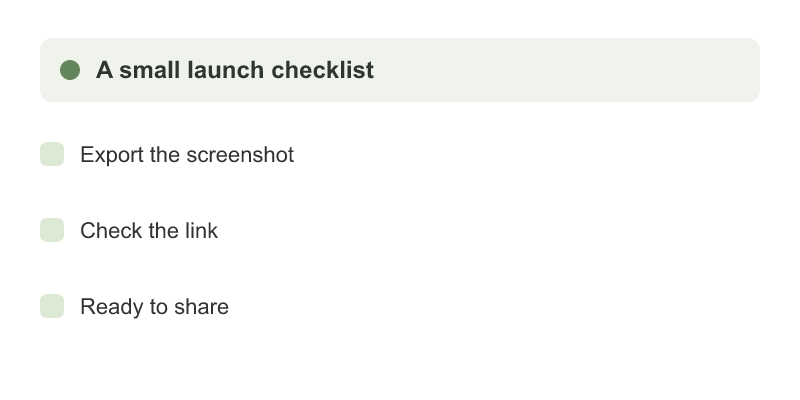
Ces exemples utilisent la même capture d'écran d'exemple 800 × 400. Elle contient un texte de liste inventé, vous pouvez donc essayer chaque réglage sans télécharger une capture privée.
Commencez par le rembourrage, puis ajoutez l'encart
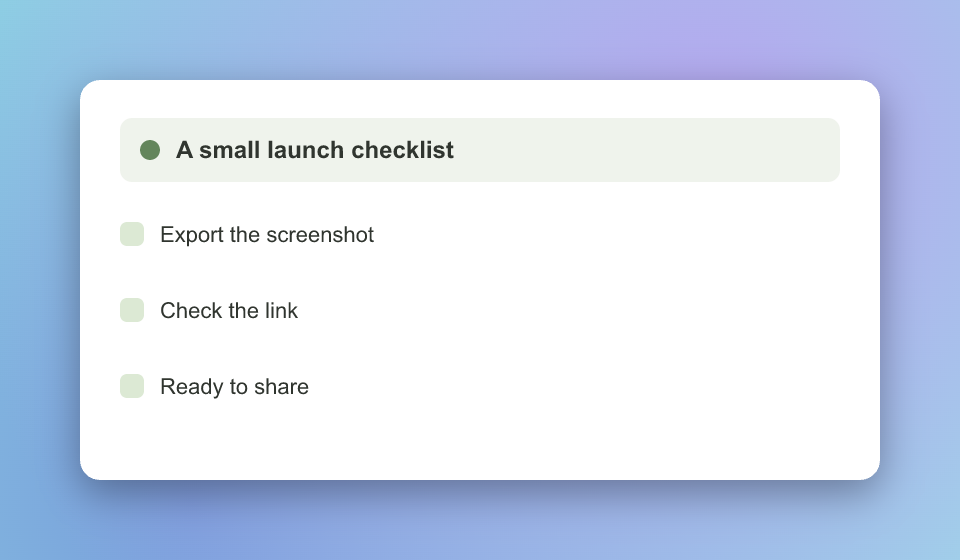
Ouvrez le Beautificateur de captures d'écran, téléchargez l'exemple et choisissez Réinitialiser le style. Sous Cadre, gardez Style du cadre sur Image uniquement. Les valeurs par défaut sont Rembourrage 80, Encart 0, Rayon des coins 20 et Ombre 40.
Cela produit un PNG de 960 × 560 : 800 + 80 + 80 en largeur, et 400 + 80 + 80 en hauteur. L'arrière-plan Aurora se trouve à l'extérieur de la carte.
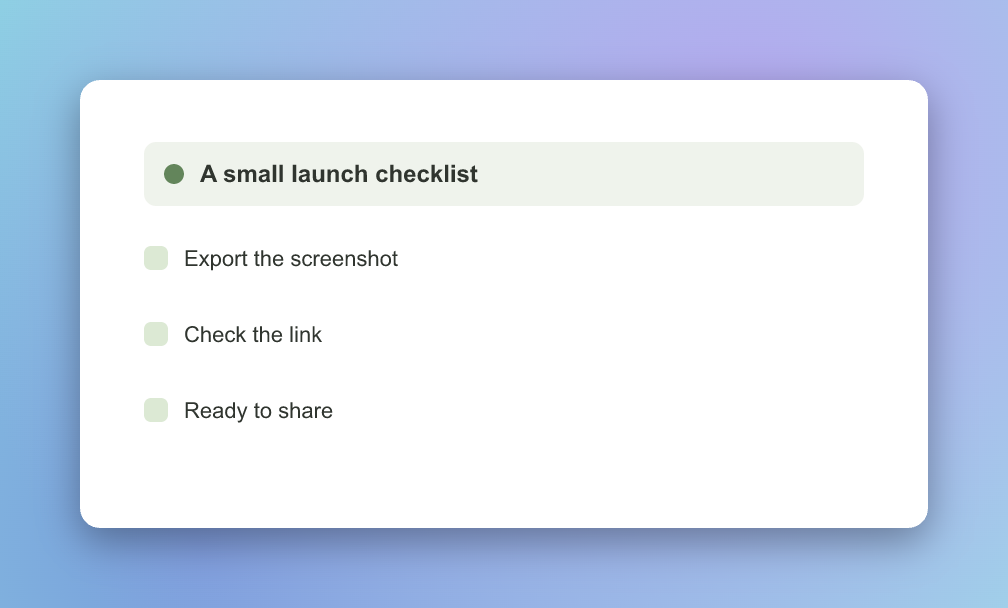
Maintenant, déplacez Encart à 24. La capture conserve sa taille, mais sa carte blanche s'agrandit de 24 sur chaque côté. L'export devient 1008 × 608. Le texte a plus d'espace à l'intérieur du bord arrondi, tandis que le rembourrage extérieur reste à 80.
Téléchargez la version avec rembourrage uniquement et la version avec encart pour comparer en pleine taille. Ces sommes de pixels exactes s'appliquent à cet exemple avec un dimensionnement automatique ; des sources plus grandes et des tailles d'export fixes peuvent mettre à l'échelle toute la composition.
Adaptez l'encart à la capture, pas à l'arrière-plan
Lorsque l'encart est supérieur à zéro, Couleur de l'encart propose Correspondre aux bords de l'image ou Couleur personnalisée. L'option automatique échantillonne les bords de la capture et choisit une couleur opaque dominante. Notre exemple aux bords blancs donne #FFFFFF.
Cela fonctionne bien pour une capture avec une bordure unie. Une photo, un dégradé ou un écran avec des couleurs différentes le long de ses bords peut montrer une couture : l'encart est d'une seule couleur, pas un contenu d'image nouvellement généré. Choisissez Couleur personnalisée et ajustez Couleur hexadécimale si la correspondance automatique semble incorrecte.
L'onglet Arrière-plan contrôle la zone extérieure indépendamment. Changer ce dégradé ne modifie pas les couleurs de la capture elle-même.
Un canevas carré ajoute de l'espace ; il ne recadre pas
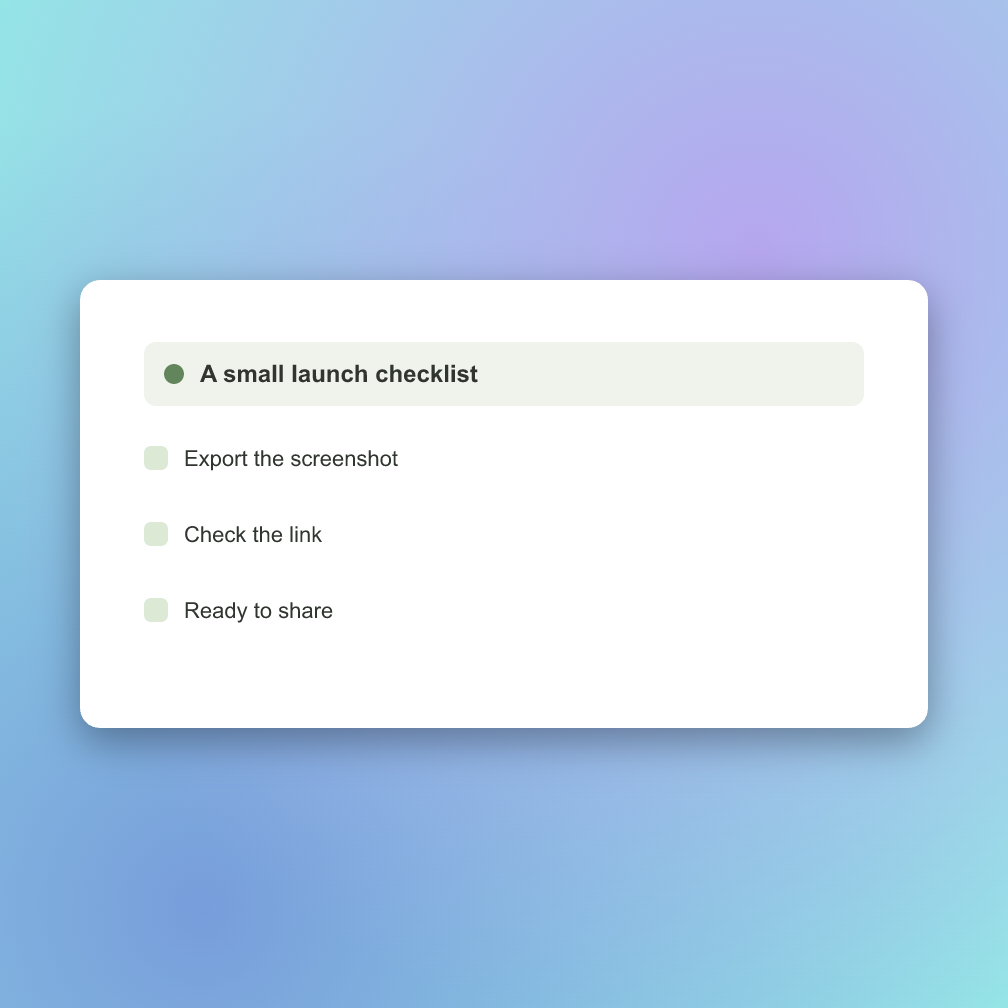
Sous Taille, changez Ratio d’aspect de Auto · adapter l’image à 1:1 · Carré, en laissant Taille d’export sur Auto · jusqu’à 4096 px. Avec l'encart de 24 pixels, le résultat est 1008 × 1008. La carte reste centrée, avec plus d'arrière-plan au-dessus et en dessous.
Vous pouvez inspecter l'export carré. Si vous voulez que la capture elle-même remplisse un carré, recadrez-la d'abord avec le recadreur d'images. Une capture longue compressée dans un petit carré peut préserver chaque ligne tout en rendant le texte trop petit pour être lu.
Vérifiez la taille exportée avant d'enregistrer votre style
Téléchargez le PNG et visualisez-le à la taille que votre public verra. Zoomer dans l'aperçu de l'outil aide à inspecter les bords ; cela n'augmente pas la résolution d'export. Sur mobile, ouvrez Ajuster pour atteindre les paramètres et Aperçu pour inspecter le résultat.
Fenêtre du navigateur ajoute une barre de titre décorative. Son apparence claire/sombre change uniquement ce cadre, pas votre capture téléchargée. Gardez Image uniquement si votre capture inclut déjà une barre de navigateur.
Une fois que vous aimez le résultat, Enregistrer le préréglage conserve le style dans ce navigateur pour la prochaine capture. Cela ne se synchronise pas sur un autre appareil.
Le 12 octobre 2026, nous avons téléchargé les trois PNG depuis l'outil et vérifié leurs dimensions par rapport à sa fonction de mise en page. Le fichier de résultats enregistre les paramètres et les hachages de fichiers afin que vous puissiez reproduire la comparaison.