Ajoutez un filigrane à un lot, puis déplacez le filigrane sur des images individuelles
Un seul emplacement ne convient pas à toutes les photos. Partagez le style et faites de la place pour chaque sujet.
Un filigrane en bas à droite peut sembler parfait sur une image paysage, mais recouvrir le sujet sur un portrait. Commencez par un placement commun, puis déplacez le filigrane uniquement sur les images qui en ont besoin. Pas besoin d'exporter le lot une image à la fois.
L'outil Filigrane d'images sépare le style commun du placement par image. Texte, couleur, taille et opacité s'appliquent à tout le lot ; le placement peut différer pour chaque image et pour chaque calque de texte ou de logo.
Définir une position de départ, puis vérifier chaque image
Téléchargez l'échantillon paysage et l'échantillon portrait. Ce sont de simples illustrations créées pour cet exemple, pas des photos clients. Importez-les ensemble.
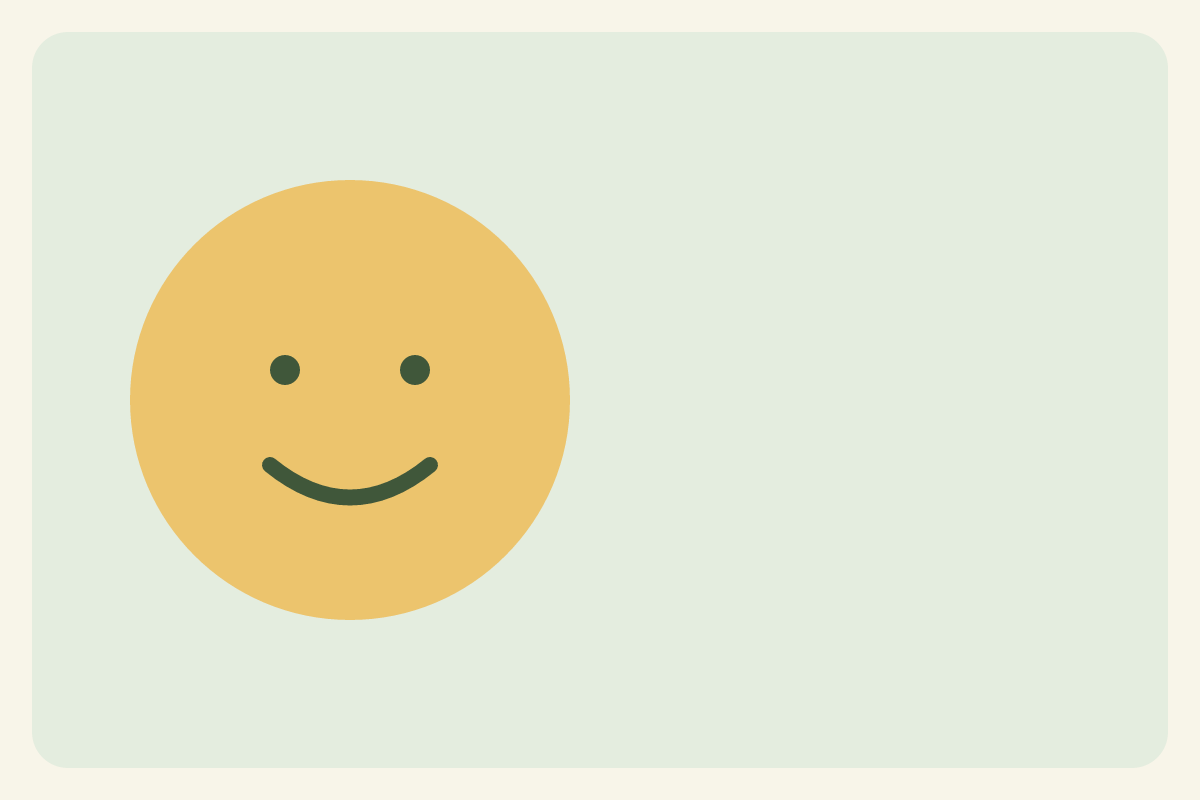
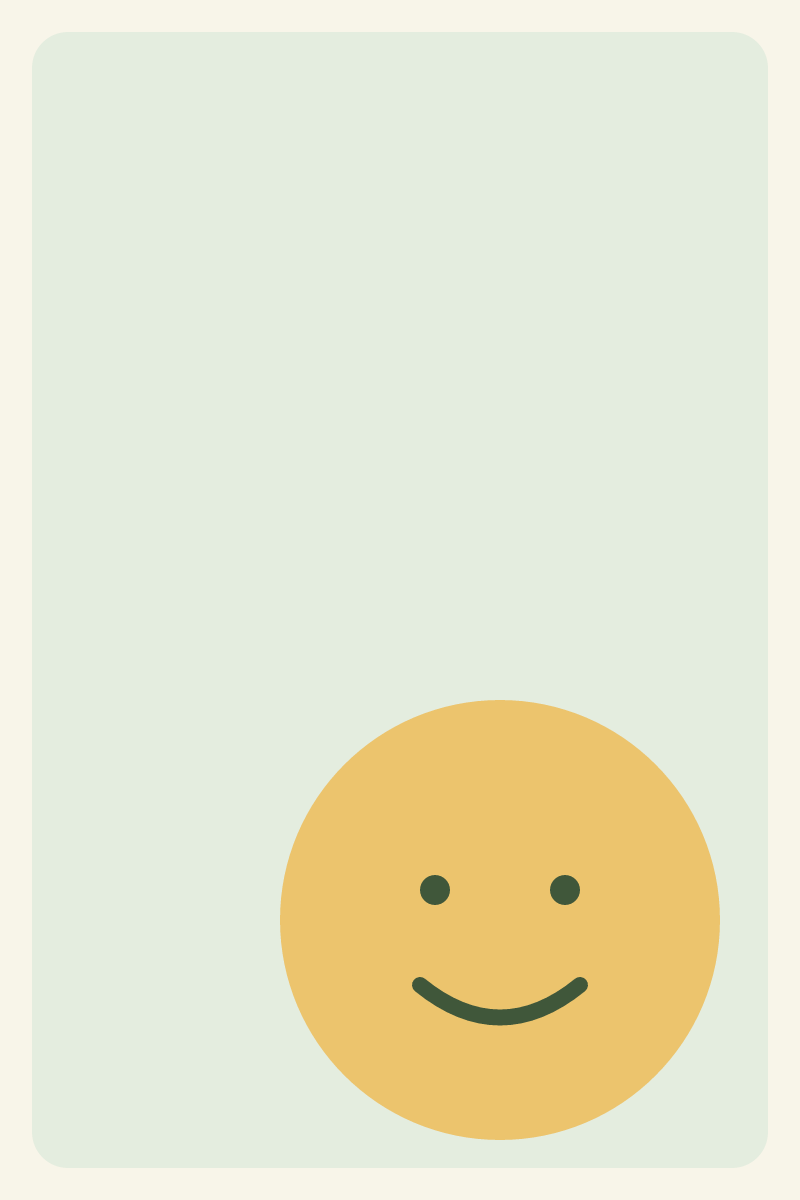
- Gardez Texte sélectionné et saisissez
Cozy demodans Texte du filigrane. - Réglez Couleur sur
#30352F. Laissez Opacité à 65, Taille à 22, Un peu de couleur. Beaucoup de possibilités. à 0 et Marge à 4. - Dans Position, sélectionnez le point en bas à droite. Choisissez Appliquer la position à tout pour établir la position de départ du lot.
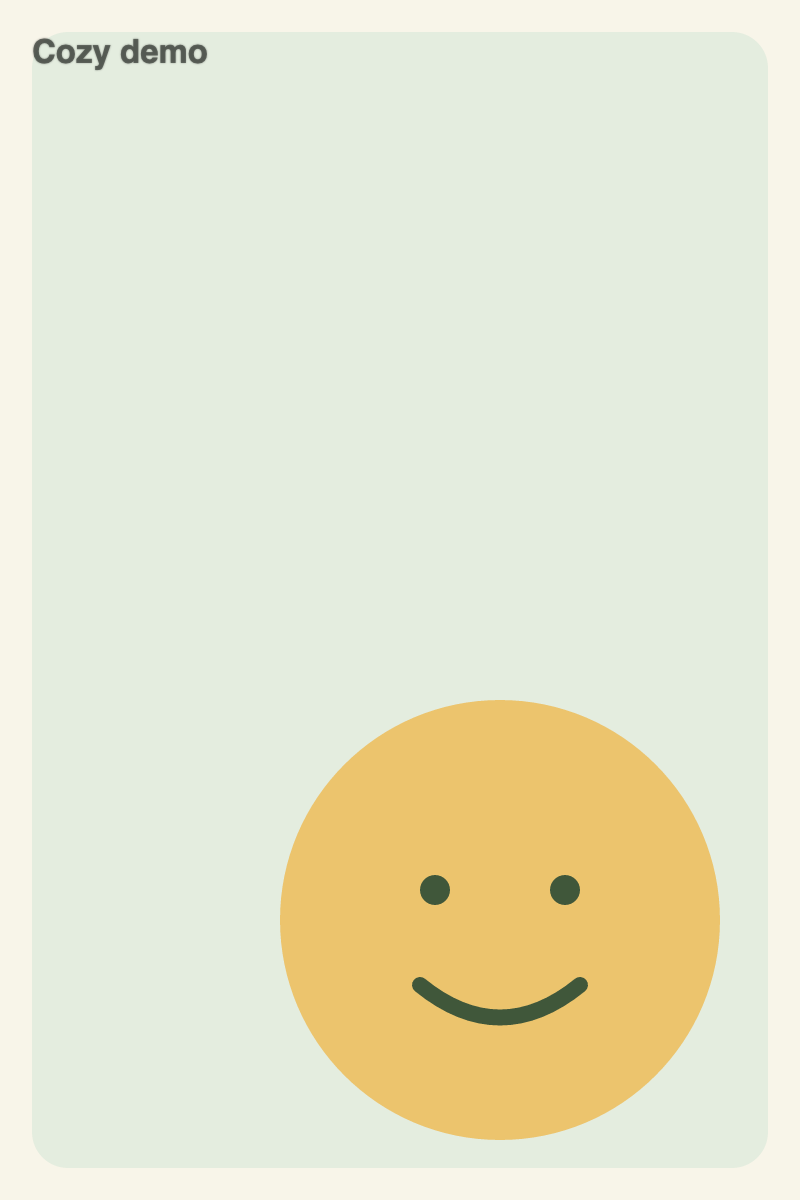
- Sélectionnez la vignette du portrait. Son sujet est proche du bas, donc sélectionnez le point en haut à gauche ou faites glisser le filigrane à cet endroit.
- Vérifiez l'aperçu pour les deux fichiers. Le portrait doit afficher Position personnalisée dans sa vue de position ; le paysage conserve son placement d'origine. Après l'export, Résultat vous permet d'inspecter les images finales.
Voici l'export paysage :
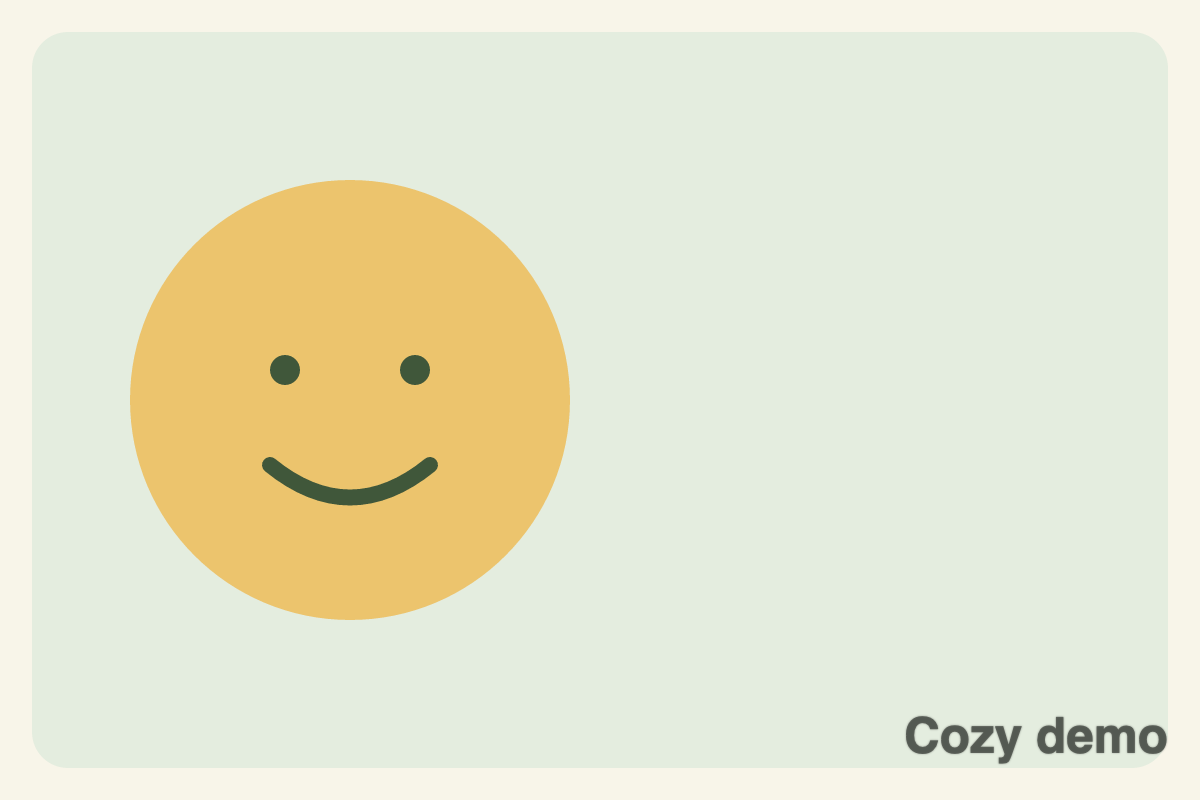
Comparez le résultat paysage avec le résultat portrait. Les sorties conservent les tailles sources : 1200 × 800 et 800 × 1200. Le même réglage de taille relative produit des tailles en pixels différentes ; inspectez les deux plutôt que d'attendre une marque de largeur en pixels identique.
Savoir quels contrôles affectent le lot
| Action | Ce qui change |
|---|---|
| Faire glisser le filigrane ou choisir un point de position | Le calque sélectionné sur cette image |
| Modifier l'opacité, la taille, la couleur ou l'angle | Le style partagé pour ce calque sur tout le lot |
| Appliquer la position à tout | La position du calque sélectionné sur chaque image, remplaçant ses placements individuels |
| Réinitialiser la position | Le calque sélectionné sur cette image revient à la position partagée |
Définissez la position de départ du lot avant de faire des ajustements individuels. Cliquer sur Appliquer la position à tout ensuite remplace délibérément ces exceptions pour le calque sélectionné.
Sur un téléphone, utilisez Ajuster pour accéder aux réglages, puis revenez à Aperçu pour vérifier le placement. Les points de position sont plus faciles que le glisser-déposer quand vous voulez juste un coin. Fichiers permet de basculer entre les images.
Ajouter du texte et un logo sans les déplacer ensemble
Choisissez Texte + logo, importez votre logo, et utilisez Modifier le calque pour basculer entre eux. Un PNG avec un fond transparent évite de poser un rectangle plein sur l'image.
Chaque calque a son propre placement et sa propre opacité. Vous pourriez mettre le logo en haut à gauche et un court crédit en bas à droite, puis déplacer uniquement le crédit sur une image. Vérifiez le résultat après avoir changé de calque ; déplacer le texte ne déplace pas automatiquement le logo à côté.
Enregistrer le style stocke les réglages dans ce navigateur. Cela ne stocke pas le fichier logo, et ce n'est pas un projet enregistré contenant le placement personnalisé de chaque image. Charger un style réinitialise les exceptions de placement par image actuelles, donc faites-le avant d'affiner le lot.
Les marques répétées nécessitent un ajustement différent
Avec Répéter sur l'image activé, faites glisser le motif pour le décaler sur l'image sélectionnée. Décalage horizontal et Décalage vertical offrent le même type de contrôle de placement. Utilisez Espacement horizontal, Espacement vertical, et Grille ou En quinconce pour modifier la disposition du motif partagé.
Apercevez les petits textes et les visages avant d'exporter. Télécharger la sélection enregistre un résultat ; Télécharger tout regroupe le lot. Sans autre opération enchaînée, l'outil exporte des copies PNG et laisse vos originaux inchangés.
Nous avons exporté les deux échantillons via l'outil le 15 octobre 2026 et vérifié les règles de placement avec ses fonctions partagées. Le journal des résultats inclut les réglages et les hachages de fichiers. Un filigrane visible peut fournir un crédit ou décourager une réutilisation informelle ; ces exemples ne testent pas la résistance à la suppression ni n'établissent la propriété.