バッチに透かしを入れ、個々の画像でマークを移動する
1つの配置がすべての写真に合うわけではありません。スタイルを共有し、各被写体のためのスペースを作りましょう。
右下の透かしは、横長の画像では問題なく見えるかもしれませんが、縦長の画像では被写体を覆ってしまうことがあります。まずは共通の配置から始めて、必要な画像だけ透かしを移動させましょう。バッチを1ファイルずつエクスポートする必要はありません。
透かし画像ツールは、共通スタイルと画像ごとの位置を分離します。テキスト、色、サイズ、不透明度はバッチ全体に適用され、配置は画像ごと、またテキストまたはロゴのレイヤーごとに異なる設定が可能です。
開始位置を設定してから、各画像を確認する
横長サンプルと縦長サンプルをダウンロードしてください。これらはこの例のために作成したシンプルなイラストであり、実際の顧客写真ではありません。両方を一緒にアップロードします。

- テキストを選択したまま、透かしテキストに
Cozy demoと入力します。 - 色を
#30352Fに設定します。不透明度は65、サイズは22、角度は0、マージンは4のままにします。 - 位置で右下のポイントを選択します。すべてに位置を適用を選択して、バッチの開始位置を設定します。
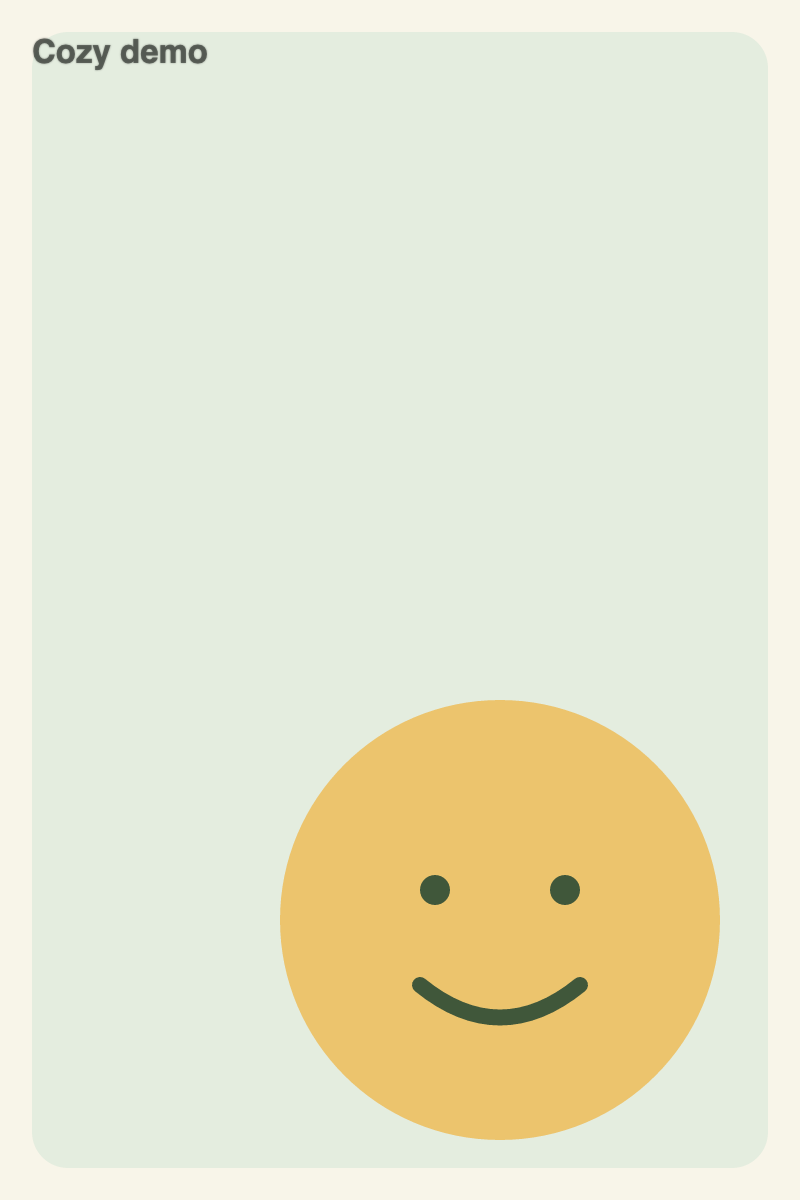
- 縦長のサムネイルを選択します。その被写体は下部付近にあるため、左上のポイントを選択するか、透かしをそこにドラッグします。
- 両方のファイルのプレビューを確認します。縦長の画像は、位置ビューに戻るとカスタム位置と表示されるはずです。横長の画像は元の配置のままです。エクスポート後、結果で完成した画像を確認できます。
こちらが横長のエクスポート結果です:
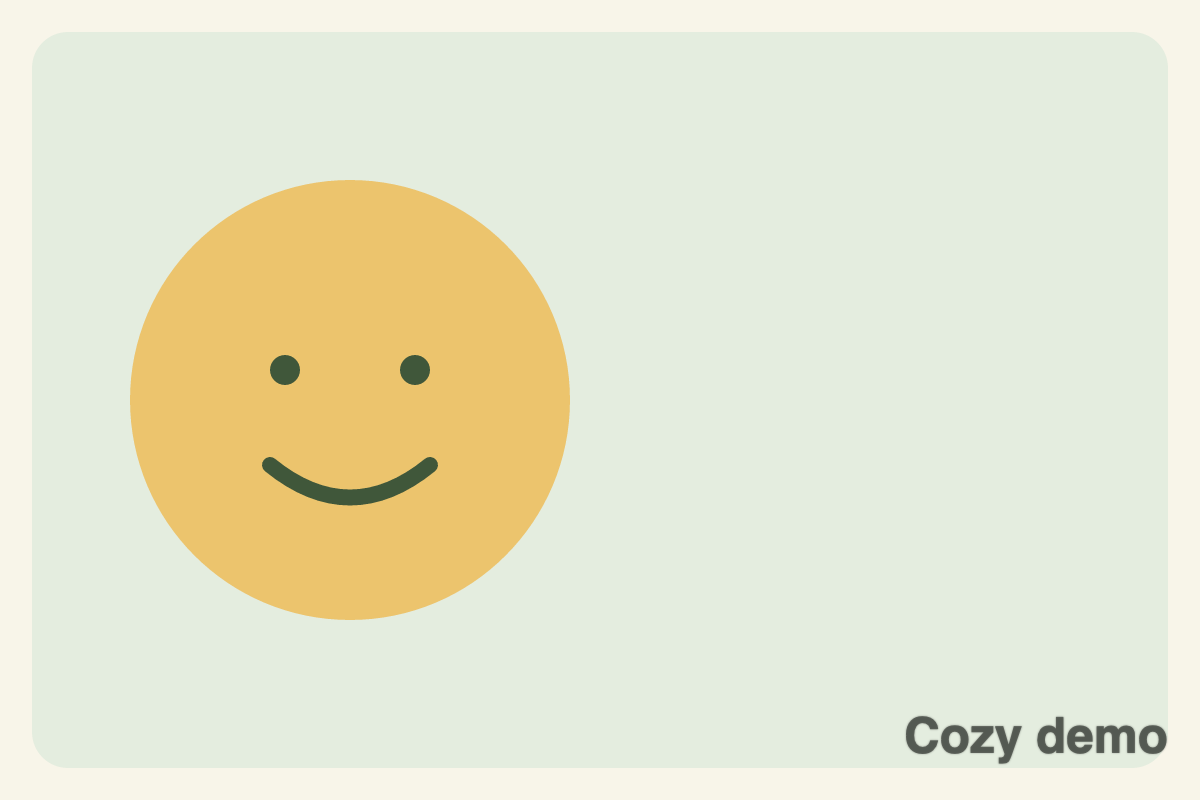
横長の結果と縦長の結果を比較してください。出力は元のサイズ(1200 × 800 と 800 × 1200)を保持しています。同じ相対サイズ設定でもピクセルサイズは異なるため、同じピクセル幅のマークを期待せず、両方を確認してください。
バッチに影響するコントロールを把握する
| 操作 | 変更される内容 |
|---|---|
| 透かしをドラッグするか、位置ポイントを選択 | この画像の選択中のレイヤー |
| 不透明度、サイズ、色、角度を変更 | バッチ全体のそのレイヤーの共通スタイル |
| すべてに位置を適用 | 選択中のレイヤーの位置がすべての画像に適用され、個別の配置は置き換えられる |
| 位置をリセット | この画像の選択中のレイヤーが共通の位置に戻る |
個別に調整する前に、バッチの開始位置を設定してください。後からすべてに位置を適用をクリックすると、選択中のレイヤーの例外が意図的に置き換えられます。
スマートフォンでは、調整を使用して設定にアクセスし、プレビューに戻って配置を確認します。コーナーに配置するだけなら、ドラッグよりも位置ポイントの方が簡単です。ファイルで画像を切り替えられます。
テキストとロゴを追加し、両方を一緒に移動しない
テキスト+ロゴを選択し、ロゴをアップロードして、レイヤーを編集で切り替えます。透明な背景のPNGを使用すると、画像の上に不透明な長方形を置かずに済みます。
各レイヤーには独自の配置と不透明度があります。ロゴを左上に、短いクレジットを右下に配置し、1つの画像でクレジットだけを移動するといったことが可能です。レイヤーを変更したら結果を確認してください。テキストを移動しても、ロゴが自動的に隣に移動するわけではありません。
スタイルを保存は、このブラウザに設定を保存します。ロゴファイルは保存されず、各画像のカスタム配置を含む保存済みプロジェクトでもありません。スタイルを読み込むと、現在の画像ごとの配置例外がリセットされるため、バッチを微調整する前に行ってください。
繰り返しマークには別の調整が必要
画像全体に繰り返すを有効にすると、パターンをドラッグして選択中の画像上で移動できます。水平オフセットと垂直オフセットも同様の配置コントロールを提供します。水平間隔、垂直間隔、グリッドまたは千鳥を使用して、共通パターンのレイアウトを変更します。
エクスポートする前に、小さなテキストや顔をプレビューしてください。選択したものをダウンロードは1つの結果を保存し、すべてダウンロードはバッチをまとめてパッケージ化します。他のチェーン操作がない場合、ツールはPNGコピーをエクスポートし、元のファイルは変更されません。
2026年10月15日にツールを通じて2つのサンプルをエクスポートし、共有機能で配置ルールを確認しました。結果レコードには設定とファイルハッシュが含まれています。透かしはクレジットを提供したり、カジュアルな再利用を防いだりできますが、これらの例は除去耐性をテストしたり、所有権を確立したりするものではありません。