重要な部分を切り落とさずにコラージュを作成
2つの画像形状、1つのグリッド。すべての端を保持するか、各被写体に独自のトリミングを与える。
正方形のコラージュグリッドは、幅広や縦長の画像のすべてのセルを埋めつつ、すべての端を保持することはできません。画像全体を表示は周囲に余白を残し、切り抜いて枠を埋めるは収まらない部分を切り取ります。装飾を調整する前に、このトレードオフを選んでください。
画像コラージュメーカーでは、画像全体を保持したり、各切り抜きを個別に調整したりできます。繰り返し試せる例として、この横長イラストと縦長イラストをダウンロードし、その順で追加してください。
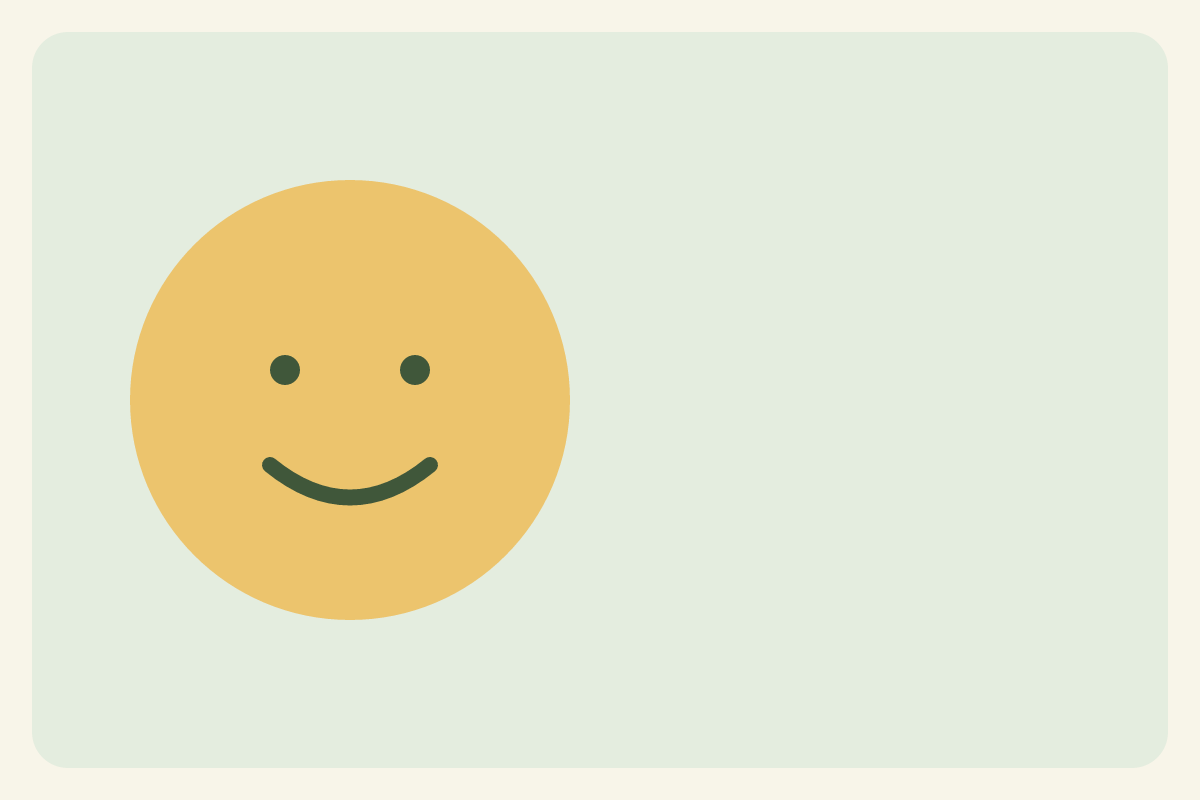
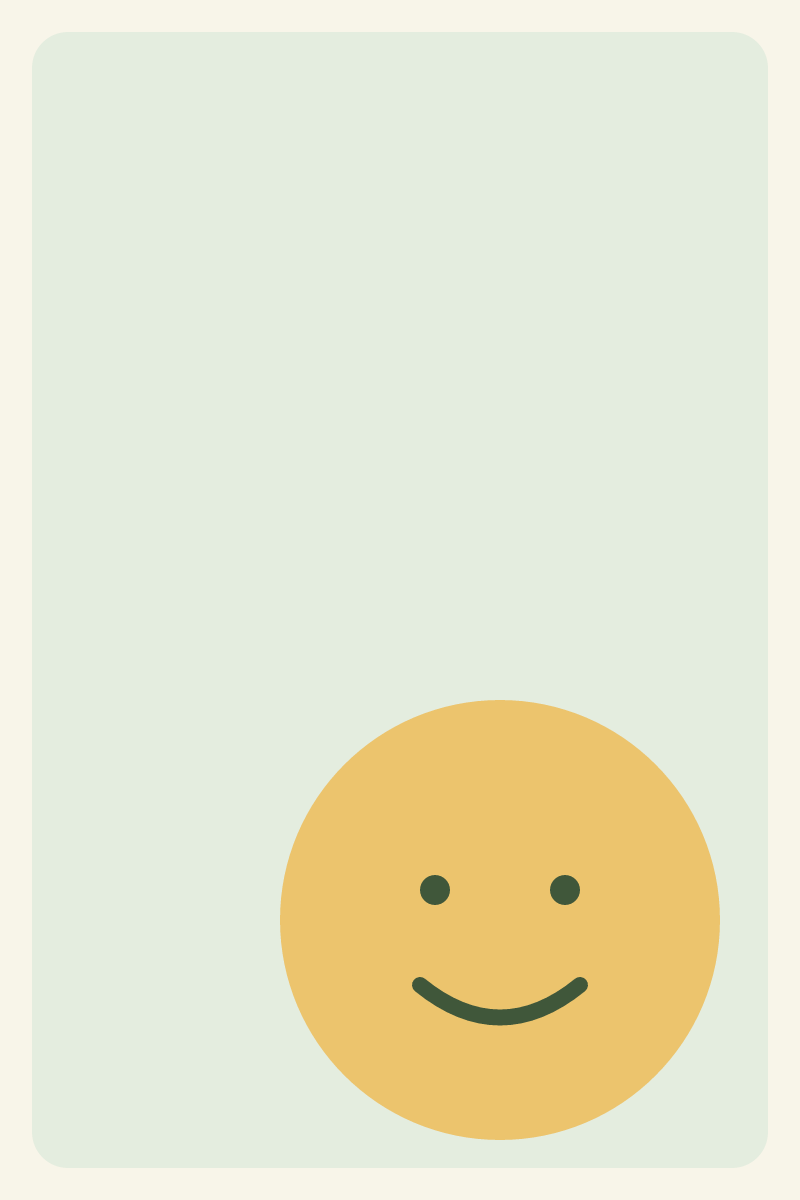
同じ2セルグリッドを作る
レイアウトでグリッドを選びます。列数を2、枠の形を正方形、出力幅を1200pxに設定。間隔は16px、外側の余白は24px、角丸は0pxにします。見出しは空欄のまま、PNGを選択。
例ではクリーム色の単色背景#FAF9F5を使います。完成したキャンバスは1200×616ピクセル。各正方形セルは568×568ピクセルで、余白と間隔が幅から差し引かれています。
画像の収め方を画像全体を表示にすると、両方のイラストはそのまま表示されます。横長画像は上下に余白ができ、縦長画像は左右に余白ができます。全体表示の結果を実際のサイズで確認してください。
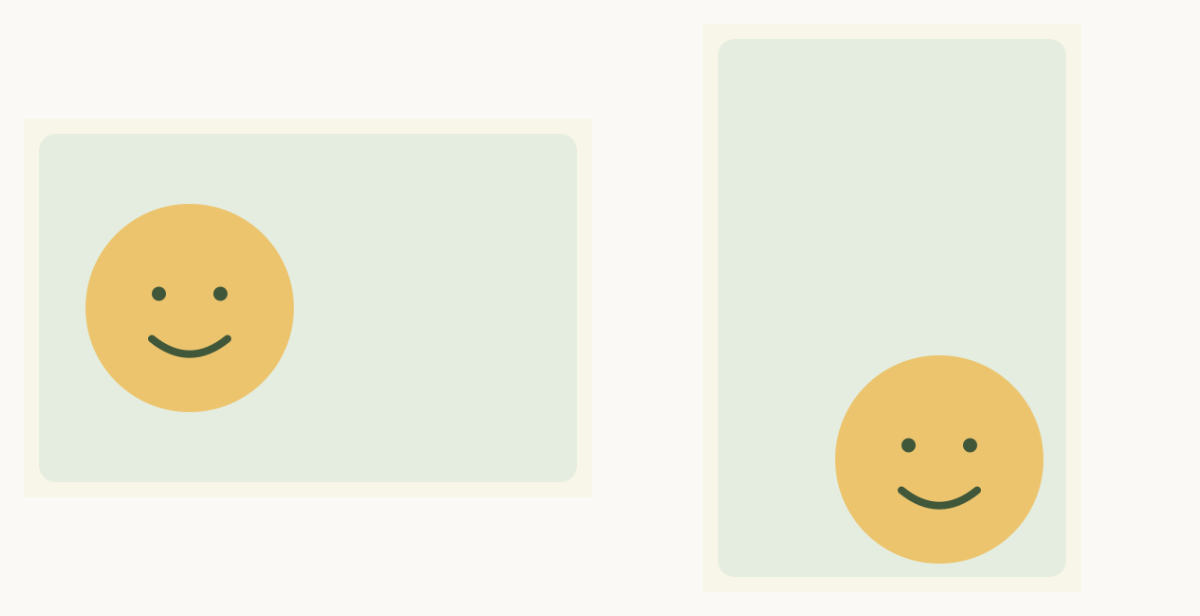
余白は背景色であり、エクスポートの欠損部分ではありません。角丸を大きくすると画像の角も隠れますが、0にして矩形の切り抜き比較に集中しています。
セルを埋めて消える部分を確認する
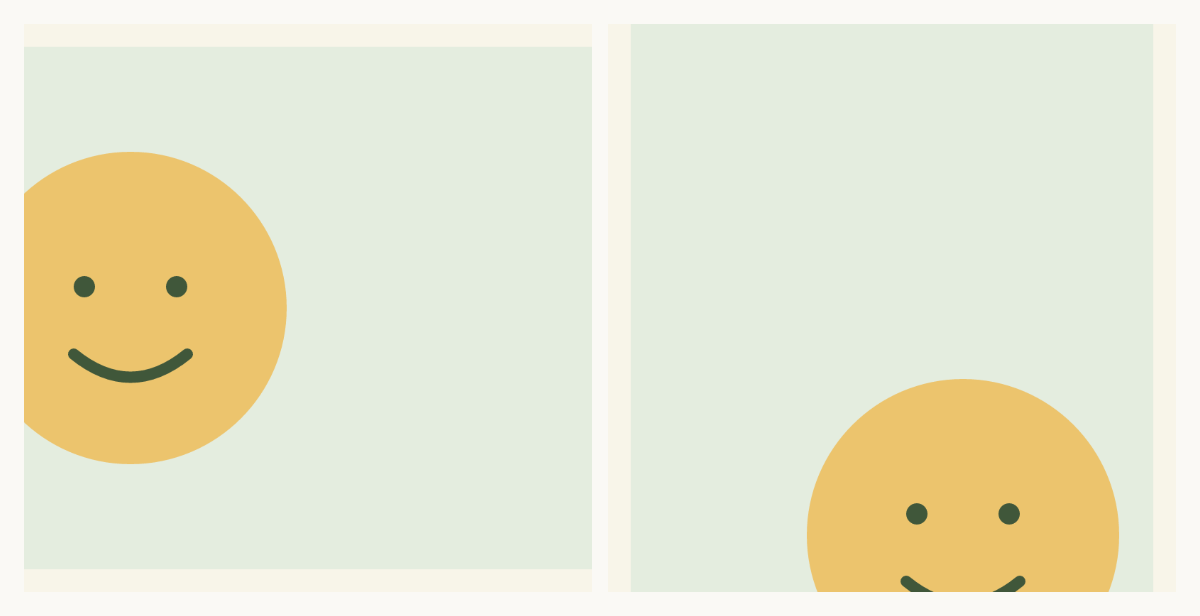
画像の収め方を切り抜いて枠を埋めるに変更します。セルは正方形のままで出力も1200×616ですが、切り抜き範囲が変わります:
| 元画像 | 中心を基準にした正方形切り抜き範囲 | 削除される部分 |
|---|---|---|
| 横長 1200×800 | 800×800 | 両端から200ピクセルずつ |
| 縦長 800×1200 | 800×800 | 上下から200ピクセルずつ |
中央切り抜きの結果は両方の顔の一部が切れています。等しいサイズのタイルでも、すべての画像がうまくフレームに収まるわけではないことを示しています。元ファイルは変わらず、エクスポート時の構成だけが切り抜きを使っています。
各切り抜きを被写体に寄せる
最初の画像のサムネイルを選択し、切り抜き設定の水平位置を0にします。これで横長画像の左端800ピクセルが表示され、顔が見えます。
2番目のサムネイルを選び、垂直位置を100に設定。縦長画像の下端800ピクセルが表示されます。他の位置は50のまま。切り抜きは独立しているので、2番目を動かしても1番目は変わりません。
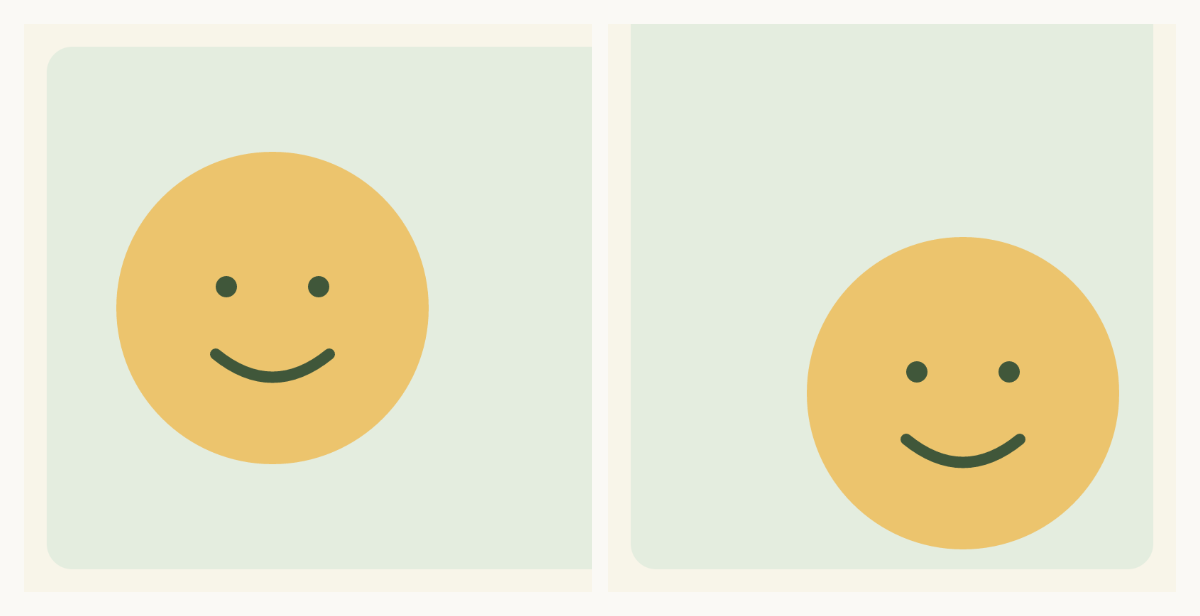
調整済み結果をダウンロードし、中央切り抜きと比較してください。切り抜きコントロールは固定セル内の表示範囲を決めます。画像の並べ替えは別の操作です。
グリッドが内容と合わない場合は別のレイアウトを使う
すべての端に重要な情報(ラベル付きスクリーンショットなど)がある場合は、画像全体を表示のままか、メイソンリーを試してください。メイソンリーは画像の比率を使うため、タイルの高さが異なります。縦方向レイアウトは画像を上から下に読む必要がある場合に便利です。
スマホではサムネイルをタップして画像を選び、同じ位置スライダーを使えます。共有前にダウンロードしたファイルを必ず確認してください。小さなプレビューでは切れたテキストが見えないことがあります。結果を使用は完成したコラージュを別の画像ツールに送るので、リサイズや圧縮が必要な場合に便利です。
3つのPNGはすべて2026年10月21日にツールからエクスポートされました。結果記録には設定、元画像の切り抜き範囲、サイズ、ファイルハッシュが含まれます。例は元のイラストを再利用しており、自動切り抜きが写真の被写体を見つけることを保証するものではありません。