画像を切り取らずにPDFに変換
2つの画像形状、2つのPDFレイアウト。すべての端を保持し、空白をどこに置くかを選択します。
横向きのスクリーンショットと縦向きの写真を、どちらの端も切らずに1つのPDFにまとめられます。用紙の向きを画像ごとに変えるか、すべてのページで同じ向きを使うかを選べます。
PDFエッセンシャルを開き、画像を追加してダウンロード形式をPDFにします。画像はそれぞれ1ページになります。レイアウトは用紙内に画像全体を収めますが、用紙いっぱいに切り抜くことはしません。
余白を調整する前に用紙を選ぶ
画像ページレイアウトの下にある用紙サイズでPDFの用途を選びます:
| 設定 | 動作 | 使いどころ |
|---|---|---|
| 画像をフィット | ページが画像の比率に合わせて、余白が周囲に追加される | スクリーンショットを画面表示用に共有するとき |
| A4 | 画像がA4用紙内に収まる | A4印刷用の文書作成 |
| USレター | 画像がレター用紙内に収まる | レター印刷用の文書作成 |
A4やレターの場合、向きで用紙の配置を変えられます。自動は横向き画像に横向きページ、縦向き画像に縦向きページを割り当てます。縦はすべてのページを縦向きにします。どちらも画像全体を保持しますが、横長スクリーンショットを縦向きページにすると上下に余白が多くなります。
これらの設定は追加する画像に適用されます。既存のPDFページは元の用紙サイズのままです。A4画像ページをPDFに追加しても他のページはリサイズされません。
同じ2枚の画像を2つのレイアウトで試す
横向きサンプルと縦向きサンプルをダウンロードし、両方をツールに追加します。それぞれ1200×800と800×1200ピクセルのシンプルなテスト画像です。
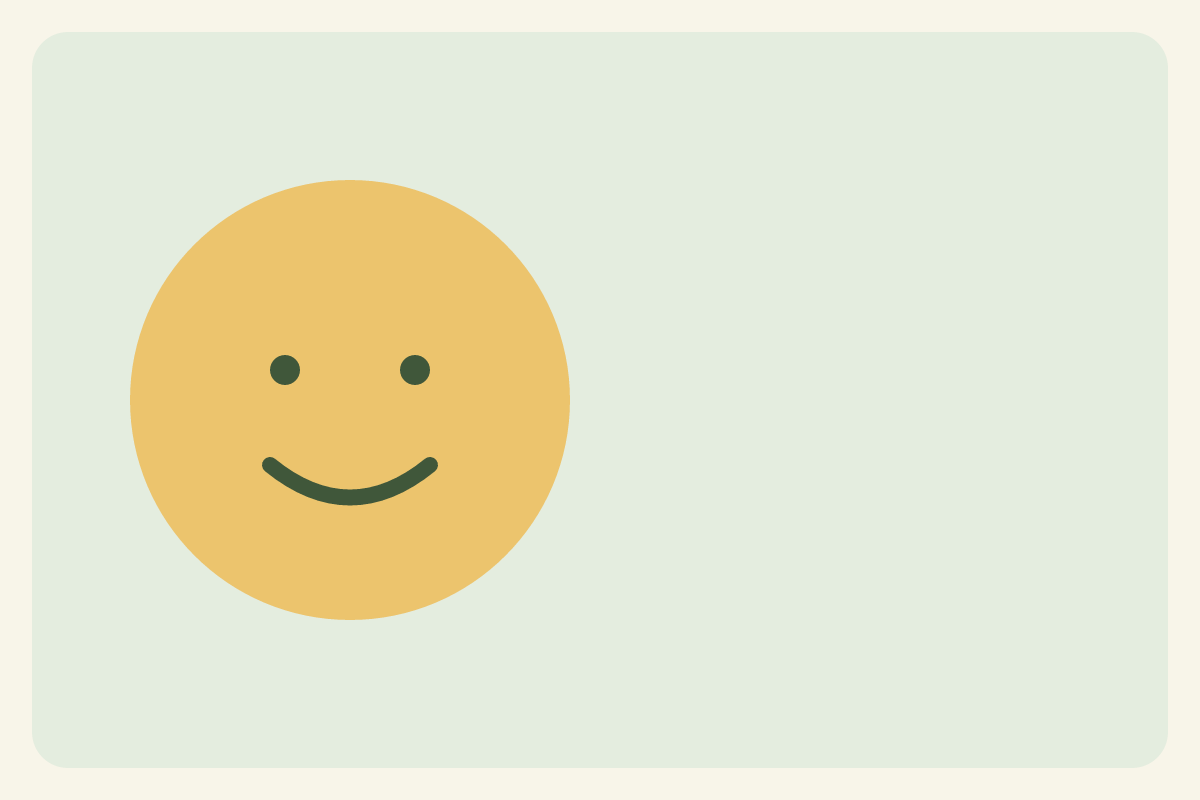
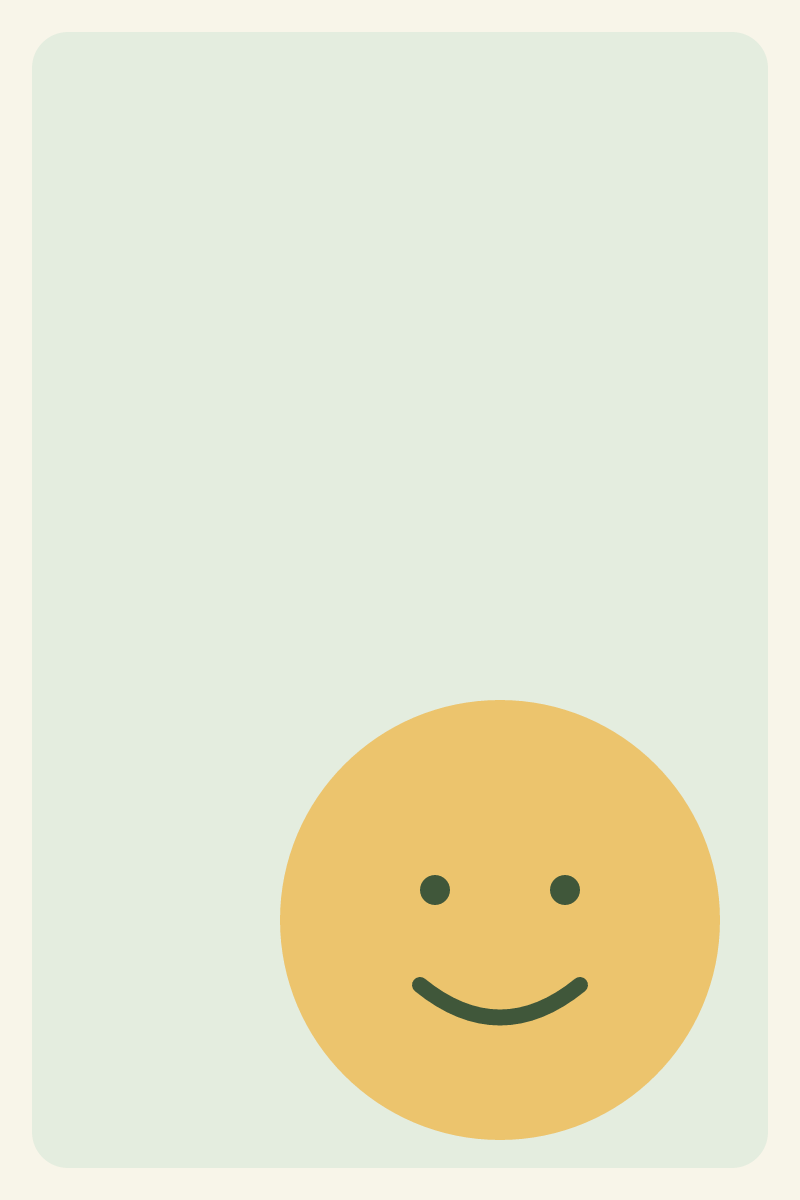
用紙サイズをA4、向きを自動、余白を36ptに設定してPDFをダウンロードします。次に向きを縦に変えて再度ダウンロードします。
これらの混合向きページとすべて縦向きページを比べてみてください。どちらもツールと同じ組み立て関数で作成しました。各PDFは2ページで、どちらの画像も切り抜かれていません。すべて縦向きの方はページ幅が制限になるため、横長画像が小さくなります。
36ptの余白は各辺で半インチです。これは最小の空きスペースであり、4辺すべてが均等になる保証ではありません。画像と用紙の比率が異なる場合、画像全体を収めると2辺に余白ができます。
ページを読み順に並べる
デスクトップではページのハンドルをドラッグ、スマホでは上に移動と下に移動を使います。選択したページを保持してPDFをダウンロードすると1つの文書になります。個別のPDFをダウンロードはページごとのファイルを作成します。
共有前にダウンロードした文書を確認してください:ページ順、向き、小さい文字、画像の端まで。サムネイルは並べ替えに便利ですが、PDFを拡大してスクリーンショットの文字が読めるか確認するのが確実です。
大きなページは詳細を増やさない
画像をA4に収めても元の解像度で失われた文字や細部は戻りません。最高解像度の元画像を使いましょう。プリンターが特定のピクセル密度を要求する場合は、ピクセルから印刷サイズへのコンバーターで計算してからエクスポートしてください。
結果記録にはページサイズ、画像配置、ファイルハッシュが2026年10月26日にチェックされたものが含まれます。これはエクスポートとジオメトリの検証であり、物理プリンターのテストではありません。印刷ダイアログでさらに拡大縮小がかかることもあるので、用紙と拡大縮小設定も確認してください。