스크린샷 패딩 vs 인셋: 이미지에 여백 주기
스크린샷 하나, 내보내기 세 가지: 카드 바깥과 안쪽에 속하는 공간을 확인하세요.
바깥 여백은 스크린샷과 배경 가장자리 사이에 공간을 만듭니다. 안쪽 여백은 스크린샷 카드 내부에 공간을 추가합니다. 전체 구성이 답답해 보일 때는 바깥 여백을 사용하고, 텍스트나 컨트롤이 카드의 둥근 모서리에 너무 가까이 붙어 있을 때는 안쪽 여백을 사용하세요.
이 예제들은 동일한 800 × 400 샘플 스크린샷을 사용합니다. 여기에는 가상의 체크리스트 텍스트가 포함되어 있어 개인 화면을 업로드하지 않고도 모든 설정을 시험해 볼 수 있습니다.
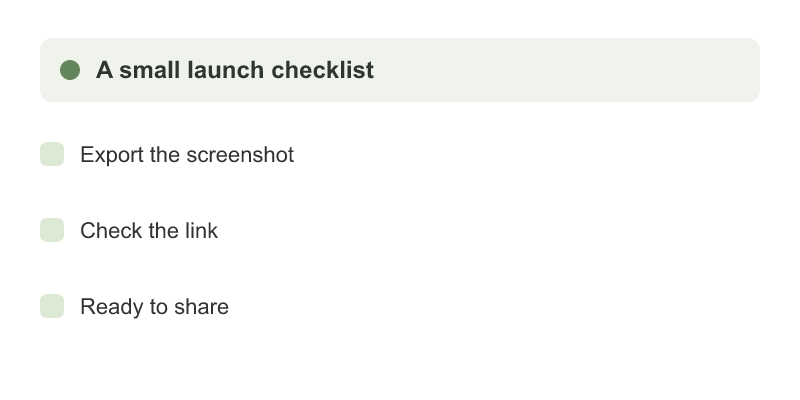
바깥 여백부터 시작한 다음 안쪽 여백 추가
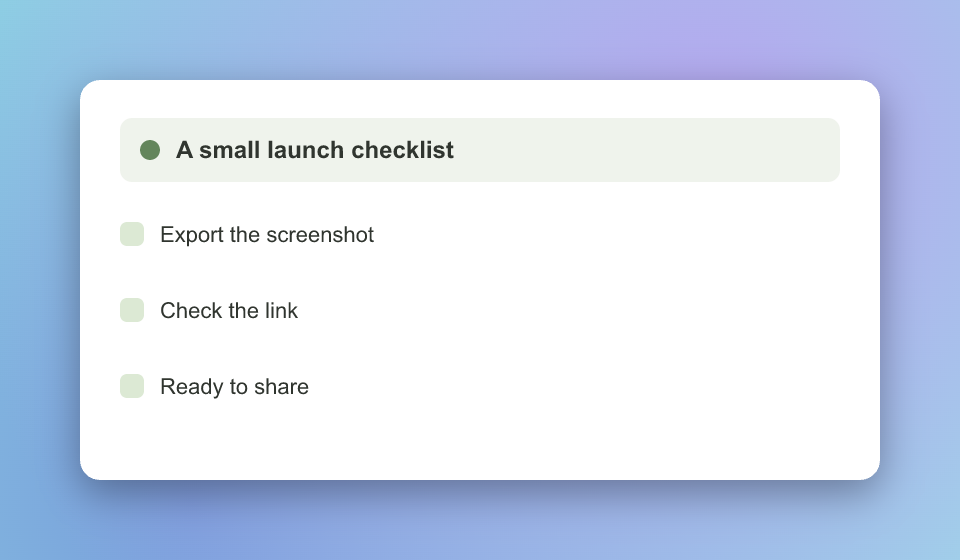
스크린샷 보정 도구를 열고 샘플을 업로드한 다음 스타일 재설정을 선택하세요. 프레임에서 프레임 스타일을 이미지만으로 유지합니다. 기본값은 여백 80, 안쪽 0, 모서리 둥글기 20, 그림자 40입니다.
그러면 960 × 560 PNG가 생성됩니다: 가로 800 + 80 + 80, 세로 400 + 80 + 80. Aurora 배경은 카드 바깥에 위치합니다.
이제 안쪽을 24로 이동하세요. 스크린샷 크기는 유지되지만 흰색 카드는 각 면이 24씩 늘어납니다. 내보내기는 1008 × 608이 됩니다. 텍스트는 둥근 가장자리 안쪽에 더 많은 공간을 확보하고, 바깥쪽 여백은 80으로 유지됩니다.
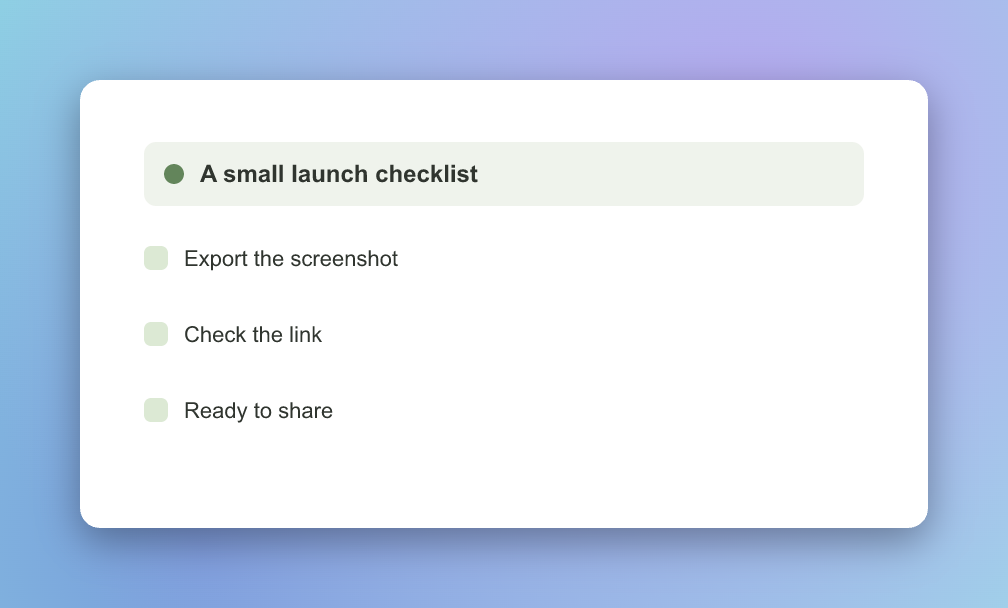
패딩만 있는 버전과 안쪽 여백이 있는 버전을 다운로드하여 전체 크기로 비교해 보세요. 이 정확한 픽셀 합계는 자동 크기 조정이 적용된 이 샘플에 해당합니다. 더 큰 소스나 고정 내보내기 크기는 전체 구성을 확대/축소할 수 있습니다.
안쪽 여백을 배경이 아닌 스크린샷에 맞추기
안쪽 여백이 0보다 크면 안쪽 색상에서 이미지 가장자리 맞추기 또는 사용자 지정 색상을 선택할 수 있습니다. 자동 옵션은 스크린샷의 가장자리를 샘플링하여 지배적인 불투명 색상을 선택합니다. 흰색 가장자리가 있는 이 샘플은 #FFFFFF을 제공합니다.
이 기능은 단색 테두리가 있는 스크린샷에 잘 작동합니다. 사진, 그라데이션 또는 가장자리에 다른 색상이 있는 화면은 이음새가 보일 수 있습니다. 안쪽 여백은 새로 생성된 이미지 콘텐츠가 아니라 단일 색상이기 때문입니다. 자동 매칭이 잘못 보이면 사용자 지정 색상을 선택하고 16진수 색상을 조정하세요.
배경 탭은 바깥 영역을 독립적으로 제어합니다. 그라데이션을 변경해도 스크린샷 자체의 색상은 변경되지 않습니다.
정사각형 캔버스는 공간을 추가할 뿐, 자르지 않습니다
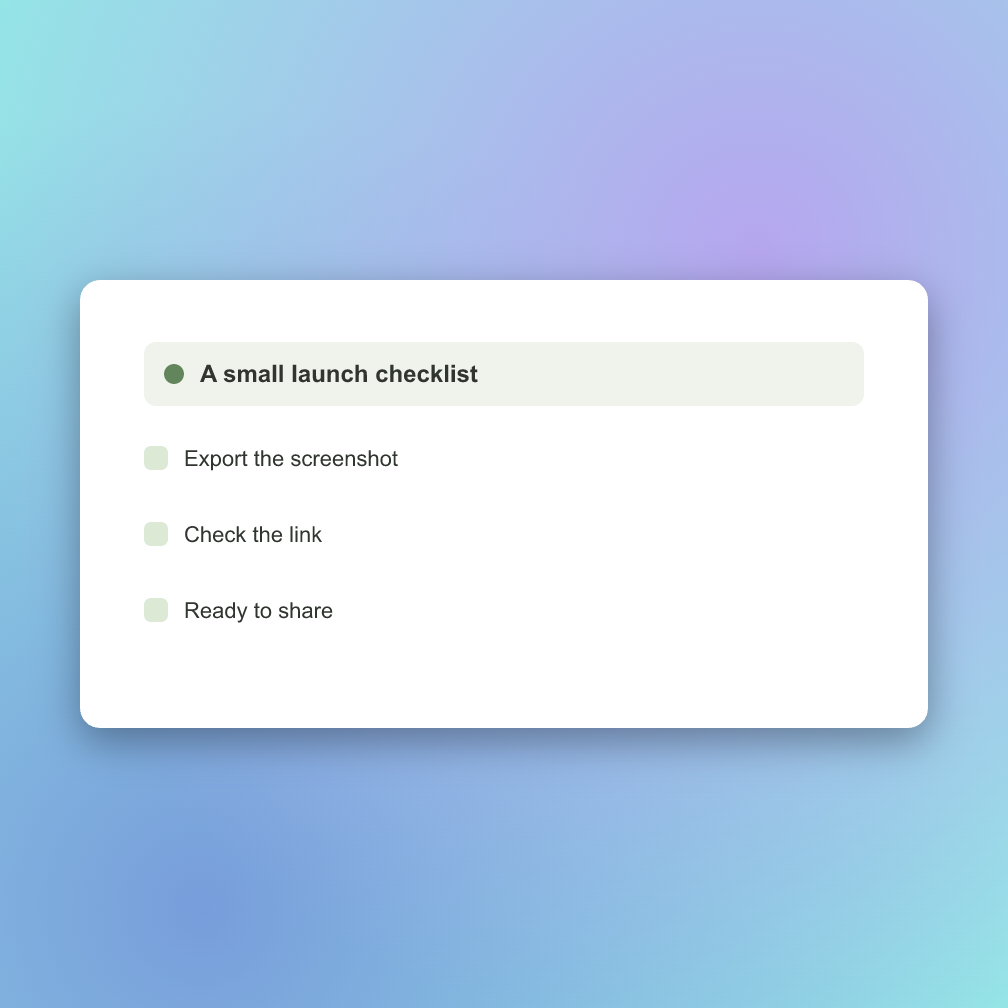
크기에서 가로 세로 비율을 자동 · 이미지에 맞춤에서 1:1 · 정사각형로 변경하고 내보내기 크기는 자동 · 최대 4096px로 둡니다. 24픽셀 안쪽 여백을 적용하면 결과는 1008 × 1008입니다. 카드는 중앙에 유지되고 위아래에 더 많은 배경이 생깁니다.
정사각형 내보내기를 확인할 수 있습니다. 스크린샷 자체를 정사각형으로 채우려면 먼저 이미지 크롭퍼로 자르세요. 긴 스크린샷을 작은 정사각형에 억지로 넣으면 모든 줄이 유지되지만 텍스트가 너무 작아 읽기 어려울 수 있습니다.
스타일을 저장하기 전에 내보낸 크기 확인
PNG를 다운로드하여 대상 사용자가 볼 크기로 확인하세요. 도구의 미리보기를 확대하면 가장자리를 검사하는 데 도움이 되지만 내보내기 해상도는 높아지지 않습니다. 모바일에서는 조정을 열어 설정에 접근하고 미리보기로 결과를 확인하세요.
브라우저 창은 장식용 제목 표시줄을 추가합니다. 밝은/어두운 모양은 해당 프레임만 변경하며 업로드한 스크린샷은 변경하지 않습니다. 캡처에 이미 브라우저 바가 포함되어 있다면 이미지만을 유지하세요.
결과가 마음에 들면 프리셋 저장을 통해 이 브라우저에 스타일이 저장되어 다음 스크린샷에 사용할 수 있습니다. 다른 기기에는 동기화되지 않습니다.
2026년 10월 12일에 도구에서 세 개의 PNG를 모두 다운로드하고 레이아웃 함수와 크기를 비교했습니다. 결과 파일에는 설정과 파일 해시가 기록되어 있어 비교를 재현할 수 있습니다.