Corte uma imagem para posts quadrados e stories altos
Mantenha o elemento principal no enquadramento ao adaptar uma imagem para vários formatos.
Um post quadrado e uma história vertical não podem mostrar a mesma quantidade de uma imagem paisagem enquanto preenchem o quadro. Redimensionar altera as dimensões em pixels. O recorte decide o que permanece visível.
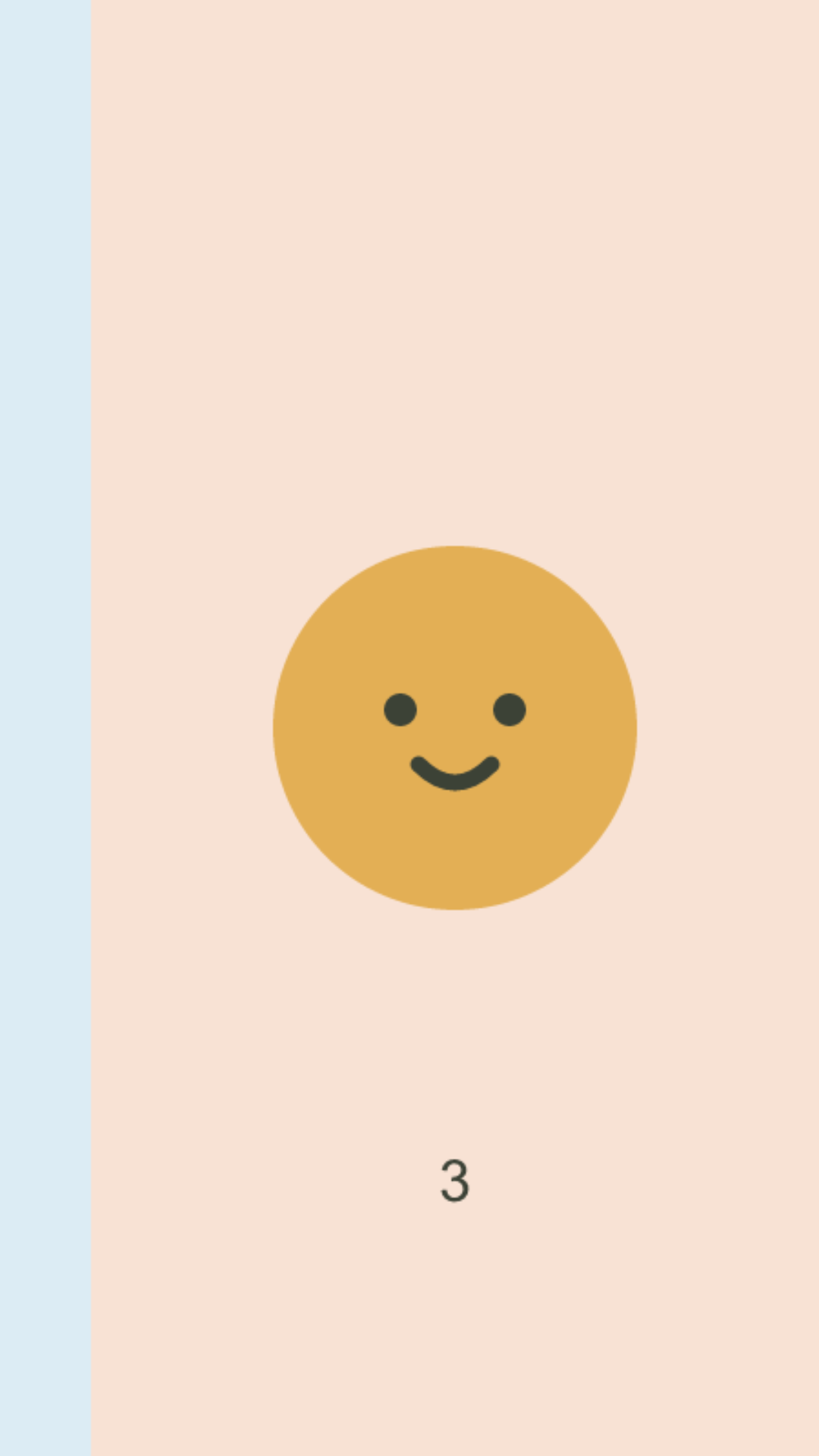
Aqui está uma amostra de 1200 × 800 com três elementos distribuídos pela largura. O elemento 3 está próximo à borda direita.
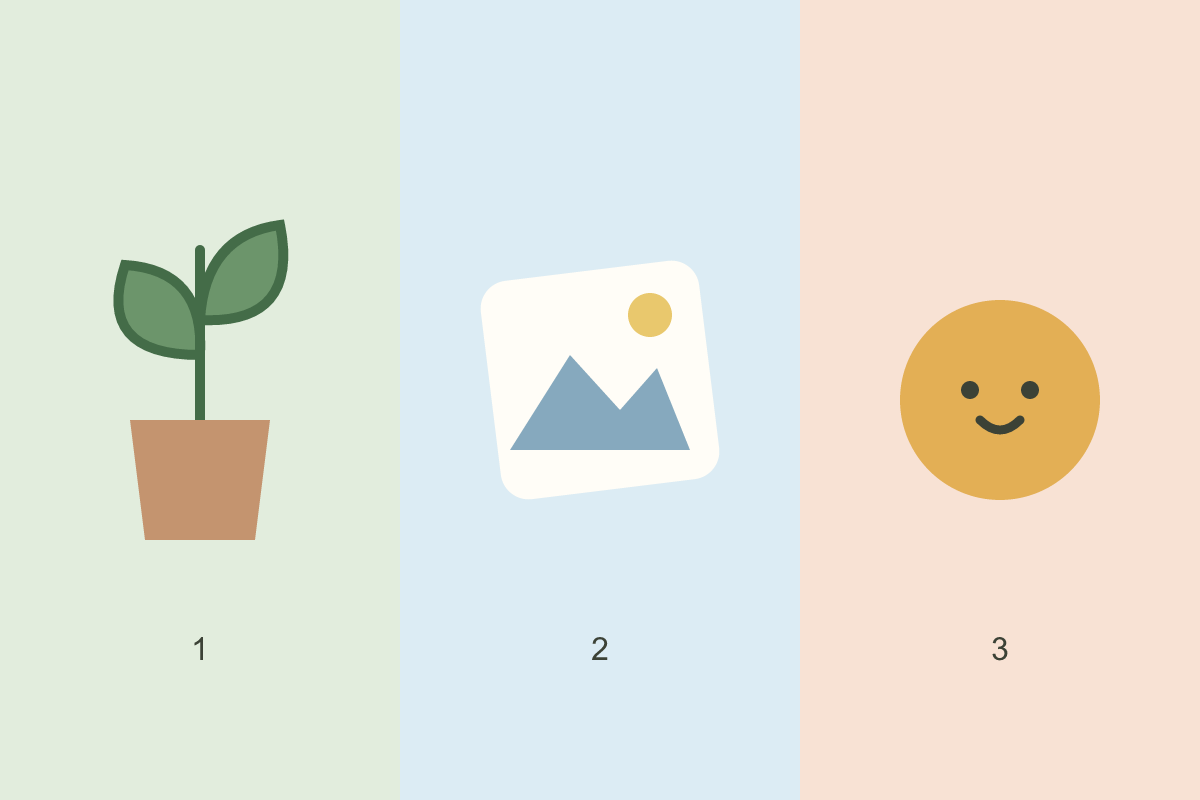
Baixe o PNG original e abra-o no Pacote de imagens sociais.
Veja o que cada proporção remove
Na posição centralizada padrão e com Zoom do recorte em 100%, estas predefinições usam as seguintes áreas do original:
| Predefinição | Tamanho de exportação | Área mantida do original |
|---|---|---|
| Post quadrado | 1080 × 1080 | 800 × 800 |
| Post retrato | 1080 × 1350 | 640 × 800 |
| História / capa vertical | 1080 × 1920 | 450 × 800 |
| Paisagem / cartão de link | 1200 × 630 | 1200 × 630 |
O quadrado descarta 200 pixels de origem de cada lado. A história vertical descarta 375 de cada lado, cortando o círculo sorridente. A versão paisagem mantém a largura total, mas remove 85 pixels do topo e da base.
Estes são as predefinições de exportação da ferramenta, não uma promessa de que cada plataforma exibirá o arquivo inteiro. Pré-visualizações de feed, grades de perfil e sobreposições de interface podem aplicar seus próprios recortes.
Mova cada recorte para o elemento desejado
- Escolha Post quadrado em Ajustar visualização.
- Em Recorte, arraste a área de recorte para a direita até o círculo caber. A área escurecida mostra o que será deixado de fora.
- Mude para Resultado para verificar a composição real.
- Escolha História / capa vertical e ajuste esse recorte separadamente. Seu recorte quadrado permanece salvo para esta imagem.
- Use Baixar este tamanho quando uma versão estiver pronta.
Para reproduzir as amostras exatamente, defina Posição horizontal para 100, Posição vertical para 50 e Zoom do recorte para 100%. O quadrado então usa pixels de origem 400–1200 na horizontal; a história usa 750–1200. Ambos mantêm o círculo intacto.
Compare o quadrado centralizado com o quadrado alinhado à direita, depois a história centralizada com a história alinhada à direita.
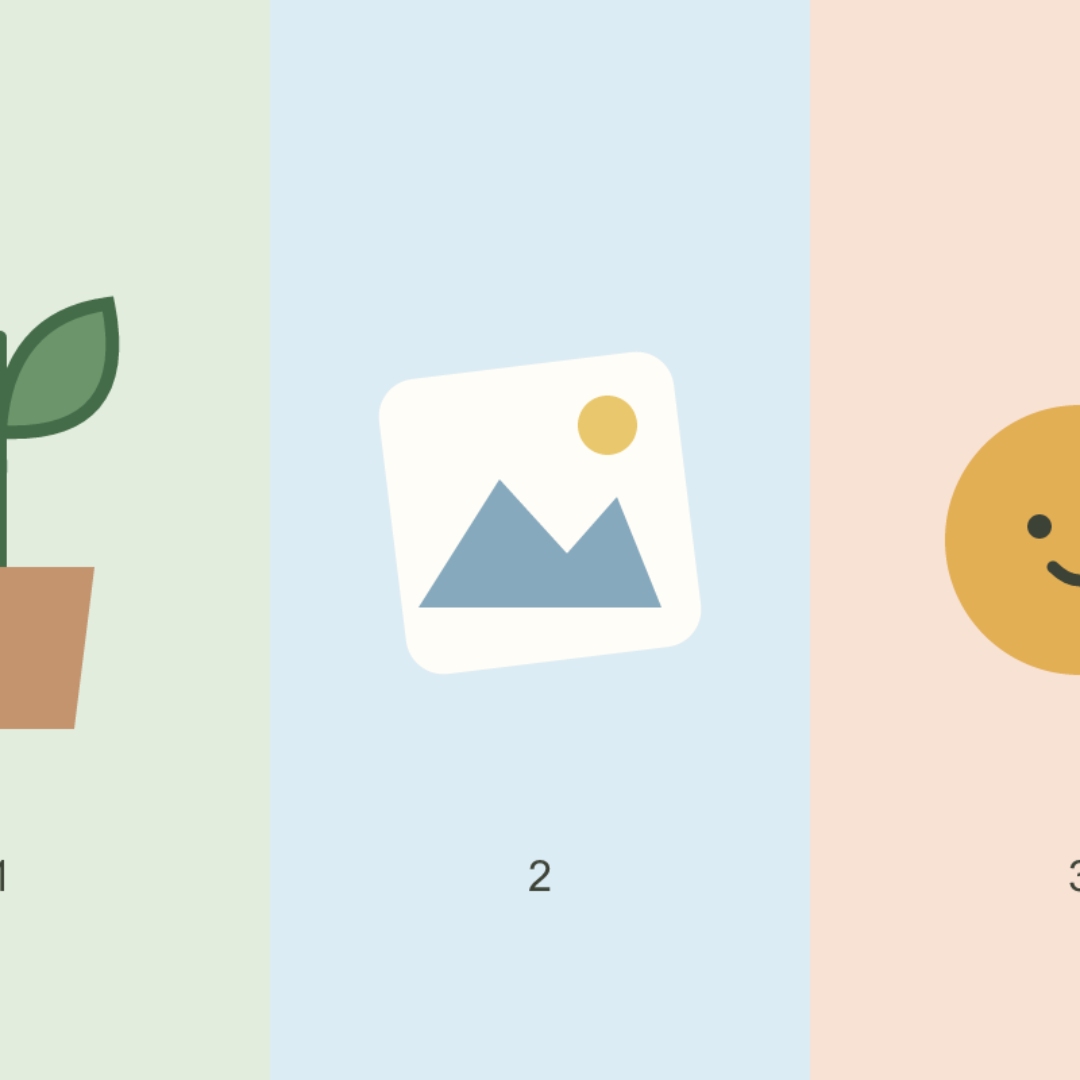
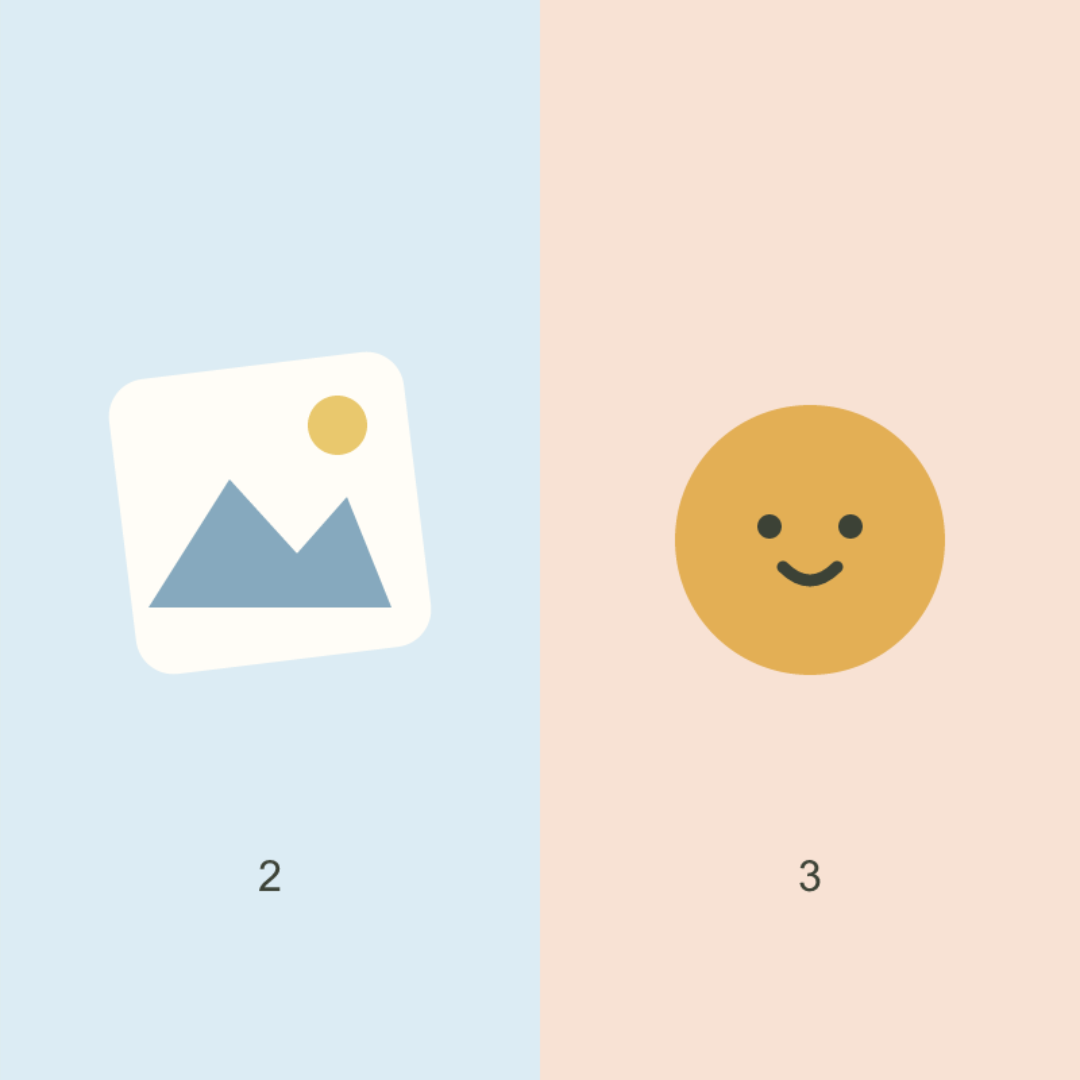
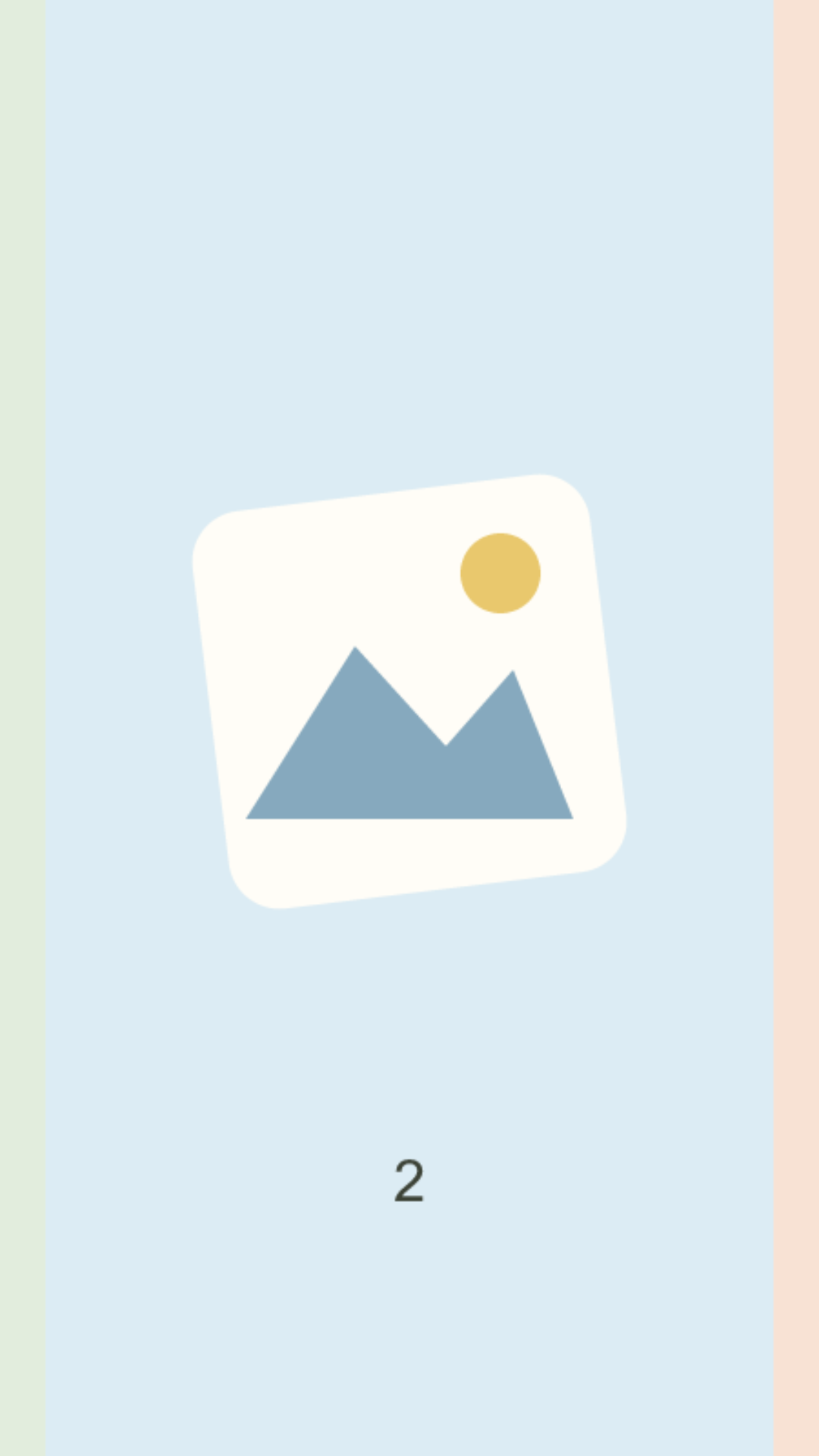
No celular, arrastar o recorte e seus cantos também funciona. Os controles de posição são úteis para pequenos ajustes. O zoom de pré-visualização ajuda a inspecionar detalhes; Zoom do recorte muda o que será exportado. Volte a Resultado após ajustar para verificar qual operação você usou.
Algumas composições precisam de um layout diferente
Você não pode manter todos os três elementos no quadro vertical movendo o recorte: o quadro é estreito demais. Aumentar o zoom remove ainda mais da origem. Mova o texto, escolha uma imagem diferente ou coloque a imagem inteira em um fundo mais alto no Embelezador de capturas de tela.
A exportação de história é 1080 × 1920, mas seu recorte de origem é apenas 450 × 800. Ampliá-la não recupera detalhes. Uma fotografia ou letras pequenas podem ficar borradas mesmo que o arquivo exportado tenha as dimensões solicitadas. Verifique o arquivo baixado no tamanho em que as pessoas o verão.
Mantenha letras essenciais longe das bordas e verifique a tela real de publicação antes de publicar. Não há uma margem única nesta ferramenta que garanta uma área segura em todos os aplicativos sociais.
O que verificamos
Em 8 de outubro de 2026, usamos a geometria real de recorte da ferramenta e o renderizador PNG para exportar versões centralizadas e alinhadas à direita de todas as quatro predefinições. O arquivo de resultados registra retângulos de origem, dimensões de saída e hashes de download.
A amostra é uma ilustração sintética projetada para tornar o recorte óbvio. Verificamos os arquivos exportados, não uploads para plataformas sociais individuais.