Transforme imagens em PDF sem cortá-las
Dois formatos de imagem, dois layouts de PDF. Mantenha cada borda e escolha onde o espaço vazio vai.
Uma captura de tela em paisagem e uma foto em retrato podem compartilhar um PDF sem que nenhuma perca suas bordas. A escolha é se o papel acompanha cada imagem ou se todas as páginas usam a mesma orientação.
Abra o Ferramentas de PDF, adicione suas imagens e mantenha PDF selecionado como formato de download. Cada imagem vira uma página. O layout ajusta a imagem inteira dentro do espaço disponível; não recorta para preencher o papel.
Escolha o papel antes de ajustar as margens
Em Layout de página de imagem, use Tamanho do papel para escolher o destino do PDF:
| Configuração | O que acontece | Útil quando |
|---|---|---|
| Ajustar à imagem | A página segue as proporções da imagem; margens adicionam espaço ao redor | Compartilhar capturas para leitura na tela |
| A4 | Imagens cabem dentro de páginas A4 | Preparar documento para impressão A4 |
| Carta americana | Imagens cabem dentro de páginas Carta | Preparar documento para impressão Carta |
Para A4 ou Carta, Orientação muda a disposição do papel. Automática dá páginas paisagem para imagens paisagem e retrato para imagens retrato. Retrato deixa todas as páginas em pé. Ambos mantêm a imagem inteira, mas uma captura larga em página em pé deixa mais espaço vazio acima e abaixo.
Essas configurações valem para imagens adicionadas. Páginas PDF existentes mantêm seu tamanho original. Adicionar uma página A4 a um PDF não redimensiona as outras páginas.
Teste as mesmas duas imagens em dois layouts
Baixe o exemplo paisagem e o exemplo retrato, depois adicione ambos à ferramenta. São gráficos simples, 1200 × 800 e 800 × 1200 pixels.
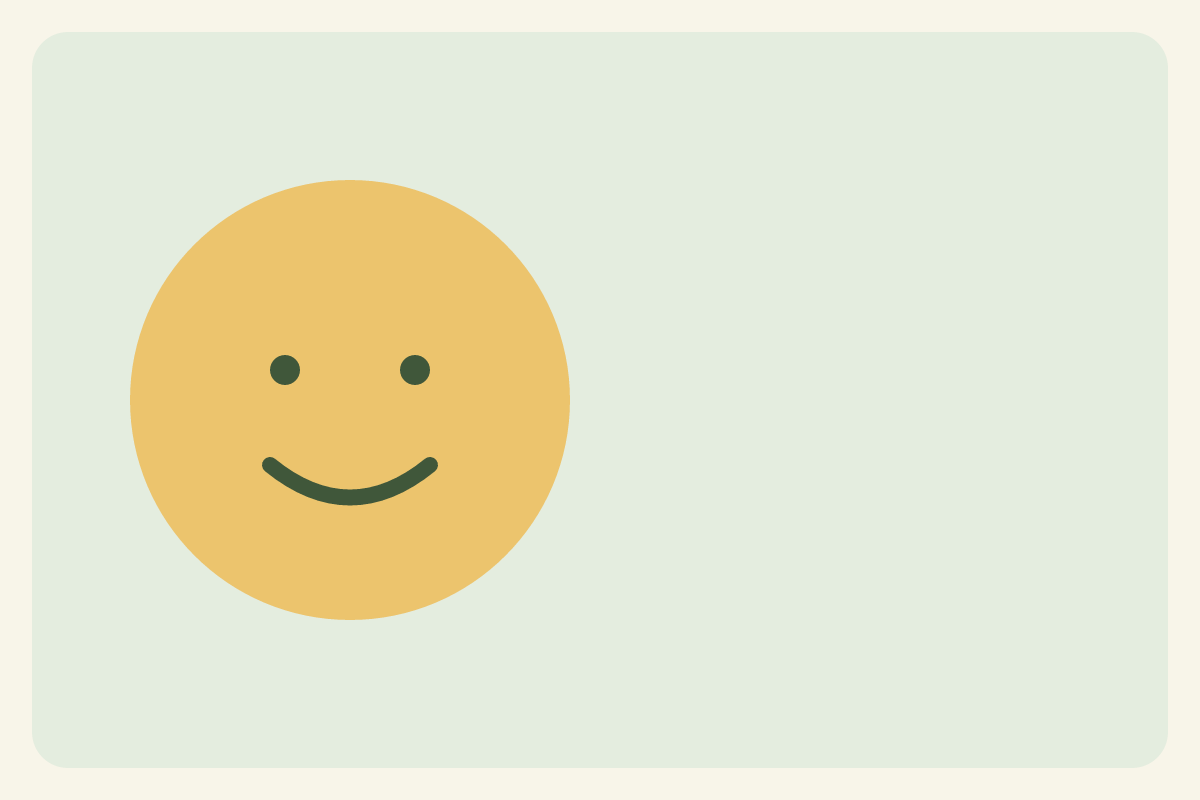
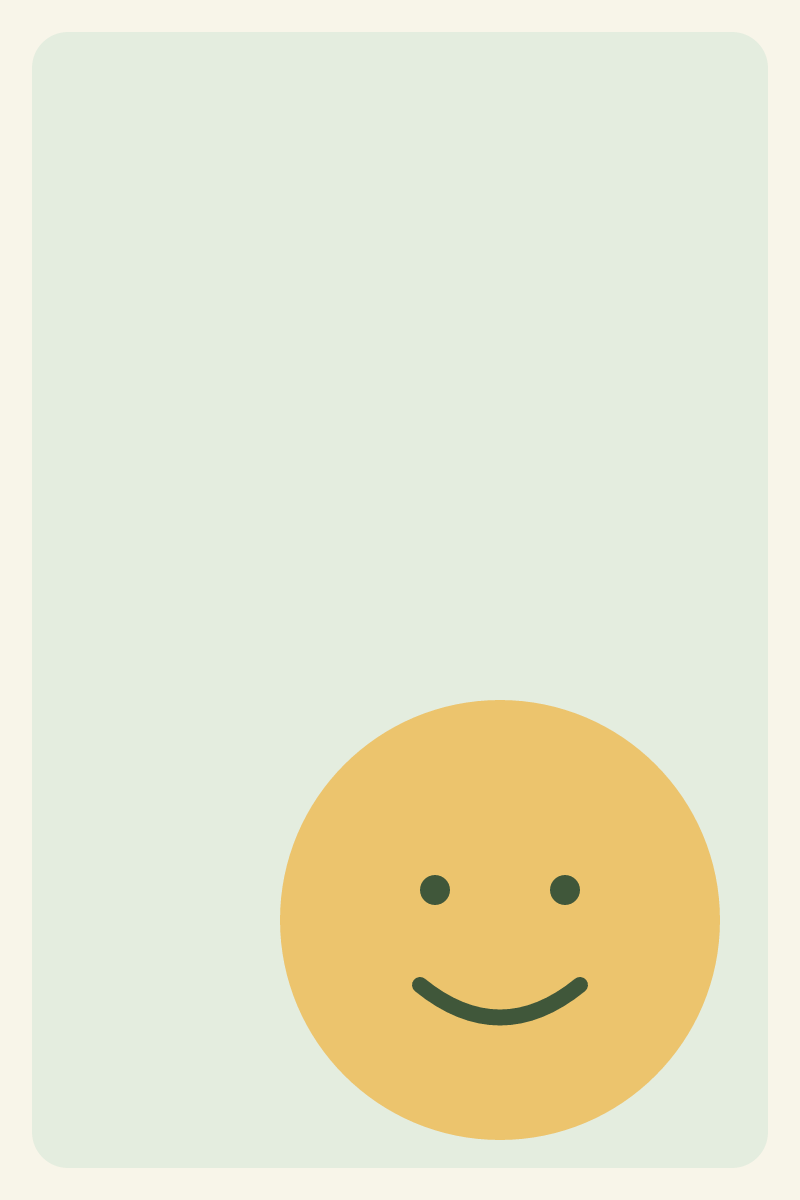
Defina Tamanho do papel para A4, Orientação para Automática e Margens para 36 pt. Baixe o PDF. Depois mude a orientação para Retrato e baixe novamente.
Compare estas páginas com orientação mista com as páginas todas em retrato. Geramos ambos com a mesma função usada pela ferramenta. Cada PDF tem duas páginas; nenhuma imagem foi cortada. A imagem larga fica menor na versão toda em retrato porque a largura da página é o limite.
A margem de 36 pt é meia polegada em cada lado. É um espaço mínimo, não uma garantia de que as quatro bordas visíveis serão iguais. Quando imagem e papel têm proporções diferentes, ajustar a imagem inteira deixa espaço extra em dois lados.
Coloque as páginas na ordem de leitura
No desktop, arraste uma página pela alça de arraste. No celular, use Mover para cima e Mover para baixo. Mantenha as páginas desejadas selecionadas e escolha Baixar PDF para um documento único. Baixar PDFs separados gera arquivos individuais por página.
Confira o documento baixado antes de compartilhar: ordem das páginas, orientação, texto pequeno e bordas externas de cada imagem. Uma miniatura ajuda na ordenação, mas ampliar o PDF é melhor para ver se o texto da captura continua legível.
Uma página maior não adiciona detalhes
Ajustar uma imagem para A4 não recupera texto ou detalhes que faltam no original. Comece com a fonte de maior resolução que tiver. Se a impressora exigir uma densidade de pixels específica, calcule no Conversor de pixels para tamanho de impressão antes de exportar.
O registro de resultados inclui dimensões da página, posicionamento da imagem e hashes de arquivo verificados em 26 de outubro de 2026. São checagens de exportação e geometria, não testes físicos de impressora. Seu diálogo de impressão pode aplicar outra escala, então verifique também as configurações de papel e escala dele.