Faça uma colagem sem cortar as partes importantes
Duas formas de imagem, uma grade. Mantenha todas as bordas ou dê a cada assunto seu próprio recorte.
Uma grade de colagem quadrada não pode preencher todas as células e preservar todas as bordas de uma imagem larga ou alta ao mesmo tempo. Mostrar imagem inteira deixa espaço ao redor; Recortar para preencher remove as partes que não cabem. Decida se prefere manter a imagem inteira ou preencher as células antes de ajustar a aparência.
O criador de colagens de imagem permite manter as imagens completas ou ajustar cada recorte separadamente. Para um exemplo repetível, baixe esta ilustração larga e ilustração alta, e adicione-as nessa ordem.

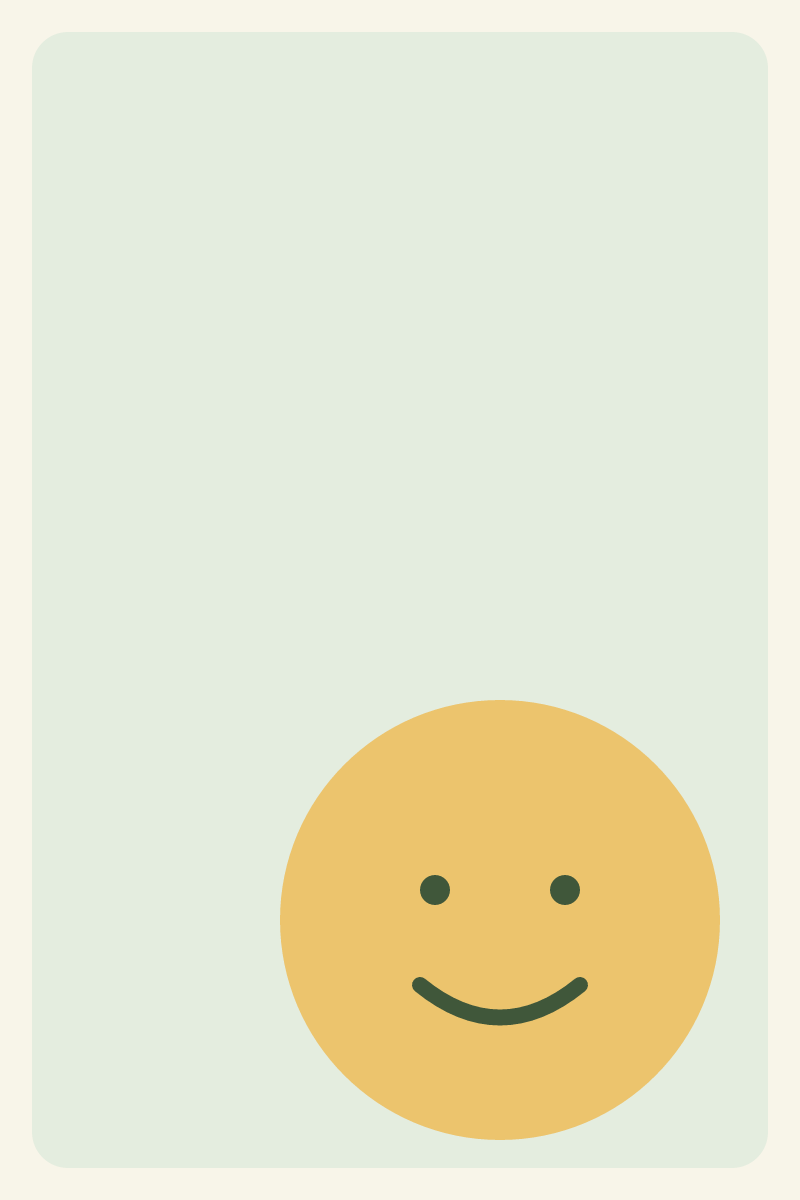
Monte a mesma grade de duas células
Escolha Grade em Layout. Defina Colunas para 2, Formato das células para Quadrado e Largura de saída para 1200 px. Use 16 px em Espaçamento, 24 px em Margem externa e 0 px em Raio dos cantos. Deixe o título vazio e escolha PNG.
Os exemplos usam um fundo creme sólido, #FAF9F5. A tela final tem 1200 × 616 pixels. Cada célula quadrada mede 568 × 568 pixels: o espaçamento e a margem externa consomem parte da largura disponível.
Com Ajuste da imagem definido para Mostrar imagem inteira, ambas as ilustrações permanecem intactas. A imagem larga tem espaço acima e abaixo; a alta tem espaço nas laterais. Baixe o resultado com imagem inteira para ver no tamanho real.

O espaço vazio é o fundo escolhido, não uma parte faltante da exportação. Um raio maior nos cantos também mascararia os cantos da imagem; zero mantém o foco na comparação do recorte retangular.
Preencha as células e veja o que desaparece
Altere Ajuste da imagem para Recortar para preencher. As células continuam quadradas e a saída permanece 1200 × 616, mas a área da fonte muda:
| Imagem fonte | Área mantida pelo recorte quadrado centralizado | Área removida |
|---|---|---|
| Larga, 1200 × 800 | 800 × 800 | 200 pixels de cada lado |
| Alta, 800 × 1200 | 800 × 800 | 200 pixels do topo e da base |
O resultado centralizado corta os rostos das duas ilustrações. Isso mostra por que blocos do mesmo tamanho não garantem que toda imagem fique bem enquadrada. Nada mudou nos arquivos fonte; só a composição exportada usa as áreas recortadas.

Ajuste cada recorte para manter o elemento principal
Selecione a miniatura da primeira imagem. Em seus controles de recorte, defina Posição horizontal para 0. Isso mantém os 800 pixels mais à esquerda da imagem larga, onde está o rosto.
Selecione a segunda miniatura e defina Posição vertical para 100. Isso mantém os 800 pixels inferiores da imagem alta. Deixe os outros controles de posição em 50. Os dois recortes são independentes, então mover o segundo não desfaz o primeiro.

Baixe o resultado ajustado e compare com a versão centralizada. Os controles de recorte posicionam a área visível dentro da célula fixa. Arrastar imagens para reordenar a colagem é uma ação diferente.
Use outro layout quando a grade não funcionar para seu conteúdo
Se cada borda contém algo importante — como uma captura de tela com rótulos — mantenha Mostrar imagem inteira ou experimente Mosaico. O mosaico usa as proporções de cada imagem, então as alturas das células podem variar. Um layout Vertical é útil quando as imagens precisam ser lidas de cima para baixo.
No celular, toque numa miniatura para selecionar a imagem e use os mesmos controles de posição. Verifique o arquivo baixado antes de compartilhar; uma prévia pequena pode esconder texto cortado. Usar resultado envia a colagem final para outra ferramenta de imagem caso precise redimensionar ou comprimir.
Os três PNGs foram exportados pela ferramenta em 21 de outubro de 2026. O registro dos resultados contém as configurações, retângulos fonte, dimensões e hashes dos arquivos. Os exemplos reutilizam nossas ilustrações originais; não garantem que um recorte automático encontrará o elemento principal nas suas fotos.