Padding vs inset em capturas de tela: dê espaço à sua imagem
Uma captura de tela, três exportações: veja qual espaço fica fora do cartão e qual fica dentro.
O espaçamento externo cria espaço entre uma captura de tela e a borda do fundo. A margem interna adiciona espaço dentro do cartão da captura. Use o espaçamento externo quando a composição inteira parecer apertada; use a margem interna quando o texto ou os controles estiverem muito próximos dos cantos arredondados do cartão.
Estes exemplos usam a mesma captura de tela de amostra de 800 × 400. Ela contém texto de lista de verificação inventado, para que você possa testar todas as configurações sem enviar uma tela particular.
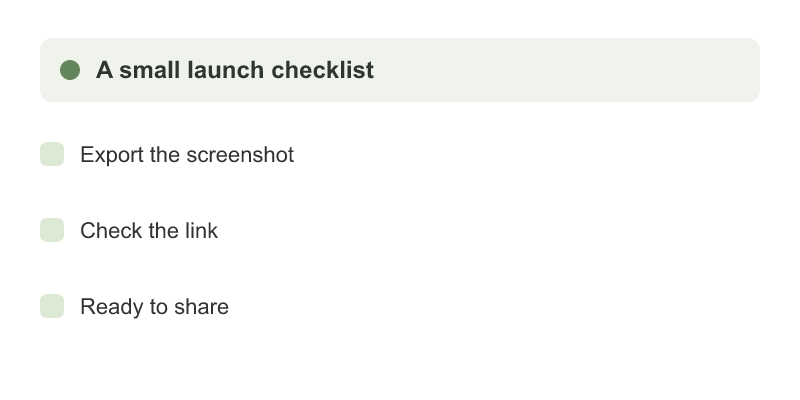
Comece com o espaçamento externo e depois adicione a margem interna
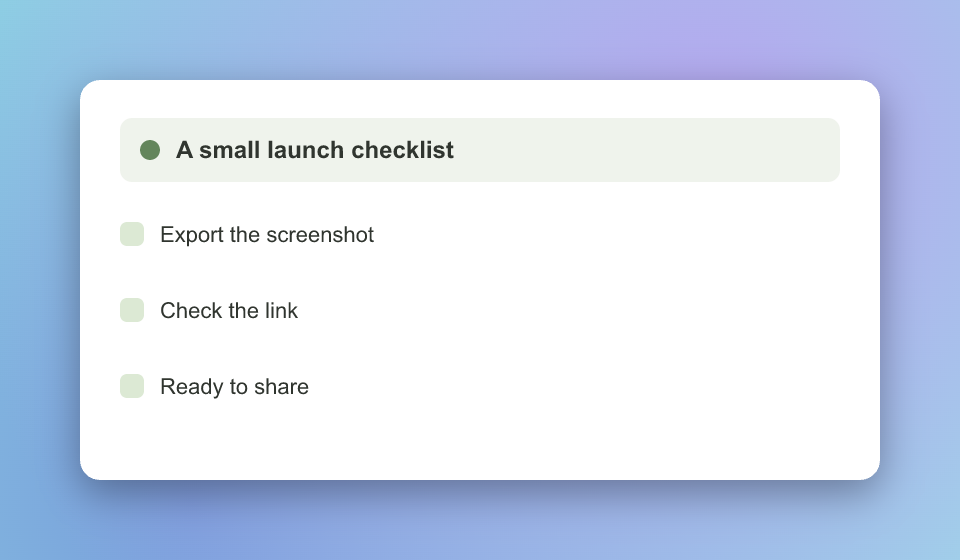
Abra o Embelezador de capturas de tela, envie a amostra e escolha Restaurar estilo. Em Moldura, mantenha Estilo da moldura em Somente imagem. Os padrões são Espaçamento externo 80, Margem interna 0, Raio dos cantos 20 e Sombra 40.
Isso produz um PNG de 960 × 560: 800 + 80 + 80 na largura e 400 + 80 + 80 na altura. O fundo Aurora fica fora do cartão.
Agora mova Margem interna para 24. A captura mantém o tamanho, mas o cartão branco cresce 24 em cada lado. A exportação se torna 1008 × 608. O texto tem mais espaço dentro da borda arredondada, enquanto o espaçamento externo permanece em 80.
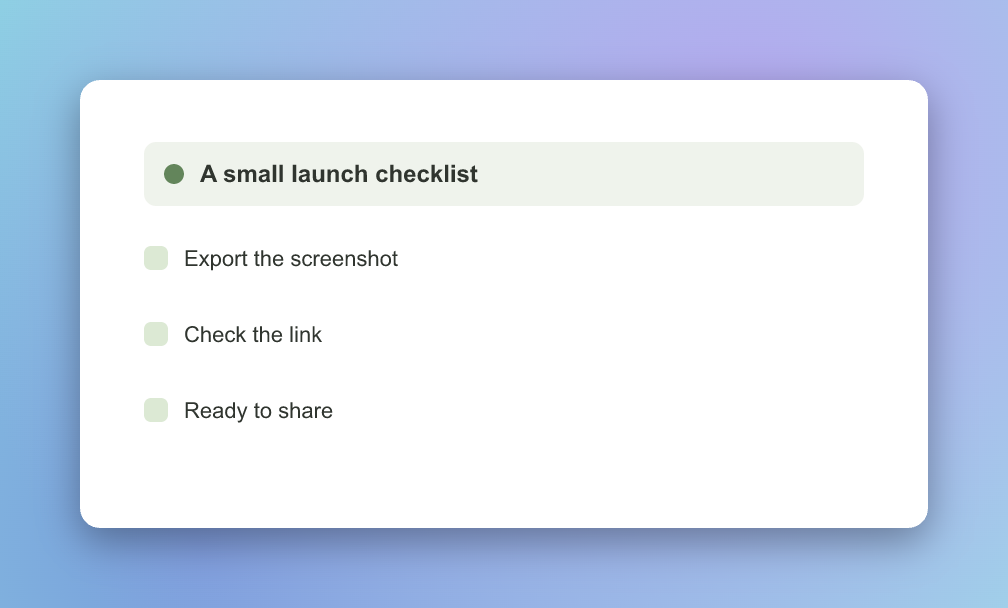
Baixe a versão somente com espaçamento externo e a versão com margem interna para comparar em tamanho real. Essas somas exatas de pixels se aplicam a esta amostra com dimensionamento automático; fontes maiores e tamanhos de exportação fixos podem escalar a composição inteira.
Iguale a margem interna à captura, não ao fundo
Quando a margem interna é maior que zero, Cor da margem interna oferece Igualar às bordas da imagem ou Cor personalizada. A opção automática amostra as bordas da captura e escolhe uma cor opaca dominante. Nossa amostra com bordas brancas dá #FFFFFF.
Isso funciona bem para uma captura com borda simples. Uma foto, gradiente ou tela com cores diferentes ao longo das bordas pode mostrar uma emenda: a margem interna é uma cor única, não conteúdo de imagem recém-gerado. Escolha Cor personalizada e ajuste Cor hexadecimal se a correspondência automática parecer errada.
A aba Fundo controla a área externa de forma independente. Alterar esse gradiente não muda as cores da própria captura.
Um canvas quadrado adiciona espaço; ele não recorta
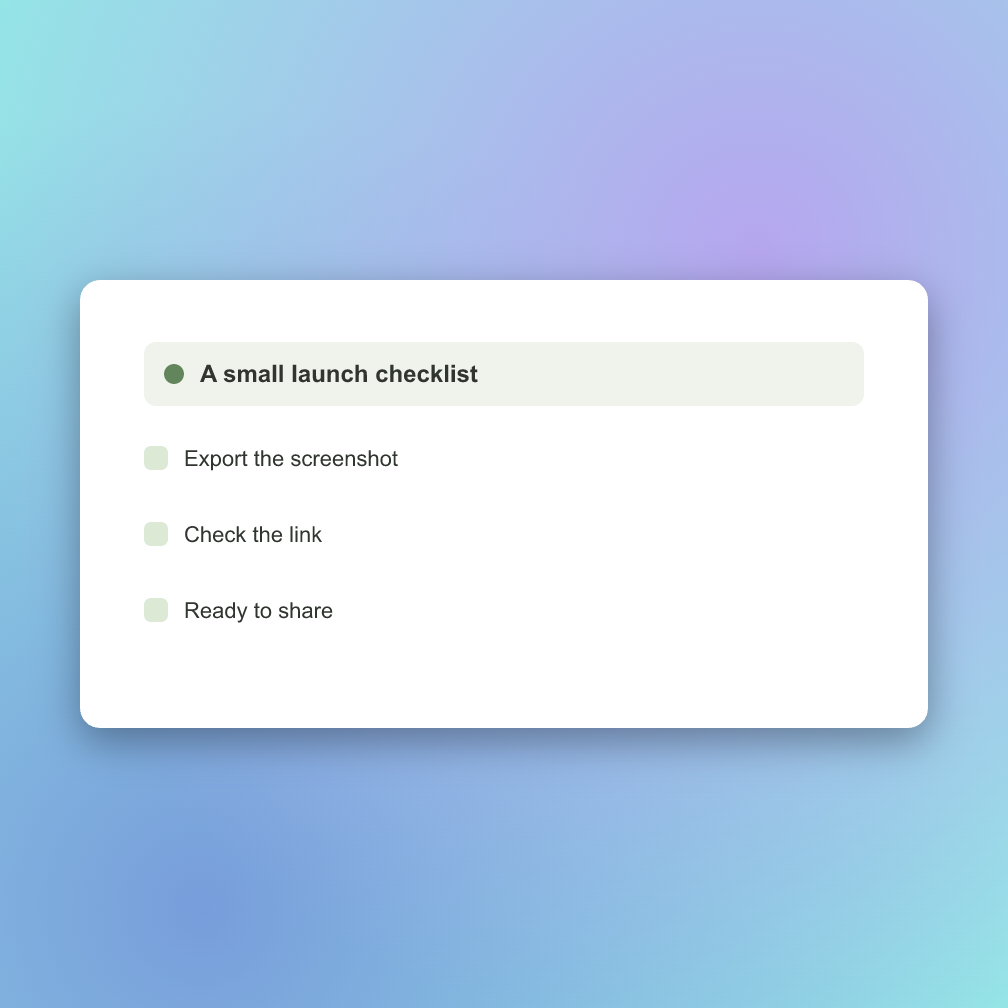
Em Tamanho, mude Proporção de Auto · ajustar à imagem para 1:1 · Quadrado, deixando Tamanho de exportação em Auto · até 4096 px. Com a margem interna de 24 pixels, o resultado é 1008 × 1008. O cartão permanece centralizado, com mais fundo acima e abaixo dele.
Você pode inspecionar a exportação quadrada. Se quiser que a captura preencha um quadrado, recorte-a primeiro com o recortador de imagens. Uma captura longa comprimida em um quadrado pequeno pode preservar todas as linhas, mas tornar o texto pequeno demais para ler.
Verifique o tamanho exportado antes de salvar seu estilo
Baixe o PNG e veja-o no tamanho que seu público verá. Ampliar a visualização da ferramenta ajuda a inspecionar as bordas; isso não aumenta a resolução da exportação. No celular, abra Ajustar para acessar as configurações e Visualização para inspecionar o resultado.
Janela do navegador adiciona uma barra de título decorativa. Sua aparência clara/escura muda apenas essa moldura, não a captura enviada. Mantenha Somente imagem se sua captura já incluir uma barra do navegador.
Quando gostar do resultado, Salvar estilo mantém o estilo neste navegador para a próxima captura. Ele não sincroniza com outro dispositivo.
Em 12 de outubro de 2026, baixamos todos os três PNGs da ferramenta e verificamos suas dimensões em relação à função de layout. O arquivo de resultados registra as configurações e os hashes dos arquivos para que você possa reproduzir a comparação.