Aplique marca d'água em lote e depois mova a marca em imagens individuais
Uma única posição não serve para todas as fotos. Compartilhe o estilo e abra espaço para cada assunto.
Uma marca d'água no canto inferior direito pode ficar bem em uma imagem paisagem, mas cobrir o assunto em um retrato. Comece com um posicionamento compartilhado e depois mova a marca d'água apenas nas imagens que precisam. Você não precisa exportar o lote um arquivo por vez.
A ferramenta de marcas d'água em imagens separa o estilo compartilhado da posição por imagem. Texto, cor, tamanho e opacidade se aplicam ao lote inteiro; a posição pode variar para cada imagem e para cada camada de texto ou logotipo.
Defina uma posição inicial e revise cada imagem
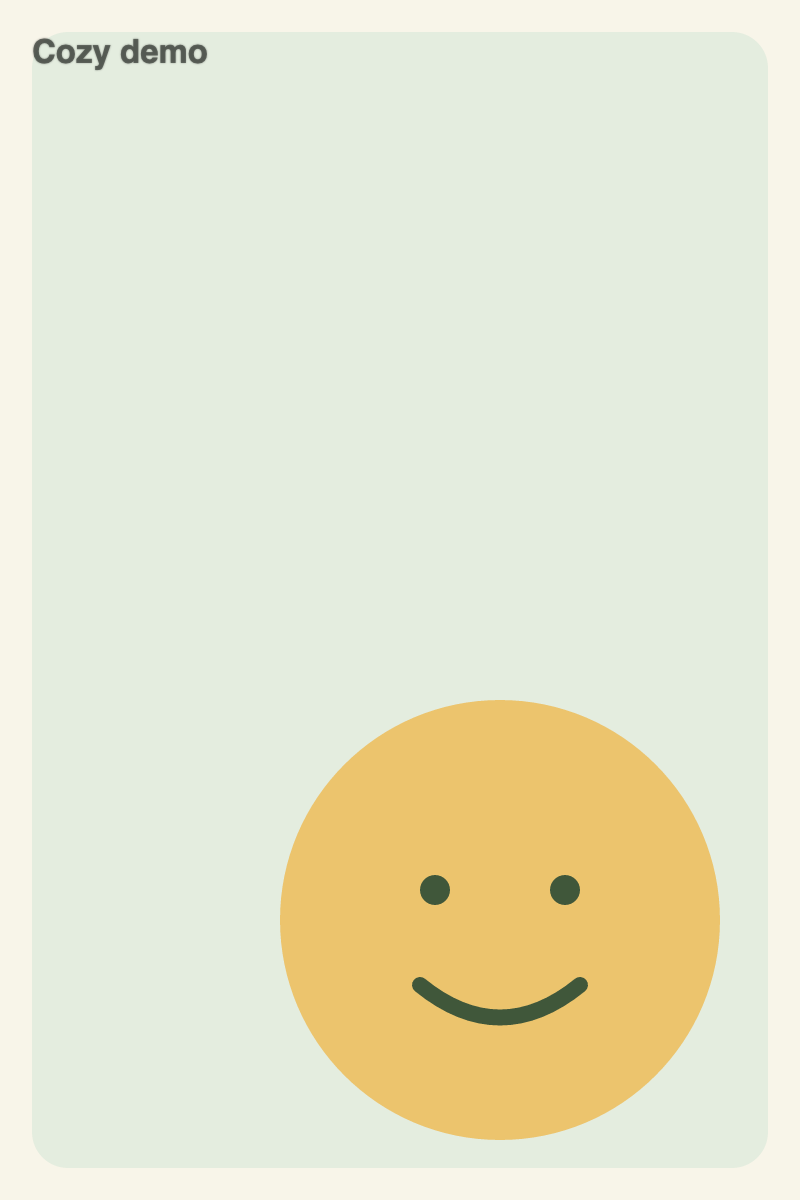
Baixe a amostra paisagem e a amostra retrato. São ilustrações simples feitas para este exemplo, não fotos de clientes. Envie as duas juntas.


- Mantenha Texto selecionado e insira
Cozy demoem Texto da marca d'água. - Defina Cor como
#30352F. Deixe Opacidade em 65, Tamanho em 22, Ângulo em 0 e Margem em 4. - Em Posição, selecione o ponto inferior direito. Escolha Aplicar posição a todas para estabelecer a posição inicial do lote.
- Selecione a miniatura do retrato. O assunto fica perto da parte inferior, então selecione o ponto superior esquerdo ou arraste a marca d'água para lá.
- Confira a prévia dos dois arquivos. A imagem vertical deve mostrar Posição personalizada na visualização de posição; a horizontal mantém a posição original. Depois de exportar, Resultado permite conferir as imagens prontas.
Aqui está a exportação da paisagem:
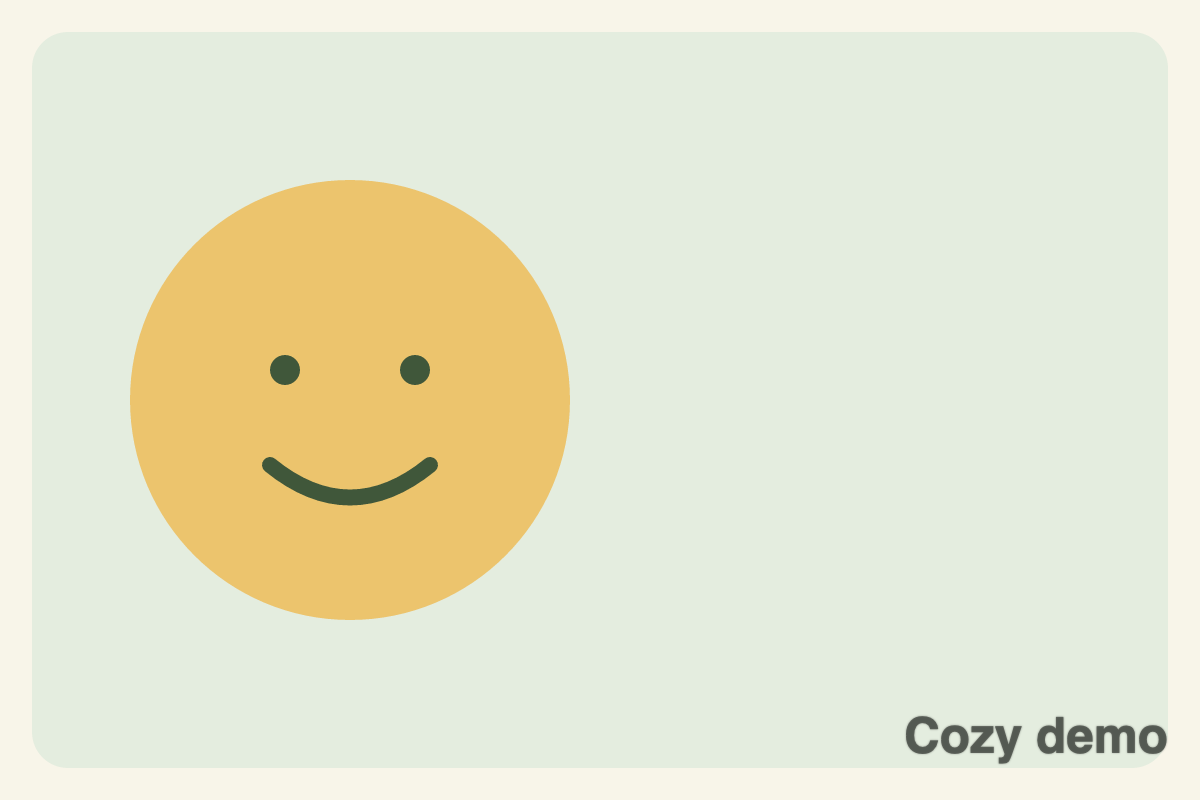
Compare o resultado da paisagem com o resultado do retrato. As saídas mantêm os tamanhos originais: 1200 × 800 e 800 × 1200. A mesma configuração relativa de tamanho produz tamanhos de pixel diferentes; inspecione ambos em vez de esperar uma marca com largura de pixel idêntica.
Saiba quais controles afetam o lote
| Ação | O que muda |
|---|---|
| Arrastar a marca d'água ou escolher um ponto de posição | A camada selecionada nesta imagem |
| Alterar opacidade, tamanho, cor ou ângulo | O estilo compartilhado dessa camada em todo o lote |
| Aplicar posição a todas | A posição da camada selecionada em todas as imagens, substituindo os posicionamentos individuais |
| Redefinir posição | A camada selecionada nesta imagem volta à posição compartilhada |
Defina a posição inicial do lote antes de fazer ajustes individuais. Clicar em Aplicar posição a todas depois substitui deliberadamente essas exceções para a camada selecionada.
No celular, use Ajustar para acessar as configurações e depois volte a Pré-visualização para conferir o posicionamento. Os pontos de posição são mais fáceis que arrastar quando você só quer um canto. Arquivos permite alternar entre as imagens.
Adicione texto e um logotipo sem mover os dois juntos
Escolha Texto + logotipo, envie seu logotipo e use Editar camada para alternar entre eles. Um PNG com fundo transparente evita colocar um retângulo sólido sobre a imagem.
Cada camada tem seu próprio posicionamento e opacidade. Você pode colocar o logotipo no canto superior esquerdo e um crédito curto no canto inferior direito, e depois mover apenas o crédito em uma imagem. Verifique o resultado após alterar as camadas; mover o texto não move automaticamente o logotipo ao lado dele.
Salvar estilo armazena as configurações neste navegador. Não armazena o arquivo do logotipo e não é um projeto salvo com o posicionamento personalizado de cada imagem. Carregar um estilo redefine as exceções de posição por imagem atuais, então faça isso antes de ajustar o lote.
Marcas repetidas precisam de um ajuste diferente
Com Repetir na imagem ativado, arraste o padrão para deslocá-lo na imagem selecionada. Deslocamento horizontal e Deslocamento vertical oferecem o mesmo tipo de controle de posicionamento. Use Espaçamento horizontal, Espaçamento vertical e Grade ou Escalonado para alterar o layout do padrão compartilhado.
Pré-visualize textos pequenos e rostos antes de exportar. Baixar selecionados salva um resultado; Baixar tudo empacota o lote. Sem outra operação encadeada, a ferramenta exporta cópias PNG e mantém seus originais inalterados.
Exportamos as duas amostras pela ferramenta em 15 de outubro de 2026 e verificamos as regras de posicionamento com as funções compartilhadas. O registro de resultados inclui configurações e hashes de arquivo. Uma marca d'água visível pode dar crédito ou desencorajar o uso casual; estes exemplos não testam resistência à remoção nem estabelecem propriedade.