截图内边距与内嵌:为图片留出空间
一张截图,三种导出:看看哪个空间属于卡片外部,哪个属于内部。
填充会在截图和背景边缘之间增加间距。内边距则是在截图的卡片内部增加空间。当整个构图显得拥挤时使用填充;当文字或控件离卡片圆角太近时使用内边距。
这些示例使用同一张 800 × 400 示例截图。其中包含虚构的清单文字,因此你可以在不上传私人截图的情况下尝试所有设置。
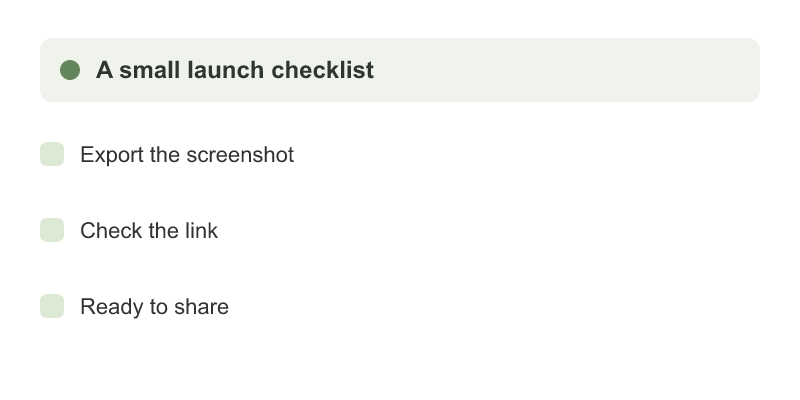
先设置填充,再添加内边距
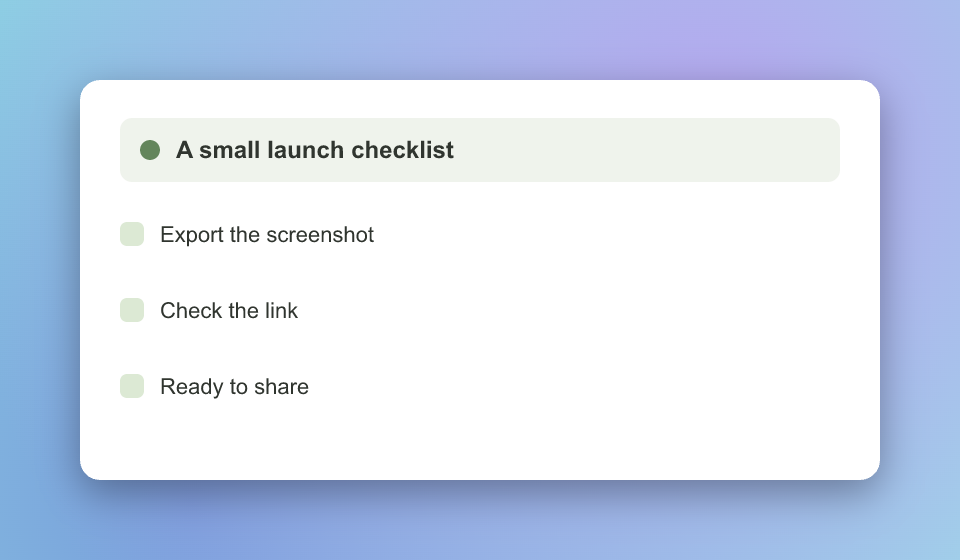
打开 截图美化工具,上传示例并选择 重置样式。在 画面 下,将 画面样式 保持为 仅图片。默认值为 填充 80、内边距 0、圆角半径 20 和 阴影 40。
这样会生成一张 960 × 560 的 PNG:宽度为 800 + 80 + 80,高度为 400 + 80 + 80。Aurora 背景位于卡片外侧。
现在将 内边距 调整为 24。截图尺寸不变,但其白色卡片每侧增加 24。导出尺寸变为 1008 × 608。文字在圆角边缘内有更多空间,而外部填充保持 80。
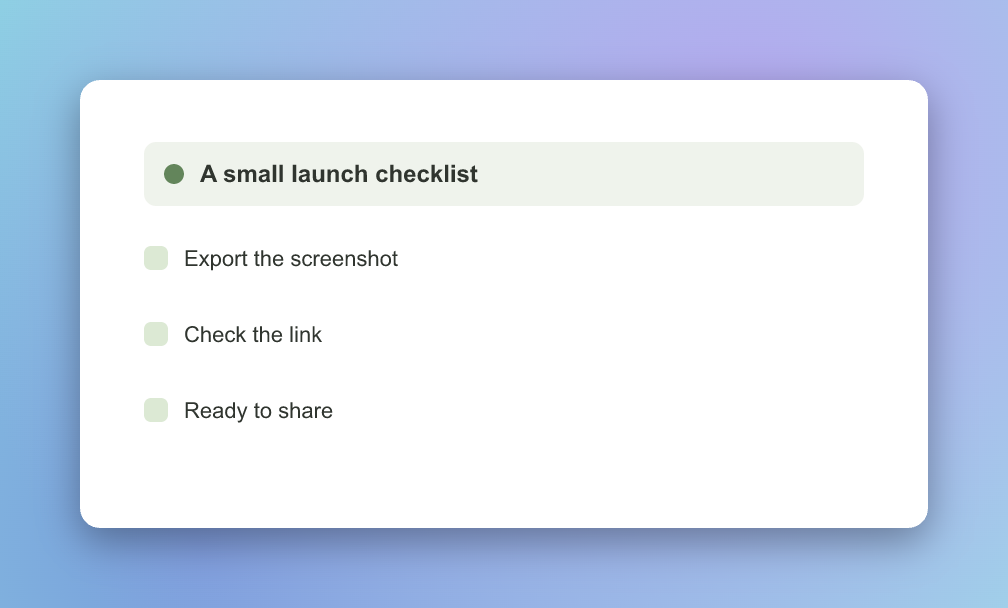
下载 仅填充版本 和 带内边距版本,以全尺寸进行比较。这些精确的像素总和适用于此示例的自动尺寸调整;更大的源文件和固定导出尺寸可能会缩放整个构图。
让内边距匹配截图,而非背景
当内边距大于零时,内边距颜色 提供 匹配图片边缘 或 自定义颜色 选项。自动选项会采样截图边缘并选择一种占主导地位的不透明颜色。我们这张白色边缘的示例得到 #FFFFFF。
这对于带有纯色边框的截图效果很好。照片、渐变或边缘颜色不同的屏幕可能会出现接缝:内边距是一种颜色,而不是新生成的图像内容。如果自动匹配看起来不对,请选择 自定义颜色 并调整 十六进制颜色。
背景 选项卡独立控制外部区域。更改该渐变不会改变截图本身的颜色。
方形画布增加空间,不会裁剪
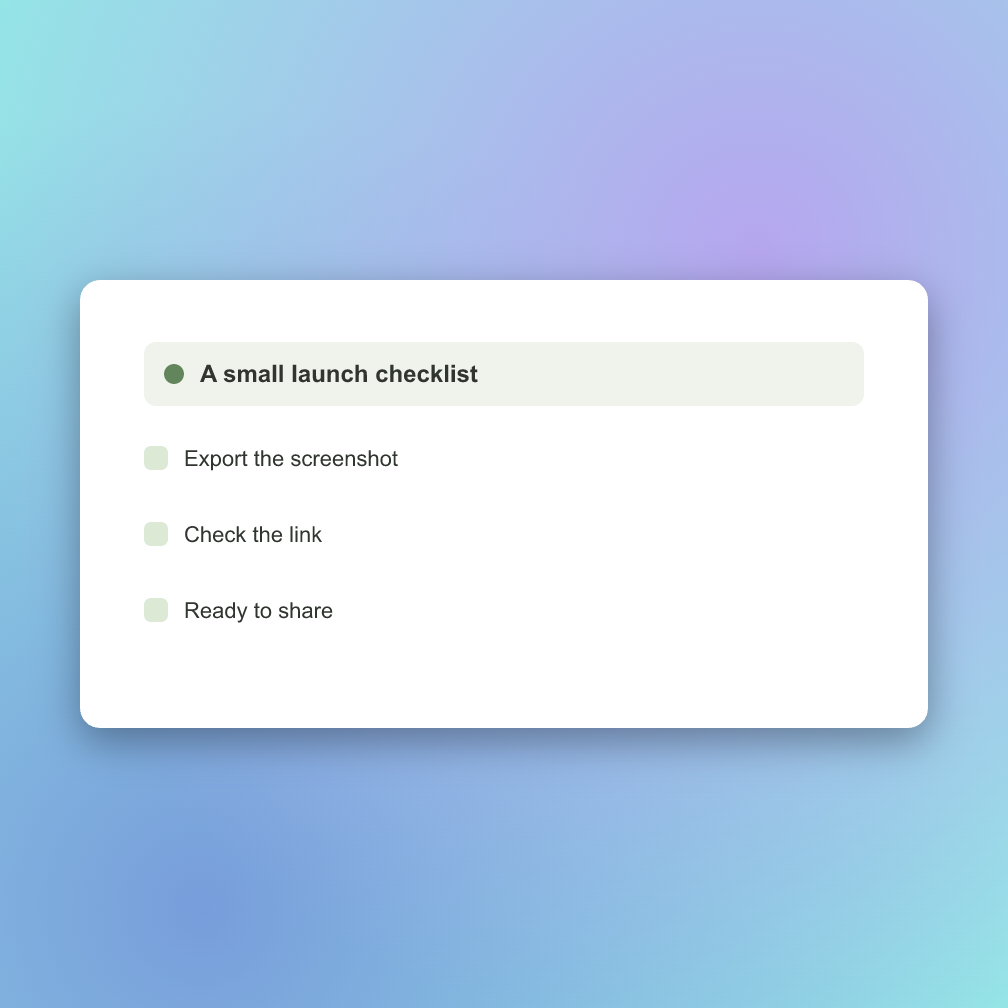
在 尺寸 下,将 宽高比 从 自动 · 适应图片 改为 1:1 · 方形,并将 导出尺寸 保持为 自动 · 最多4096像素。使用 24 像素内边距时,结果为 1008 × 1008。卡片保持居中,上下有更多背景空间。
你可以查看 方形导出。如果你希望截图本身填满方形,请先用 图片裁剪工具 进行裁剪。将长截图压缩到小方形中可能会保留每一行,但文字会小到难以阅读。
保存样式前检查导出尺寸
下载 PNG 并以观众会看到的尺寸查看。放大工具预览有助于检查边缘,但不会提高导出分辨率。在移动设备上,打开 调整 进入设置,使用 预览 检查结果。
浏览器窗口 会添加一个装饰性标题栏。其浅色/深色外观只改变该画面,不会改变你上传的截图。如果你的截图已包含浏览器栏,请保持 仅图片。
满意结果后,保存预设 会将样式保留在此浏览器中,供下次截图使用。它不会同步到其他设备。
2026 年 10 月 12 日,我们从工具中下载了全部三张 PNG,并根据其布局函数检查了尺寸。结果文件 记录了设置和文件哈希,以便你复现比较。