截圖內距與內縮:為圖片留出空間
一張截圖,三種匯出:看看哪個空間屬於卡片外側,哪個屬於內側。
Padding 會在截圖與背景邊緣之間留出空間。Inset 則是在截圖的卡片內部加入空間。當整體構圖感覺太擁擠時,使用 padding;當文字或控制項太靠近卡片的圓角時,使用 inset。
這些範例使用相同的 800 × 400 範例截圖。其中包含虛構的檢查清單文字,因此你可以在不上傳私人畫面的情況下嘗試每種設定。
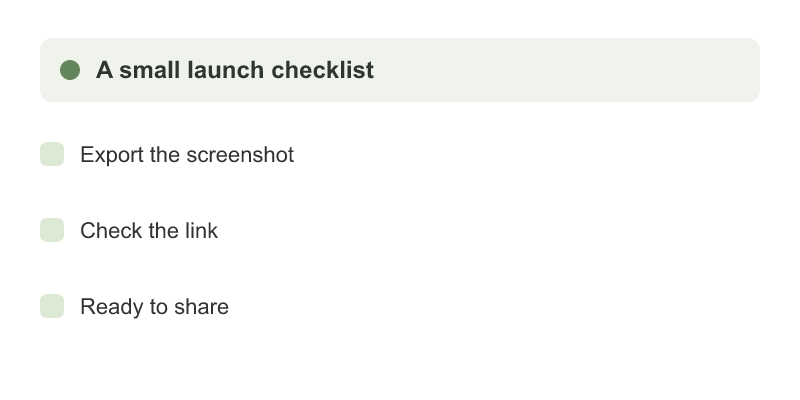
先設定 padding,再加入 inset
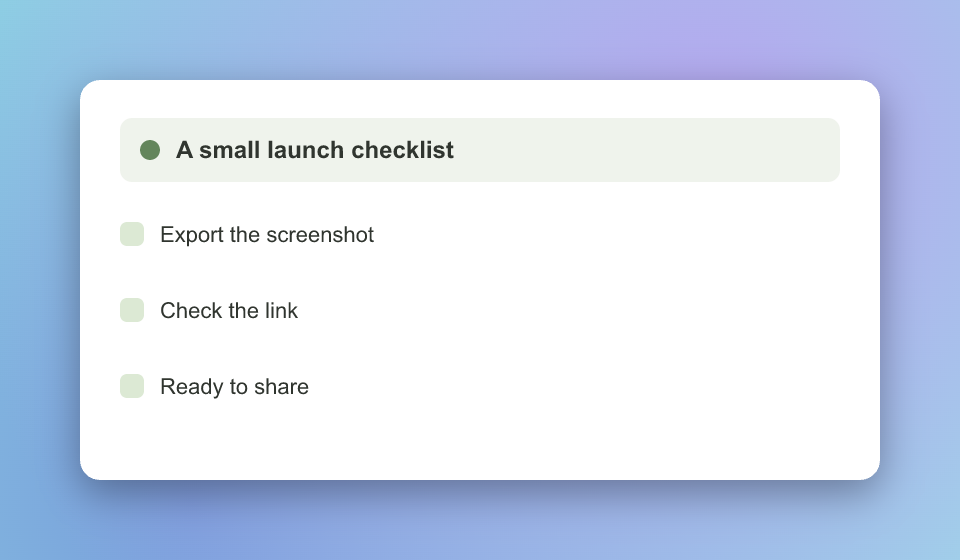
開啟 Screenshot beautifier,上傳範例並選擇 重置樣式。在 畫面 下,將 畫面樣式 保持為 僅圖片。預設值為 填充 80、內邊距 0、圓角半徑 20 和 陰影 40。
這會產生 960 × 560 的 PNG:寬度為 800 + 80 + 80,高度為 400 + 80 + 80。Aurora 背景位於卡片外側。
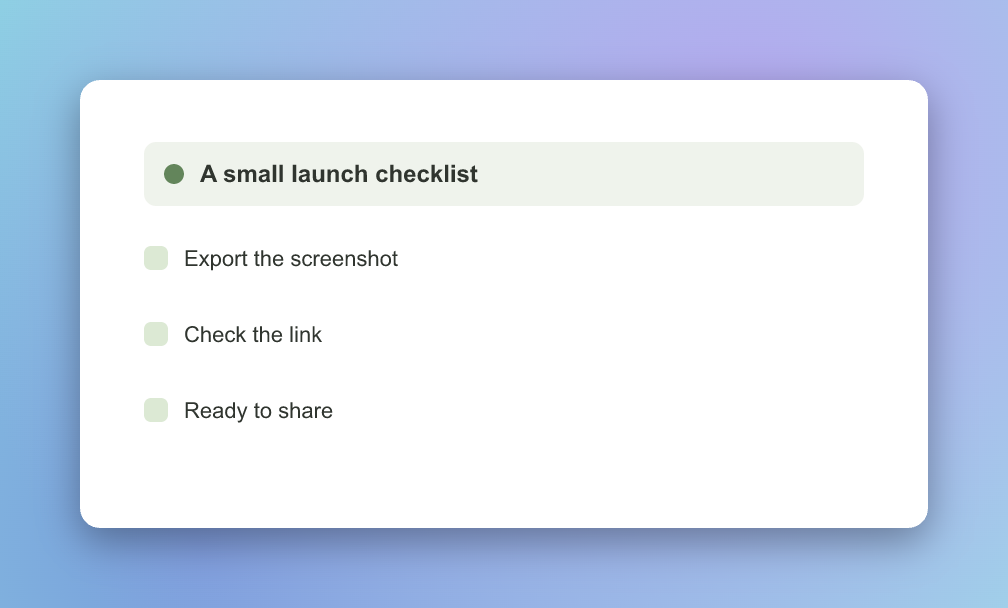
現在將 內邊距 調整為 24。截圖保持其尺寸,但其白色卡片每側增加 24。匯出尺寸變為 1008 × 608。文字在圓角內有更多空間,而外部填充保持為 80。
下載 僅 padding 版本 和 含 inset 版本,以全尺寸比較。這些精確的畫素總和適用於此範例的自動尺寸調整;較大的來源和固定的匯出尺寸可能會縮放整個構圖。
讓 inset 配合截圖,而不是背景
當 inset 大於零時,內邊距顏色 提供 匹配圖片邊緣 或 自定義顏色。自動選項會取樣截圖的邊緣,並選擇一個主要的不透明顏色。我們的白色邊緣範例給出 #FFFFFF。
這對於具有純色邊框的截圖效果良好。照片、漸層或邊緣顏色不同的畫面可能會顯示接縫:inset 是單一顏色,而不是新生成的圖像內容。如果自動匹配看起來不對,請選擇 自定義顏色 並調整 十六進位制顏色。
背景 標籤獨立控制外部區域。更改該漸層不會更改截圖本身的顏色。
方形畫布增加空間;它不會裁剪
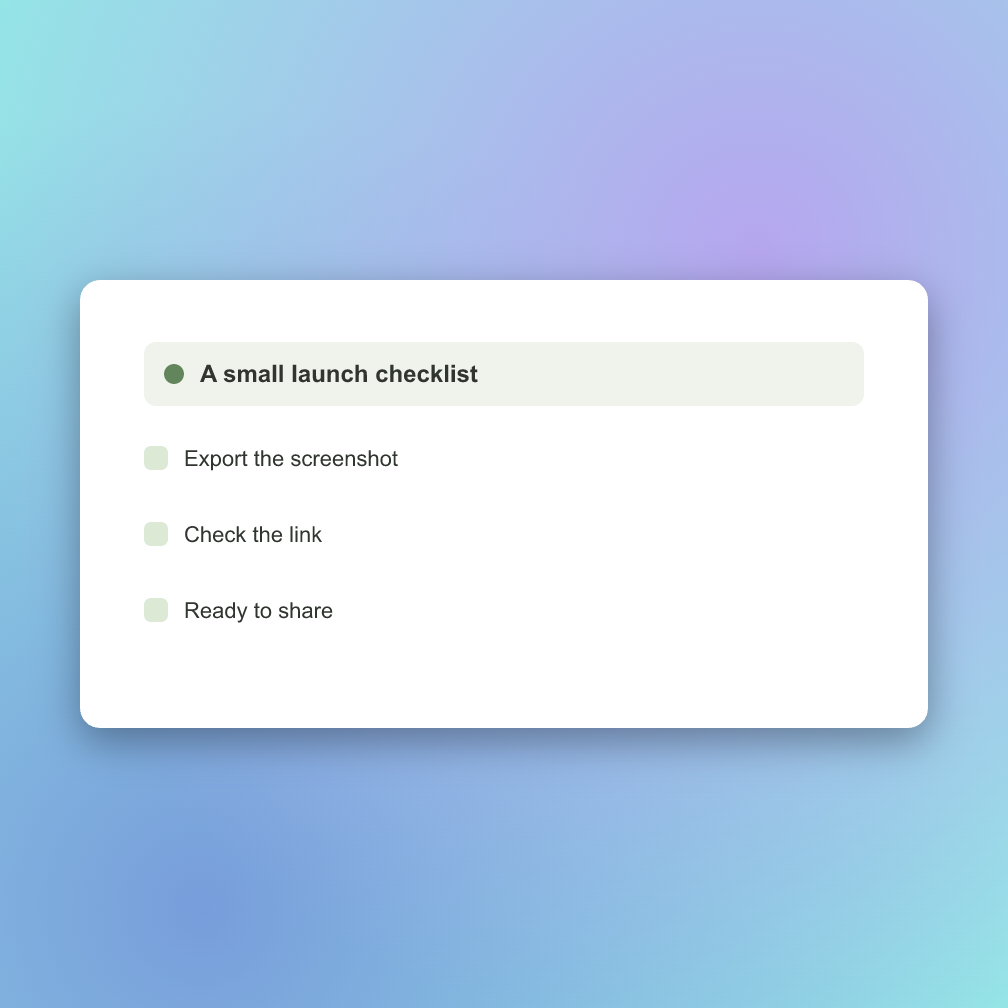
在 尺寸 下,將 寬高比 從 自動 · 適應圖片 更改為 1:1 · 方形,將 匯出尺寸 保持為 自動 · 最多4096畫素。使用 24 畫素的 inset,結果為 1008 × 1008。卡片保持居中,其上方和下方有更多背景。
你可以檢查 方形匯出。如果你希望截圖本身填滿方形,請先使用 image cropper 裁剪。長截圖被壓縮到小方形中可能會保留每一行,但文字會變得太小而無法閱讀。
在儲存樣式前檢查匯出尺寸
下載 PNG 並以你的受眾會看到的尺寸檢視。在工具預覽中放大有助於檢查邊緣;它不會增加匯出解析度。在行動裝置上,開啟 調整 以存取設定,並使用 預覽 檢查結果。
瀏覽器視窗 會添加一個裝飾性標題列。其淺色/深色外觀僅更改該畫面,不會更改你上傳的截圖。如果你的擷取已包含瀏覽器列,請保持 僅圖片。
一旦你喜歡結果,儲存預設 會將此樣式保留在此瀏覽器中,供下次截圖使用。它不會同步到其他裝置。
在 2026 年 10 月 12 日,我們從工具下載了所有三個 PNG,並根據其版面配置功能檢查了尺寸。結果檔案 記錄了設定和檔案雜湊,以便你可以重現比較。