批量添加水印,然后单独调整图片上的标记位置
一个位置并不适合每张照片。共享样式,为每个主体留出空间。
横图右下角的水印,放到竖图上却可能挡住主体。可以先给整批图片设好位置,再逐张微调,最后一起导出。
图片水印工具将统一样式和单张图片的位置分开设置。文本、颜色、大小和不透明度适用于整个批次;每张图片的文字和 Logo 都可以单独调整位置。
设置起始位置,然后逐张检查图片
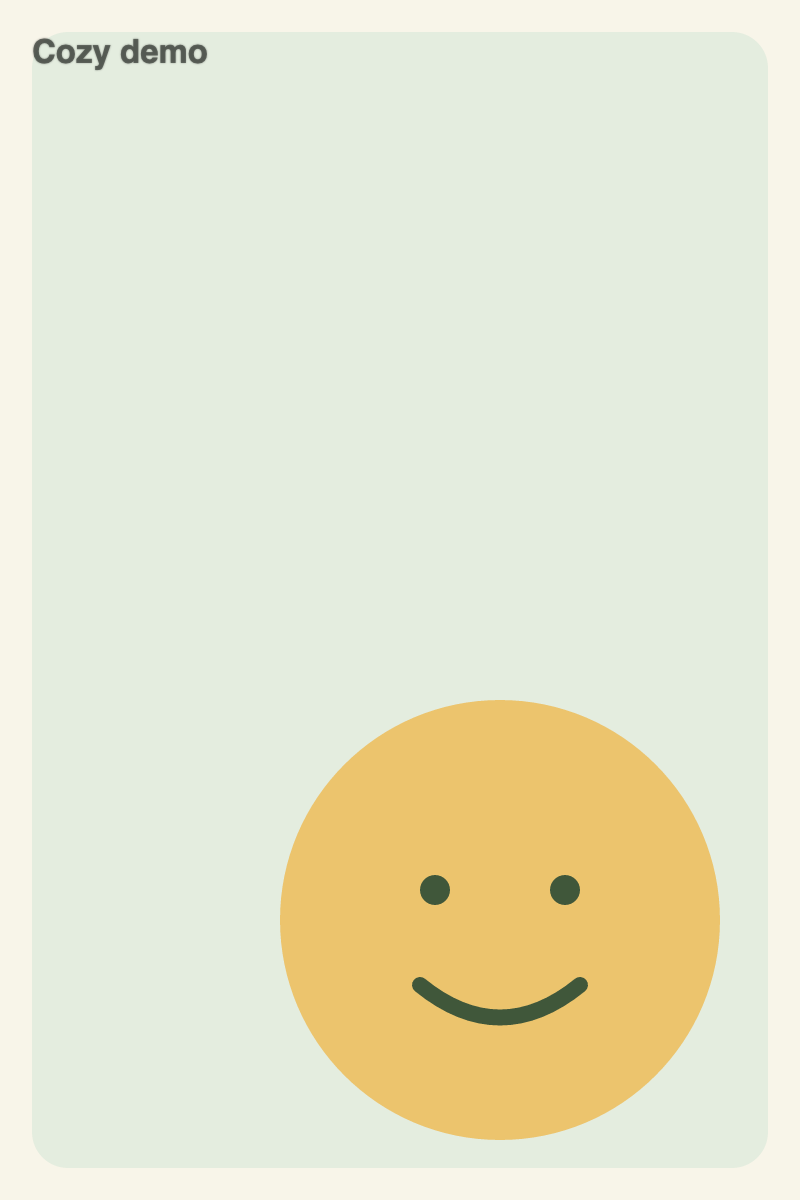
下载横向示例和竖向示例。这些是为本示例制作的简单插图,并非客户照片。将两者一起上传。


- 保持文本选中,并在水印文本中输入
Cozy demo。 - 将颜色设置为
#30352F。保持不透明度为 65,尺寸为 22,角度为 0,边距为 4。 - 在位置中,选择右下角点。选择应用于全部以建立批次的起始位置。
- 选择竖向缩略图。主体靠近底部,可以点左上角的位置点,或把水印拖到左上角。
- 检查两张图片的预览。竖图的位置视图应显示自定义位置,横图则保留原来的位置。导出后,可以在结果中查看最终图片。
这是横向导出结果:

将横向结果与竖向结果进行比较。输出保留源尺寸:1200 × 800 和 800 × 1200。相同的相对尺寸设置会产生不同的像素尺寸;请分别查看两张图,不要把相同的百分比当成相同的像素宽度。
哪些设置会影响整批图片
| 操作 | 更改内容 |
|---|---|
| 拖动水印或选择位置点 | 此图片上的所选图层 |
| 更改不透明度、尺寸、颜色或角度 | 该图层在整个批次中的共享样式 |
| 应用于全部 | 所选图层在每张图片上的位置,替换其单独放置位置 |
| 重置位置 | 此图片上的所选图层返回共享位置 |
在进行单独调整之前,先设置批次的起始位置。如果之后再点应用于全部,所选图层已经单独调整过的位置也会被覆盖。
在手机上,使用调整进入设置,然后返回预览检查放置位置。只想放在某个角落时,点位置按钮比拖动更方便。可以在文件中切换图片。
文字和 Logo 可以分开摆放
选择文字 + 标志,上传你的 Logo,并使用编辑图层切换要编辑的图层。使用透明背景的 PNG,可以避免 Logo 周围的底色遮住图片。
每个图层都有自己的位置和不透明度。你可以把 Logo放在左上角,将简短署名放在右下角,然后仅在单张图片上移动署名。更改图层后检查结果;移动文字不会带动 Logo。
保存样式将设置存储在此浏览器中。它不存储标志文件,也不会保存一个包含全部图片独立位置的项目。加载样式会清除已有的单图位置调整,所以要先加载,再逐张微调。
重复水印怎么调整
启用在图片上重复后,拖动图案以在所选图片上移动它。水平偏移和垂直偏移也可以调整位置。使用水平间距、垂直间距以及网格或交错调整整批图片的重复布局。
导出前,检查水印有没有挡住小字或人脸。下载所选保存一个结果;全部下载打包批次。如果没有添加其他处理步骤,该工具会导出 PNG 副本并保持原始文件不变。
我们于 2026 年 10 月 15 日通过该工具导出了两个示例,并用工具实际使用的函数核对了位置规则。结果记录包含设置和文件哈希。可见水印可以标注署名,也可能减少随意转载。这些示例没有测试水印是否容易被移除,也不能用来证明图片的权属。