拼贴图片时,如何保留重要内容
横图和竖图放进同一张拼贴:保留完整图片,或分别调整裁剪位置。
方形拼贴网格无法既填满每个单元格,又保留宽图或高图的每一条边缘。显示完整图片会在图片周围留出空白;裁剪填满则会移除无法容纳的部分。在调整装饰之前,先做出这个取舍。
图片拼贴制作器 允许你保留完整图片,或单独调整每个裁剪区域。想跟着操作,可以下载这张横版插图和竖版插图,然后按顺序添加它们。

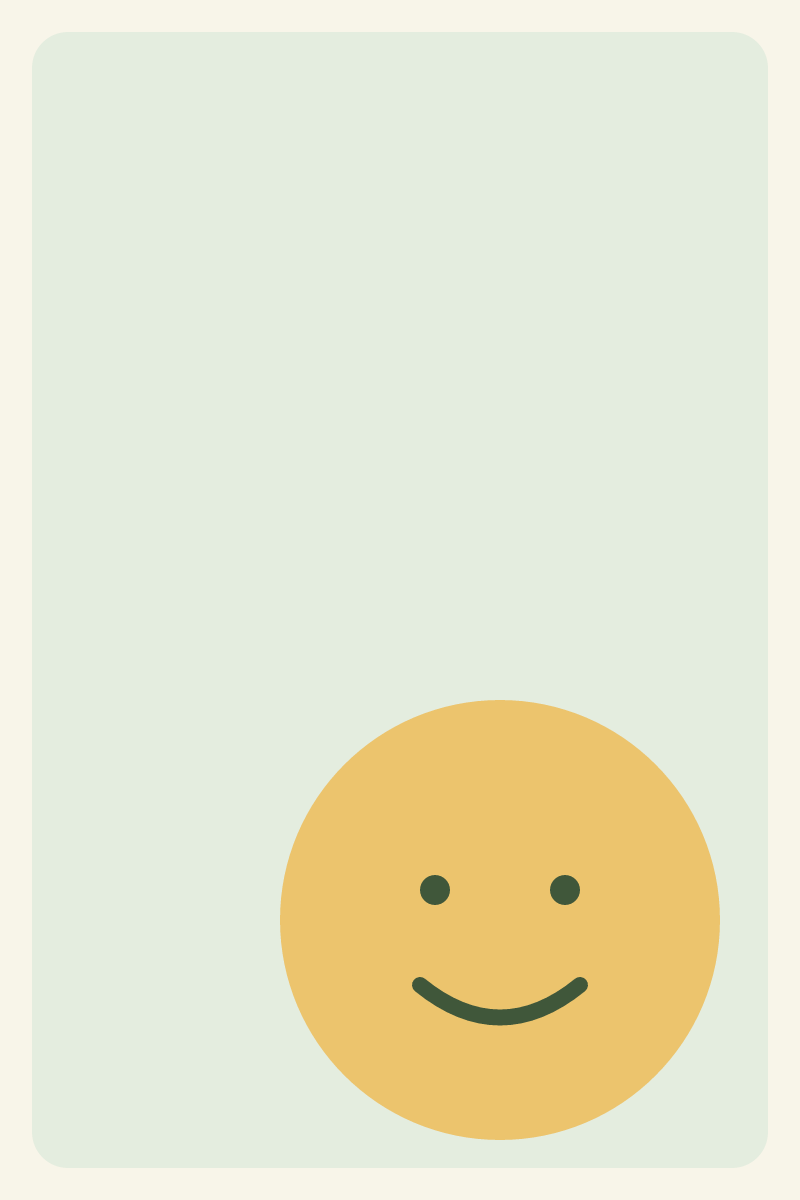
做一个双格拼贴
在布局下选择网格。将列数设为2,单元格形状设为方形,输出宽度设为1200像素。使用16像素间距、24像素外边距和0像素圆角。将标题留空,并选择PNG格式。
示例使用纯奶油色背景,#FAF9F5。完成的画布为1200 × 616像素。每个方形单元格为568 × 568像素:内边距和间距会从可用宽度中占用空间。
当图片适配设置为显示完整图片时,两幅插图都保持完整。横版图片上下留白,竖版图片左右留白。下载完整图片结果以实际尺寸检查。
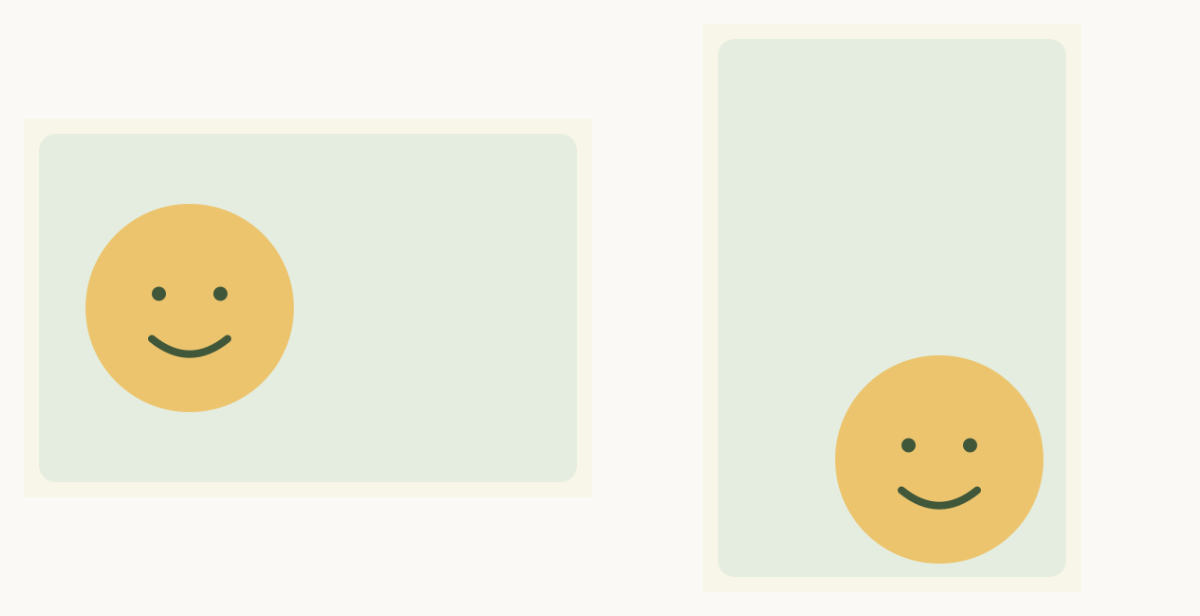
空白区域是所选背景,并非导出缺失部分。更大的圆角也会遮住图片角落;零圆角则保持此对比聚焦于矩形裁剪。
填满单元格并检查消失的内容
将图片适配改为裁剪填满。单元格保持方形,输出仍为1200 × 616,但源区域会变化:
| 源图片 | 居中方形裁剪保留的区域 | 移除的区域 |
|---|---|---|
| 横版,1200 × 800 | 800 × 800 | 每侧200像素 |
| 竖版,800 × 1200 | 800 × 800 | 顶部和底部各200像素 |
居中结果会把两张插图里的笑脸裁掉一部分。格子大小一致,不代表每张图片的裁剪都合适。源文件未做任何更改;只有导出的合成使用了裁剪区域。
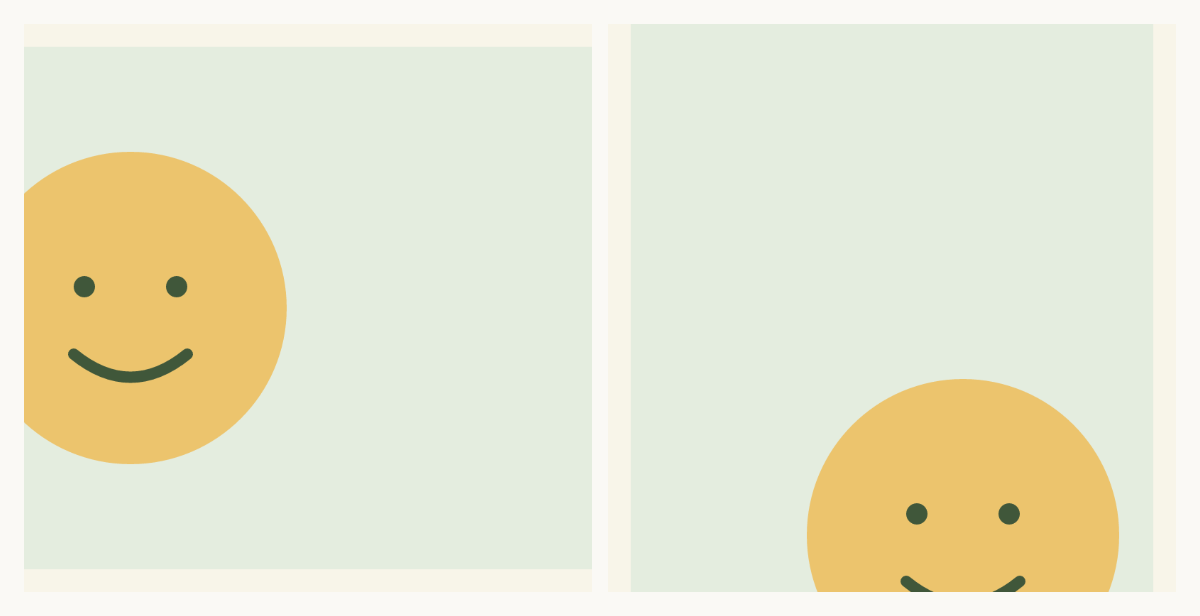
将每个裁剪移动到主体附近
选择第一张图片的缩略图。在其裁剪控件下,将水平位置设为0。这会保留横版图片最左侧的800像素,其中绘制了面部。
选择第二张缩略图,将垂直位置设为100。这会保留竖版图片底部的800像素。将其他位置控件保持为50。两个裁剪是独立的,因此移动第二个不会撤销第一个。

下载调整后的结果,并与居中版本进行比较。裁剪控件在固定单元格内定位可见源区域。拖拽图片重新排序拼贴是另一项操作。
图片不适合方格时,换个布局
如果每条边缘都包含重要内容——例如带标签的截图——请保持显示完整图片或尝试瀑布流。瀑布流使用每张图片的比例,因此图块高度可以不同。纵向布局在图片需要从上到下阅读时很有用。
在手机上,点击缩略图以选择图片,并使用相同的位置滑块。分享前检查下载的文件;小预览可能隐藏被裁剪的文本。使用结果可将完成的拼贴发送到另一个图片工具,以便后续调整大小或压缩。
所有三张PNG均于2026年10月21日通过工具导出。结果记录包含设置、原图中的裁剪区域、尺寸和文件哈希。示例复用了我们的原始插图;它们并不表明自动裁剪能在你的照片中找到主体。