批次加入浮水印,然後在個別圖片上移動標記
一個位置不適合每張照片。共用樣式,並為每個主體留出空間。
右下角的浮水印在橫幅圖片上看起來可能不錯,但在直幅圖片上可能會遮住主體。先設定一個共同的放置位置,然後只在需要調整的圖片上移動浮水印。你不需要逐一匯出批次中的每個檔案。
圖片浮水印工具將共用樣式與每張圖片的個別位置分開。文字、顏色、大小和不透明度套用於整個批次;位置可以因圖片而異,也可以因文字或標誌圖層而異。
設定起始位置,然後逐一檢查每張圖片
下載橫幅範例和直幅範例。這些是為此範例製作的簡單插圖,不是客戶照片。將兩者一起上傳。


- 保持選取文字,並在浮水印文字中輸入
Cozy demo。 - 將顏色設為
#30352F。將不透明度保持為 65,大小為 22,角度為 0,邊距為 4。 - 在位置中,選取右下角點。選擇將位置套用到全部以建立批次的起始位置。
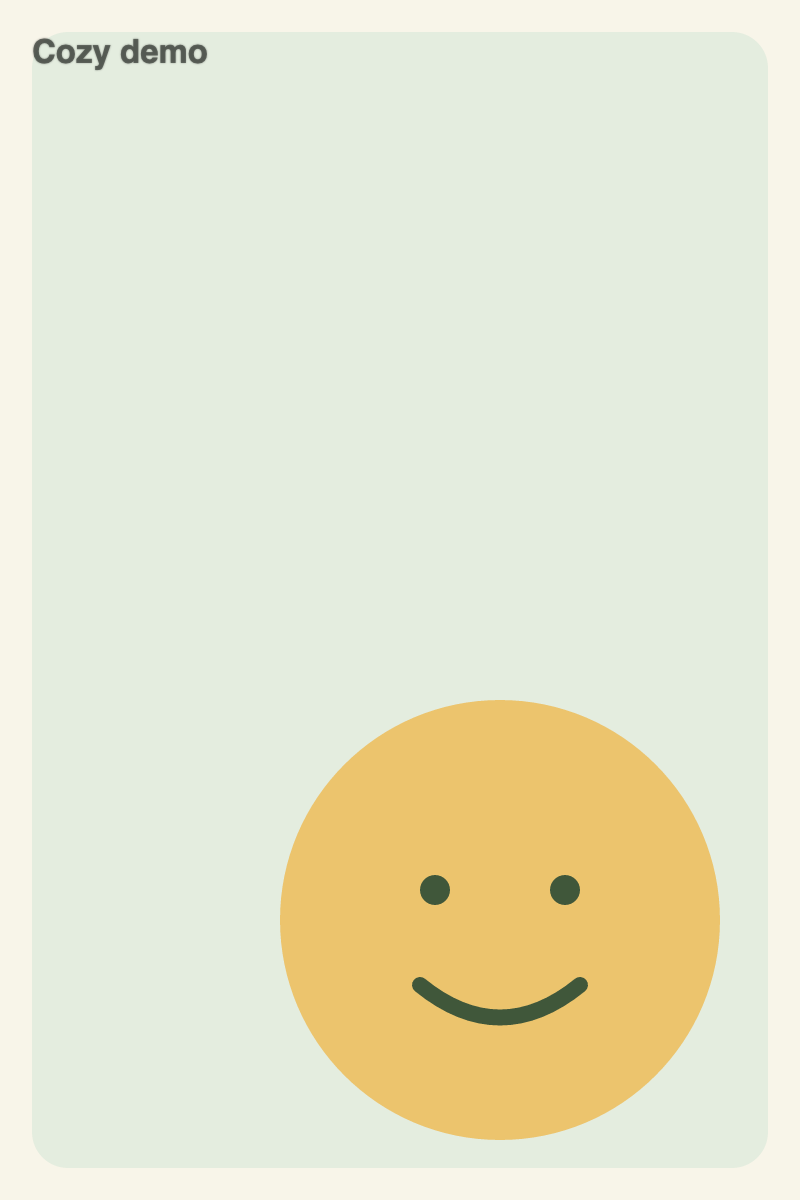
- 選取直幅縮圖。其主體靠近底部,因此選取左上角點或將浮水印拖曳到那裡。
- 檢查兩張圖片的預覽。直式圖片的位置檢視應顯示自訂位置,橫式圖片則保留原來的位置。匯出後,可以在結果中查看完成的圖片。
這是橫幅匯出結果:

比較橫幅結果與直幅結果。輸出保留來源尺寸:1200 × 800 和 800 × 1200。相同的相對大小設定會產生不同的畫素尺寸;請檢查兩者,而不是期望畫素寬度相同的標記。
了解哪些控制項影響批次
| 動作 | 變更內容 |
|---|---|
| 拖曳浮水印或選取位置點 | 此圖片上的選取圖層 |
| 變更不透明度、大小、顏色或角度 | 該圖層在整個批次中的共用樣式 |
| 將位置套用到全部 | 選取圖層在每張圖片上的位置,取代其個別放置位置 |
| 重設位置 | 此圖片上的選取圖層返回共用位置 |
在進行個別調整之前,先設定批次的起始位置。之後點擊將位置套用到全部會刻意取代該選取圖層的例外設定。
在手機上,使用調整進入設定,然後返回預覽檢查放置位置。當你只需要角落時,位置點比拖曳更容易。檔案可讓你在圖片之間切換。
新增文字和標誌,而不需同時移動兩者
選擇文字 + 標誌,上傳你的標誌,並使用編輯圖層在兩者之間切換。具有透明背景的 PNG 可避免在圖片上放置實心矩形。
每個圖層都有自己的放置位置和不透明度。你可以將標誌放在左上角,並將簡短版權資訊放在右下角,然後只在某張圖片上移動版權資訊。變更圖層後檢查結果;移動文字不會自動移動旁邊的標誌。
儲存樣式會將設定儲存在此瀏覽器中。它不會儲存標誌檔案,也不是包含每張圖片自訂位置的已儲存專案。載入樣式會重設目前的每張圖片位置例外,因此請在微調批次之前執行此操作。
重複標記需要不同的調整
啟用在圖片中重複時,拖曳圖案以在選取圖片上移動它。水平偏移和垂直偏移提供相同類型的放置控制。使用水平間距、垂直間距以及網格或交錯來變更共用圖案的版面配置。
在匯出前預覽小文字和臉部。下載選取項目儲存一個結果;下載全部打包整個批次。如果沒有其他鏈接操作,工具會匯出 PNG 副本,並保持你的原始檔案不變。
我們於 2026 年 10 月 15 日透過工具匯出了兩個範例,並使用其共用功能檢查了放置規則。結果記錄包含設定和檔案雜湊。可見的浮水印可以提供版權資訊或阻止隨意重用;這些範例不測試移除抵抗力或建立所有權。