拼貼圖片時,如何保留重要內容
橫式和直式圖片放進同一張拼貼:保留完整圖片,或分別調整裁切位置。
方形拼貼網格無法同時填滿每個儲存格並保留寬或高圖片的每個邊緣。顯示完整圖片會在圖片周圍留白;裁切填滿則會移除無法容納的部分。在調整裝飾之前,先選擇這個取捨。
圖片拼貼製作器可讓你保留完整圖片,或分別調整每個裁切。想跟著操作,可以下載這張橫式插圖和直式插圖,然後依序加入。

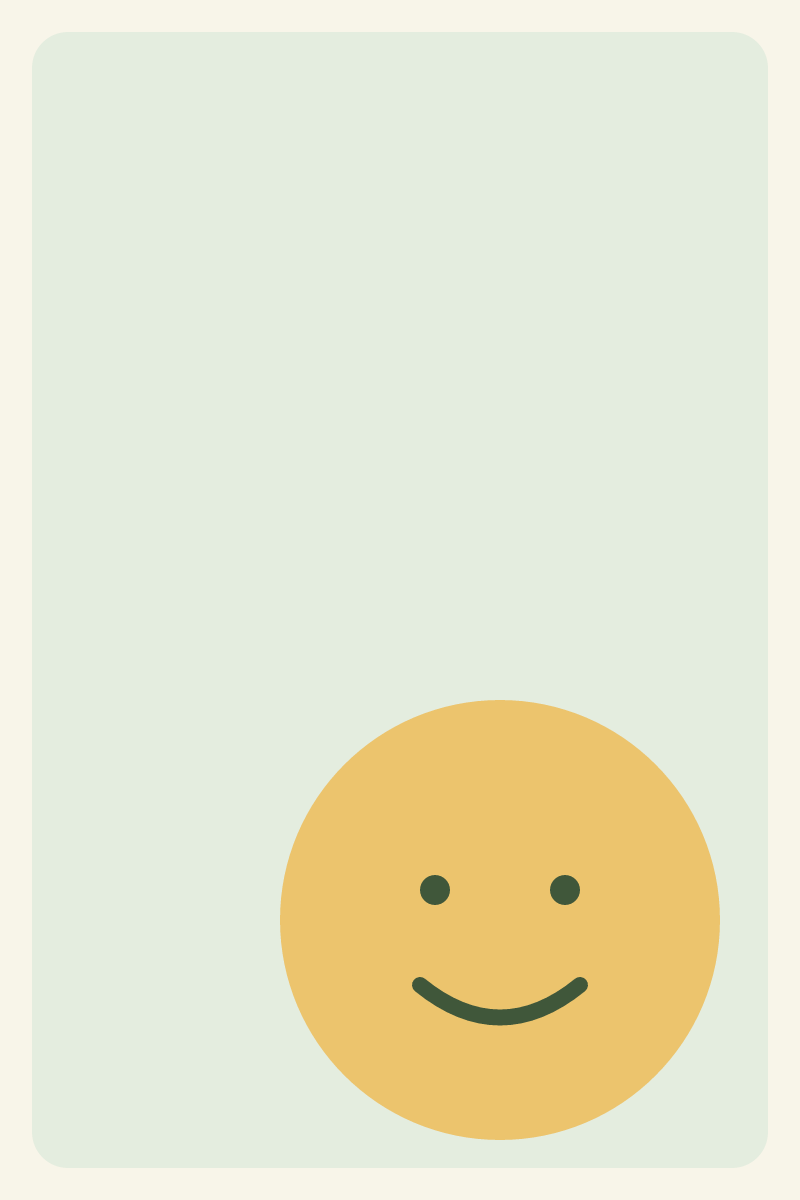
做一張雙格拼貼
在版面配置下選擇網格。將欄數設為 2,儲存格形狀設為方形,輸出寬度設為 1200 像素。使用 16 像素間距、24 像素外邊距和 0 像素圓角。將標題留空,並選擇 PNG。
範例使用純奶油色背景,#FAF9F5。完成的畫布為 1200 × 616 像素。每個方形儲存格為 568 × 568 像素:填充和間距會從可用寬度中佔用空間。
當圖片縮放方式設為顯示完整圖片時,兩張插圖都會保持完整。橫式圖片上下有空間;直式圖片兩側有空間。下載完整圖片結果以實際大小檢查。
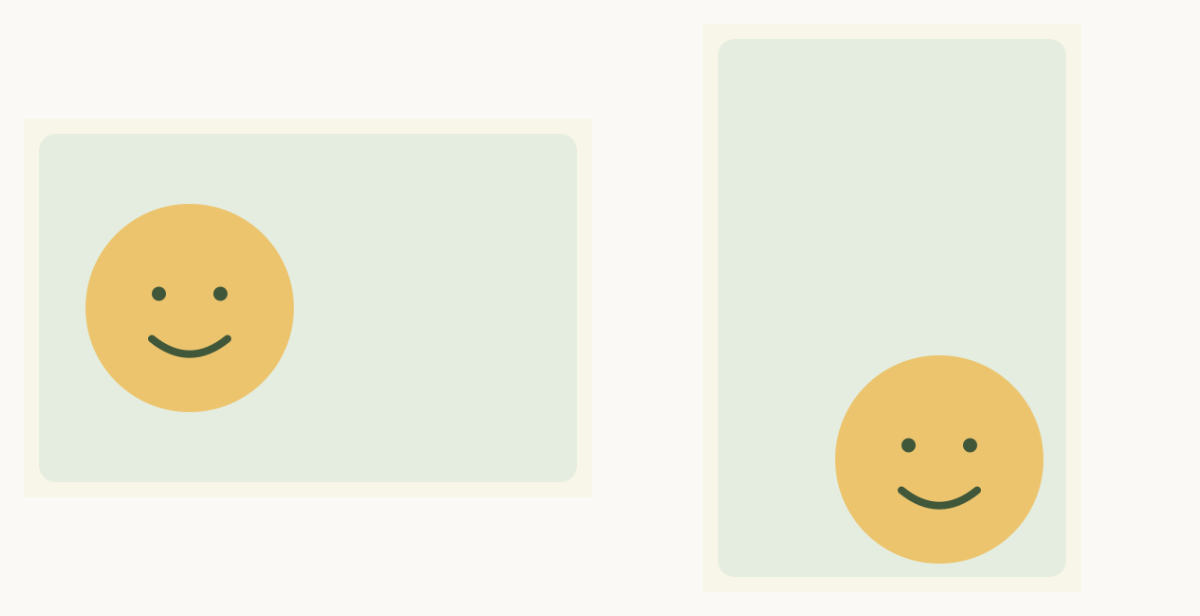
空白空間是所選的背景,不是匯出遺漏的部分。較大的圓角半徑也會遮蓋圖片的角落;設為零可讓此比較專注於矩形裁切。
填滿儲存格並檢查消失的內容
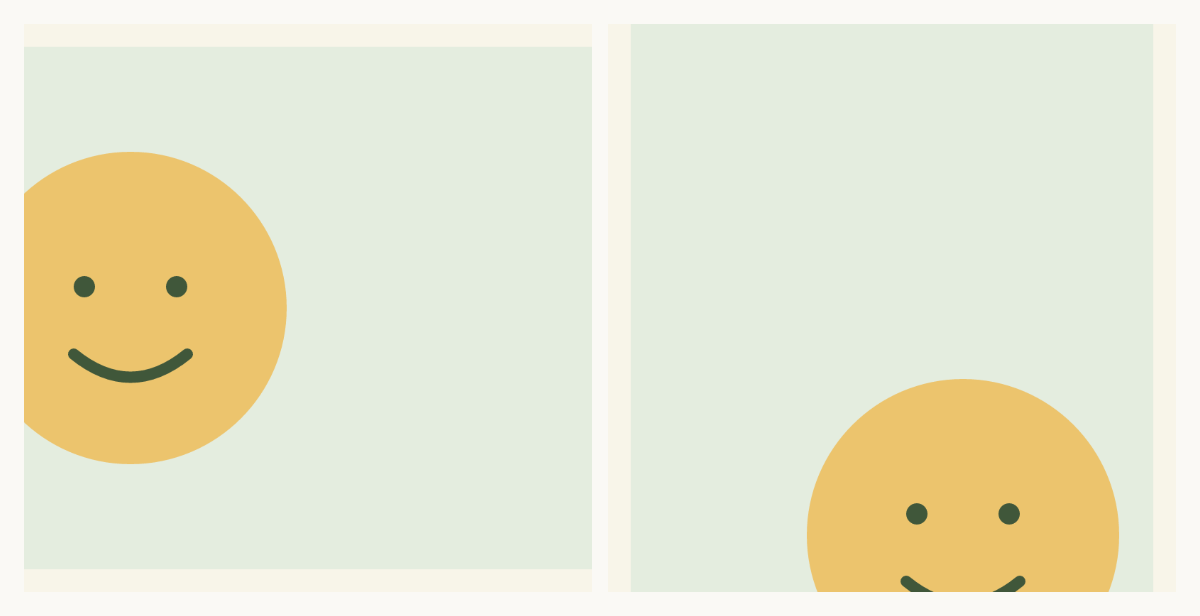
將圖片縮放方式改為裁切填滿。儲存格保持方形,輸出保持 1200 × 616,但來源區域會改變:
| 來源圖片 | 置中方形裁切保留的區域 | 移除的區域 |
|---|---|---|
| 橫式,1200 × 800 | 800 × 800 | 每側 200 像素 |
| 直式,800 × 1200 | 800 × 800 | 頂部和底部各 200 像素 |
置中結果會裁掉兩張插圖中部分的笑臉。格子大小一致,不代表每張圖片的裁切都合適。來源檔案沒有任何改變;只有匯出的組合使用裁切區域。
將每個裁切移向主體
選擇第一張圖片的縮圖。在其裁切控制項下,將水平位置設為 0。這會保留橫式圖片最左側的 800 像素,也就是臉部所在位置。
選擇第二張縮圖,並將垂直位置設為 100。這會保留直式圖片底部的 800 像素。將其他位置控制項保留為 50。兩個裁切是獨立的,因此移動第二個不會取消第一個。

下載調整後的結果,並與置中版本比較。裁切控制項會將可見的來源區域定位在固定儲存格內。拖曳圖片重新排序拼貼是另一個操作。
圖片不適合方格時,換個版面配置
如果每個邊緣都包含重要內容(例如有標籤的螢幕截圖),請保留顯示完整圖片或嘗試瀑布流。瀑布流使用每張圖片的比例,因此圖塊高度可能不同。直向版面配置在圖片需要從上到下閱讀時很有用。
在手機上,點選縮圖以選擇圖片,並使用相同的位置滑桿。分享前請檢查下載的檔案;小預覽可能隱藏被裁切的文字。如果接著需要調整尺寸或壓縮,可用使用結果將完成的拼貼送到另一個圖片工具。
所有三個 PNG 都是透過工具於 2026 年 10 月 21 日匯出。結果記錄包含設定、原圖中的裁切區域、尺寸和檔案雜湊。範例重複使用我們原始的插圖;它們並不表示自動裁切會在你的照片中找到主體。